
Podstawowe pojęcia modelowania w programie BricsCAD Shape
Metody selekcji
Podświetlanie i zaznaczanie obiektów
Elementy w programie BricsCAD Shape są bryłami, które składają się z krawędzi i powierzchni.
Po najechaniu kursorem na element, jego część zostaje podświetlona. Aby zaznaczyć podświetloną część obiektu, kliknij lewym przyciskiem myszy krawędź lub powierzchnię.
W przypadku niektórych operacji nie ma konieczności wybierania elementów. Po zaznaczeniu powierzchni lub krawędzi otwiera się okno Quad, w którym dostępnych jest kilka poleceń.
Czasami obiekt, który chcesz wybrać, jest ukryty za innymi obiektami. Umieść kursor nad zasłoniętym elementem, a następnie kilkakrotnie naciśnij klawisz TAB. Wszystkie (pod)jednostki pod kursorem są zaznaczane pojedynczo. Kliknij, aby wybrać aktualnie zaznaczony (pod)podmiot.

Aby usunąć zaznaczone obiekty, naciśnij przycisk ESC.
Okna wyboru
Aby wybrać jeden lub wiele elementów jednocześnie, używane jest okno wyboru. Kliknij lewym przyciskiem myszy na puste miejsce w obszarze modelu. Po przesunięciu kursora wyświetla się okno wyboru.
Niebieskie okno wyboru
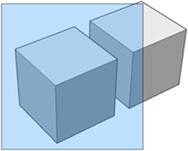
Przesuwając kursor od lewej do prawej strony, pojawia się niebieskie okno zaznaczenia: zaznaczone są wszystkie elementy, które znajdują się całkowicie wewnątrz prostokąta. Ta metoda wyboru nazywa się „Okno wewnątrz”.
Zielone okno wyboru
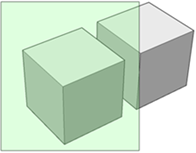
Przesuwając kursor od prawej do lewej strony, pojawia się zielone okno zaznaczenia: zaznaczone zostaną wszystkie elementy, które znajdują się całkowicie wewnątrz lub nakładają się na prostokąt zaznaczenia. Ta metoda wyboru nazywa się „nakładaniem okien”.
Granice vs Powierzchnie
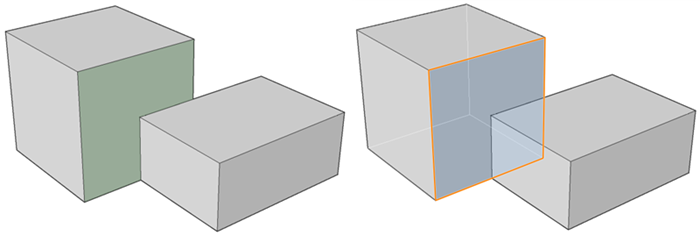
Granice można zdefiniować za pomocą zestawu elementów 2D w polu XY bieżącego układu współrzędnych lub na powierzchni bryły 3D lub za pomocą częściowo nakładających się powierzchni brył 3D. BricsCAD Shape automatycznie wykrywa i podświetla zamknięte granice, gdy najeżdżasz kursorem na różne elementy modelu. Po wykryciu granicy zostanie ona podświetlona. Aby go wybrać, wystarczy kliknąć lewym przyciskiem myszy wewnątrz zaznaczonego obszaru. Granice mogą służyć do tworzenia nowych brył, otworów, przesunięć i wgłębień.
Quad
Menu Kursora Quad, w skrócie Quad, jest alternatywą dla wiersza poleceń lub pasków narzędzi, oferując bogaty zestaw narzędzi, wymagając jednocześnie mniejszej liczby kliknięć, bez zaśmiecania ekranu mnóstwem glifów. Zawiera wskazówki dotyczące przewijania, które wyświetlają ograniczony zestaw właściwości po zaznaczeniu lub najechaniu kursorem na element.
Quad wyświetla się, gdy:
- Najeżdżasz kursorem na element.
- Istnieje zestaw wyboru.
- Kliknij prawym przyciskiem myszy na puste miejsce na ekranie. Spowoduje to otwarcie okna „Brak wyboru”.
Początkowa zawartość Quad po najechaniu kursorem na element jest następująca:
- Typ obiektu.
- Ikona ostatnio używanego polecenia dla tego typu obiektu.
- Istotne właściwości.
Po przesunięciu kursora na Quad, rozszerza się. W górnej części znajdują się najistotniejsze lub ostatnio używane polecenia dla danego elementu. Poniżej znajduje się seria zakładek poleceń:
- Przesuń kursor nad zakładkę, aby ją rozwinąć.
- Umieść kursor nad elementem, aby wyświetlić podpowiedź.
- Kliknij ikonę, aby uruchomić polecenie.
- Kliknij pasek tytułu Quad, aby zwinąć, kliknij ponownie, aby rozwinąć.
Manipulator
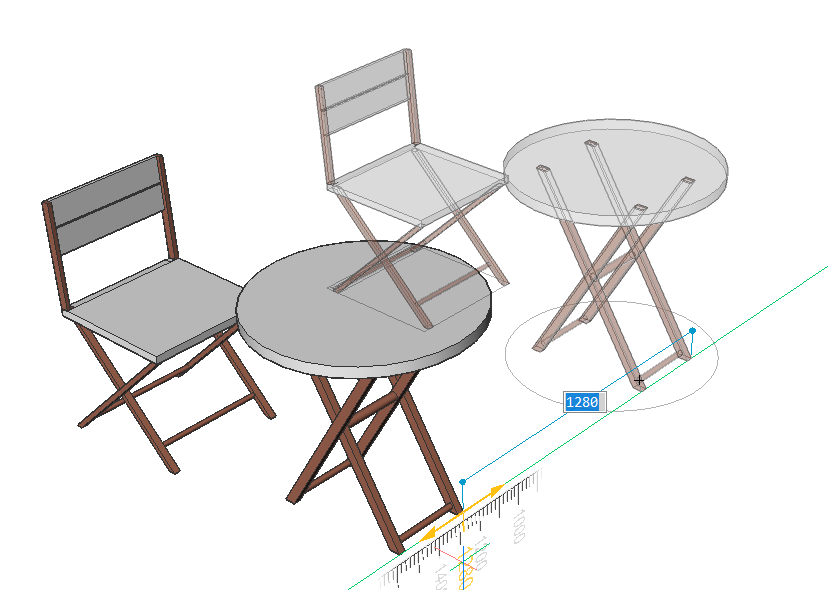
Manipulator umożliwia przesuwanie, obracanie, skalowanie i odbicie wybranych elementów oraz opcjonalne tworzenie ich kopii.
Aby wyświetlić manipulator, wykonaj jedną z następujących czynności:
- Wybierz podmiot lub podpodmiot, a następnie wybierz opcję Manipulator w zakładce Modyfikuj w oknie Quad.
- Podczas zaznaczania przytrzymaj nieco dłużej lewy przycisk myszy.
Wybierz oś
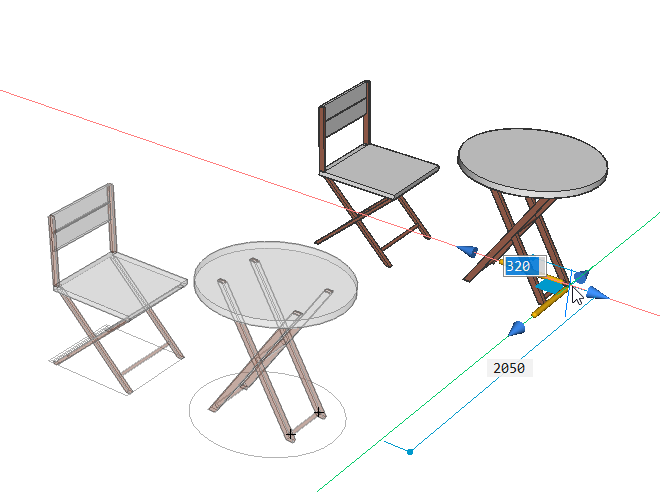
Wybierając oś manipulatora, możesz przesuwać obiekt. Określ wartość przemieszczenia, wprowadzając wartość lub wybierając punkt. Rozmiar kroku linijki zależy od współczynnika powiększenia. Powiększ, aby zmniejszyć rozmiar kroku, pomniejsz, aby zwiększyć.
Wybierz płaszczyzne
Wybierając płaszczyznę manipulatora, możesz przesuwać obiekt w wybranej płaszczyźnie po określeniu wartości przemieszczenia poprzez wprowadzenie wartości lub wybranie punktu.
Wybierz grot strzałki
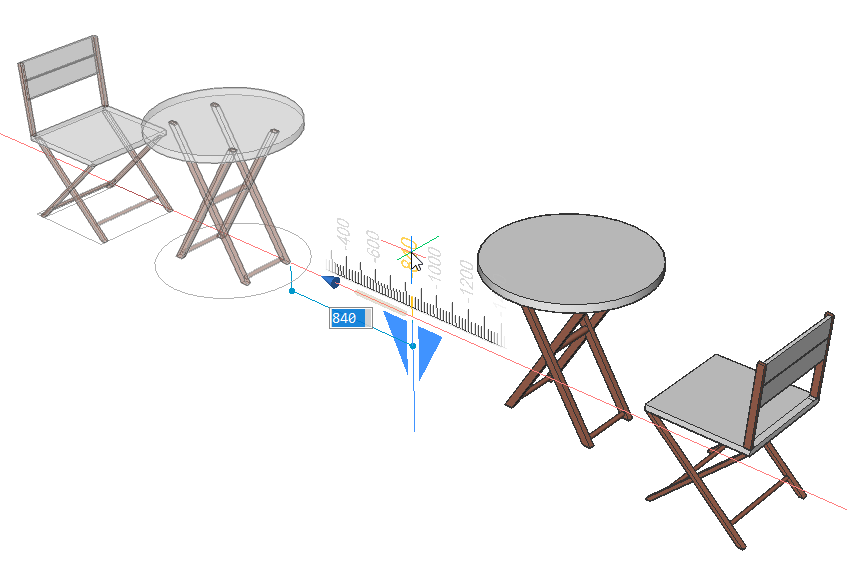
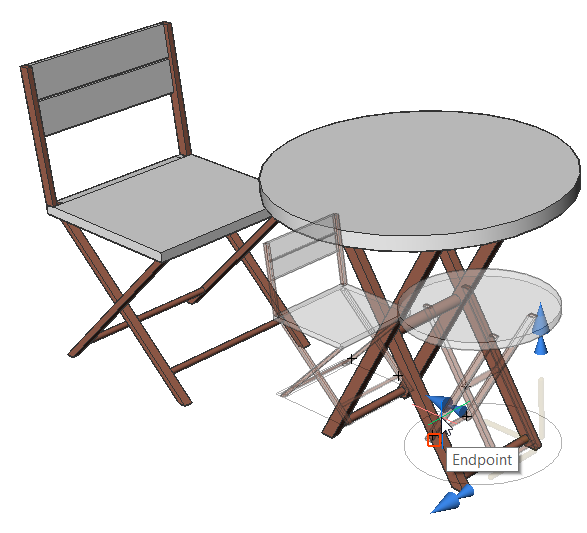
Wybierając grot strzałki manipulatora, można skalować lub obracać wybrany element. Po najechaniu kursorem na obiekt i kliknięciu prawym przyciskiem myszy wyświetla się menu kontekstowe z innymi opcjami. W tym miejscu można zmienić funkcję grotu strzały między lustrem 3D a skalą 3D.
Wybierz jeden z grotów strzałek i określ oś lustrzaną lub skalę.
Wybierz łuk obrotu
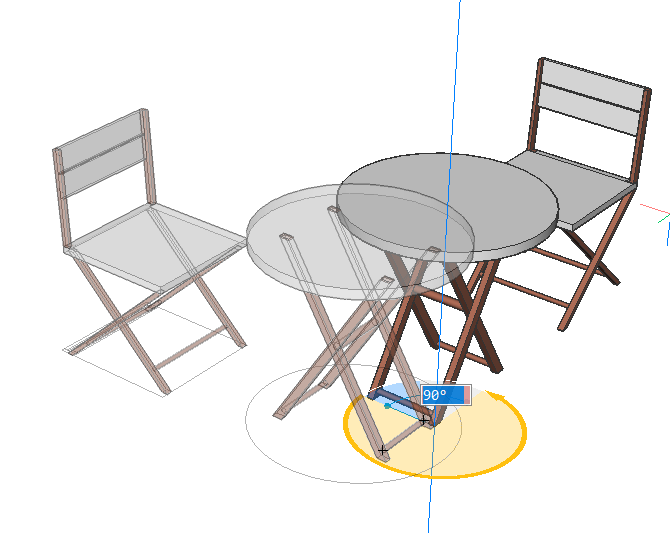
Wybierając łuk manipulatora, można obrócić obiekt po wprowadzeniu wartości kąta obrotu lub poprzez kliknięcie punktu na rysunku.
Wybierz uchwyt kotwicy
Wybierając punkt mocowania manipulatora, można zmienić jego położenie.