
CHMURAPUNKTÓWUSUŃOBIEKT polecenie
Usuwa pliki chmury punktów.

Ikona: 
Opis
Otwiera okno dialogowe Menedżer odniesień chmury punktów w celu usunięcia plików chmury punktów z pamięci podręcznej.
Uwaga: Usuwa również wszystkie wstawienia (jeśli istnieją) tej chmury punktów w bieżącym rysunku.
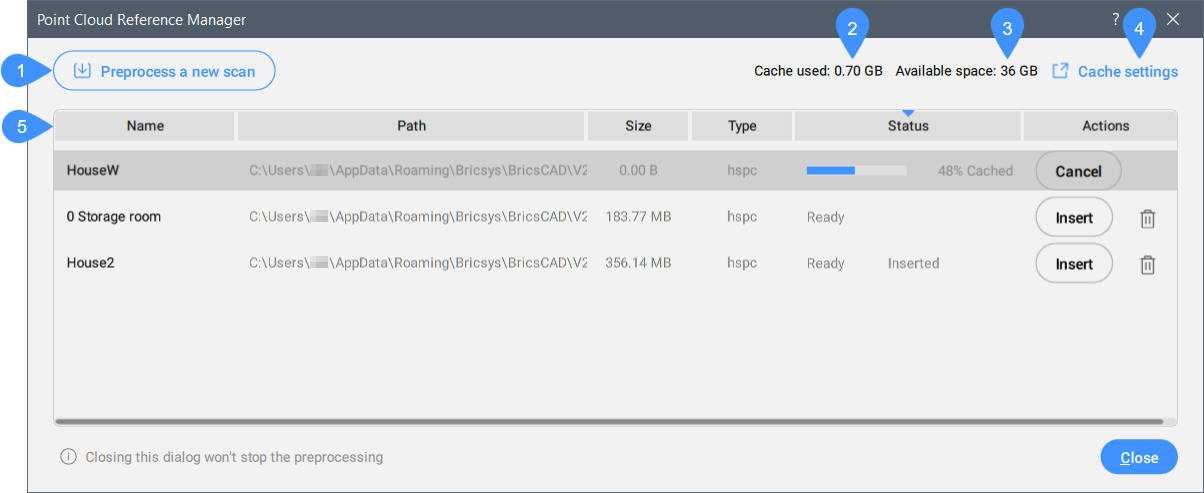
- Wstępnie przetwórz nowy skan
- Używana pamięć podręczna:
- Dostępna przestrzeń
- Ustawienia pamięci podręcznej
- Tabela skanów
Wstępnie przetwórz nowy skan
Umożliwia wybranie nowego pliku/folderu chmury punktów do wstępnego przetworzenia i otwiera okno dialogowe Dołącz chmurę punktów. Podczas przetwarzania w polu Stan okna dialogowego Menedżer Odniesień Chmury Punktów wyświetlany jest pasek postępu. Gdy chmura punktów zostanie w pełni zbuforowana, wyświetlony zostanie dymek z powiadomieniem.
Uwaga: Jeśli informacje geograficzne są dostępne w oryginalnych danych, są one przechowywane w pamięci podręcznej chmury punktów (tylko jeśli chmura punktów jest wstępnie przetworzona w formacie HSPC). Dostęp do tych informacji można uzyskać w panelu Właściwości w kategorii Różne dla wybranej instancji chmury punktów. Aby nadpisać informacje geograficzne pliku DWG informacjami z instancji chmury punktów (możliwe tylko wtedy, gdy CRS chmury punktów jest taki sam jak CRS pliku DWG), włącz właściwość Geolokalizuj wybranej instancji chmury punktów.
Używana pamięć podręczna:
Określa całkowitą ilość używanej pamięci podręcznej.
Dostępna przestrzeń
Wyświetla łączną ilość dostępnej pamięci podręcznej.
Ustawienia folderu pamięci podręcznej
Otwiera okno dialogowe Ustawienia , w którym można ustawić wartość zmiennej systemowej POINTCLOUDCACHEFOLDER określającą foldery, w których przechowywane są pliki pamięci podręcznej chmury punktów.
Tabela skanów
Wyświetla listę dostępnych wstępnie przetworzonych skanów chmury punktów.
Kliknij prawym przyciskiem myszy nagłówek kolumny, aby wyświetlić menu kontekstowe tabeli:
- Lista kolumn: Pokaż/ukryj kolumny tabeli, klikając jej nazwę na liście.
- Pokaż wszystkie kolumny: Pokazuje wszystkie kolumny tabeli.
- Przywróć pozycje kolumn: Przywraca domyślną pozycję wszystkich kolumn tabeli.
- Kolumny tabeli
- Kolumny można wyświetlać lub ukrywać, klikając prawym przyciskiem myszy nagłówek kolumny i wybierając nazwy kolumn z menu kontekstowego.