BIM Info projeto
Sobre
A caixa de diálogo BIM Info Projeto mostra informação sobre propriedades, materiais, composições, perfis e estruturas espaciais dos bancos de dados do Projeto e Central. Esta permite que você importe ou exporte o banco de dados, e defina o banco de dados do projeto como embutido ou externo. Os bancos de dados de Projeto e Central dos modelos BIM podem ser alterados usando esta caixa de diálogo.

Para mais informação sobre as bases de dados do Projeto e Central, consulte o artigo BIM Estrutura de dados.
Definir o banco de dados do Projeto
- Abra a caixa de diálogo BIM Info Projeto, digite BIMPROJETOINFO na linha de Comando, e selecione a aba Banco de dados do Projeto.
- Para alterar o banco de dados do projeto, de Embutido para Externo, ou vice-versa, selecione a opção desejada na lista suspensa Banco de dados do Projeto.Nota: O banco de dados externo mantém o banco de dados independente do desenho atual. Isso é especialmente útil se você quiser compartilhar o banco de dados entre múltiplos modelos, por exemplo, quando um modelo consiste em vários desenhos RefEx.
- Ao mudar de Embutido para Externo, a caixa de diálogo Selecionar ou criar uma Biblioteca Bricsys é exibida. Siga um dos procedimentos:
- Digite um nome no campo Nome Arquivo para exportar o conteúdo do Banco de dados do Projeto para um novo arquivo BSYSLIB, então clique o botão Abrir.
- Selecione um arquivo BSYSLIB existente, então clique o botão Abrir.
O conteúdo atual do banco de dados do projeto é mesclado com o arquivo BSYSLIB selecionado, incluindo as bibliotecas importadas.
- Ao alternar de Externo para Embutido, o conteúdo do banco de dados externo é copiado para o banco de dados embutido no projeto.
- Ao mudar de Embutido para Externo, a caixa de diálogo Selecionar ou criar uma Biblioteca Bricsys é exibida.
- Para especificar as propriedades do Banco de dados do Projeto, como Região e Idioma, preencha o campo Região e escolha uma das opções de idioma na lista suspensa.
- Opcionalmente, use o botão de propriedades personalizadas para adicionar propriedades personalizadas de material e de composição no Banco de Dados do Projeto.
- Pressione o botão OK para aceitar.
Configurando o banco de dados Central
- Clique na aba Banco de dados Central na caixa de diálogo BIM Info Projeto.
- Para selecionar um arquivo de banco de dados BIM (BSYSLIB), clique o botão Procurar do campo Caminho, então escolha um arquivo de banco de dados na caixa de diálogo Selecionar ou criar uma Biblioteca Bricsys.
- Opcionalmente, verifique a opção Definir como predefinição para definir o banco de dados selecionado como banco de dados predefinido de biblioteca para os próximos projetos.
Adicionar perfis importando arquivos XML ou CSV no banco de dados do projeto (BSYSLIB)
- Na aba Banco de dados do Projeto, pressione o botão Importar que abre a caixa de diálogo Selecionar arq. XML/CSV para importar.
- Selecione os arquivos de Biblioteca XML ou CSV e pressione o botão Abrir.
- Os arquivos da Biblioteca CSV que adicionam perfis devem respeitar o formato abaixo:
- A primeira linha indica o nome da forma do perfil (AsymmetricIShape, CShape, Circle, CircleHollow, CraneRailAShape, CraneRailFShape, Ellipse, IShape, LShape, Rectangle, RectangleHollow, RoundedRectangle, Trapezium, TShape, UShape, ZShape).
- Tipo e nomes dos materiais diferenciam maiúsculas de minúsculas.
- Campos vazios ainda não são aceitos.
À direita das colunas gerais estão as colunas que indicam os parâmetros específicos para cada forma de perfil.
Abaixo estão as formas dos perfis com os parâmetros específicos (em negrito) necessários para ser indicados para uma importação bem-sucedida. O significado de cada parâmetro pode ser melhor compreendido a partir da visualização dos perfis (BIMPERFIS/Novos perfis).
| Forma do perfil | parameters | Forma do perfil | parameters | |
|---|---|---|---|---|
| AsymmetricIShape |
overallWidth overallDepth webThickness flangeThickness filletRadius topFlangeWidth topFlangeThickness topFlangeFilletRadius centreOfGravityInX |
LShape |
profundidade largura thickness filletRadius edgeRadius legSlope centreOfGravityInX |
|
| CShape |
profundidade largura EspessuraParede perímetro internalFilletRadius centreOfGravityInX |
Retângulo |
xDim yDim |
|
| Círculo | radius | RectangleHollow |
xDim yDim EspessuraParede innerFilletRadius outerFilletRadius |
|
| CircleHollow |
radius EspessuraParede |
RoundedRectangle |
xDim yDim roundingRadius |
|
| CraneRailAShape |
overallHeight baseWidth2 radius headWidth headDepth2 headDepth3 webThickness baseWidth4 baseDepth1 baseDepth2 baseDepth3 centreOfGravityInY |
Trapezium |
bottomXDim topXDim yDim topXOffset |
|
| CraneRailFShape |
overallHeight headWidth radius headDepth2 headDepth3 webThickness baseDepth1 baseDepth2 centreOfGravityInY |
TShape |
profundidade flangeWidth webThickness flangeThickness filletRadius flangeEdgeRadius webEdgeRadius webSlope flangeSlope centreOfGravityInY |
|
| Elipse |
semiAxis1 semiAxis2 |
UShape |
profundidade flangeWidth webThickness flangeThickness filletRadius edgeRadius flangeSlope centreOfGravityInX |
|
| IShape |
overallWidth overallDepth webThickness flangeThickness filletRadius |
ZShape |
profundidade flangeWidth webThickness flangeThickness filletRadius edgeRadius |
Um exemplo de um arquivo CSV (templates_of_mostly_used_profiles.csv) para os perfis mais usados está armazenado na pasta Support no seguinte caminho:
C:\Users\%username%\AppData\Roaming\Bricsys\BricsCAD\V26x64\pt_BR\Support\Bim\Profiles.
A pasta AppData é uma pasta oculta por predefinição, talvez você precise primeiro exibir todas as pastas. Esse caminho também pode ser acessado pelo comando SUPPORTFOLDER.
O filtro do projeto
Você pode anexar qualquer número de etiquetas a cada Material Físico ou Composição. Qualquer string pode ser inserida como uma etiqueta.
Cada uma das etiquetas pode ser usada como um filtro no banco de dados. Há um botão na parte superior de cada lista ( ), para ligar ou desligar o filtro. Se o filtro estiver Ligado, apenas Composições e Materiais Físicos que correspondam a pelo menos uma das etiquetas de filtro, serão listadas.
- Se o filtro do Projeto estiver vazio, o botão não vai estar ativo (painel BIM Composições) ou não está disponível (editores de Materiais e Composições).
- O filtro de projeto está definido, mas não ativo.

- O filtro de projeto está definido e ativo.
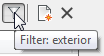
Uma dica mostra o filtro atual do projeto.
Definindo o filtro do projeto
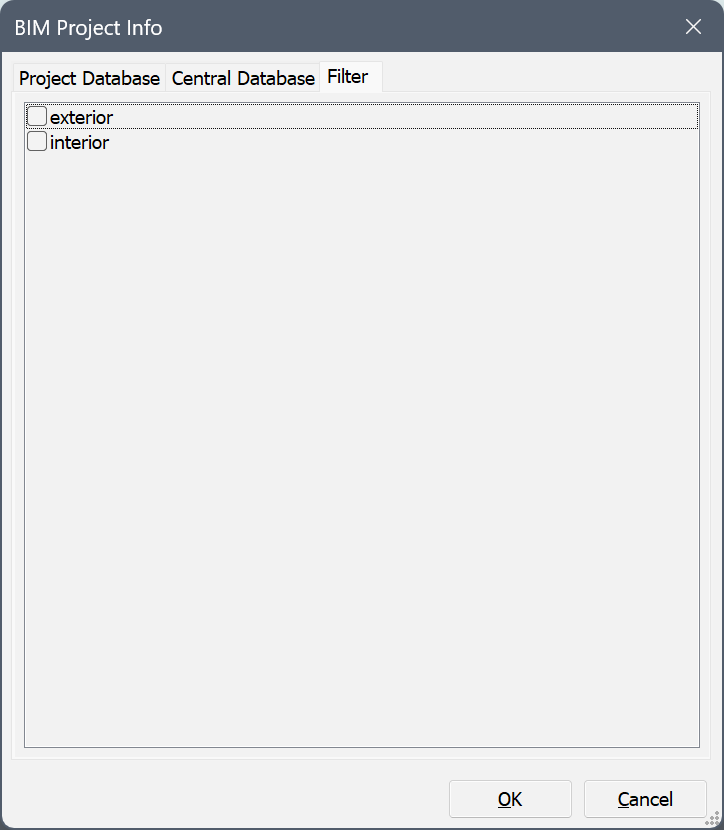
- Selecione a página da aba Filtro na caixa de diálogo BIM Info Projeto.
- Verifique as etiquetas que você deseja usar no filtro.