BIMPROJETOINFO comando [BIMPROJECTINFO]
Abre a caixa de diálogo BIM Info Projeto.

Descrição
Abra a caixa de diálogo BIM Info Projeto para visualizar e modificar as informações do Projeto BIM.
A caixa de diálogo BIM Info Projeto mostra informação sobre propriedades, materiais, composições, perfis e estruturas espaciais dos bancos de dados do Projeto e Central. Esta permite que você importe ou exporte o banco de dados, e defina o banco de dados do projeto como embutido ou externo. Os bancos de dados de Projeto e Central dos modelos BIM podem ser alterados usando esta caixa de diálogo.
aba Banco de dados do Projeto
Mostra a informação do projeto BIM.
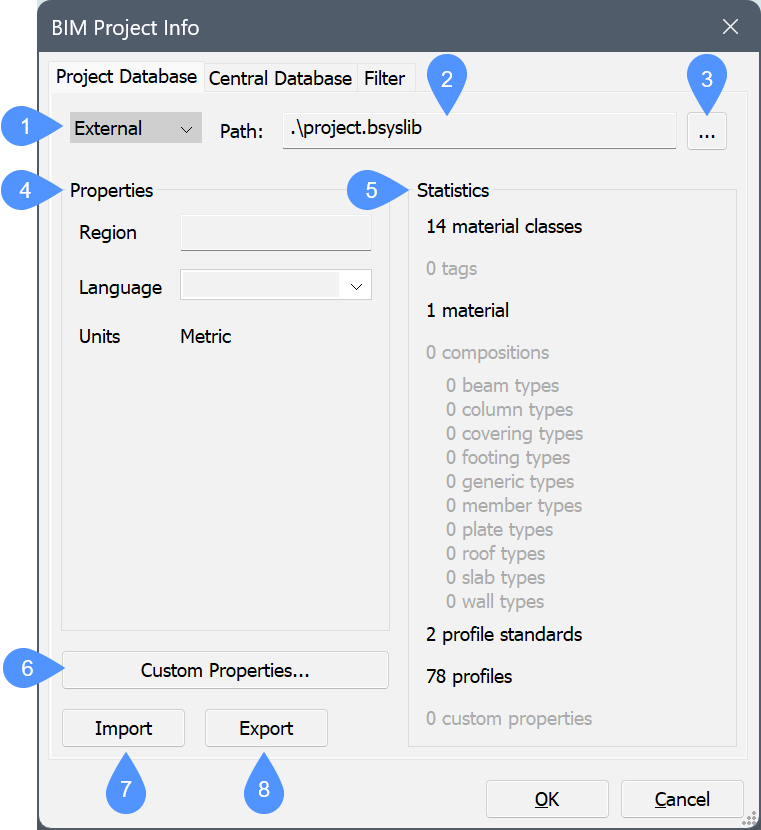
- Lista suspensa do banco de dados do Projeto
- Caminho
- Procurar
- Propriedades
- Estatística
- Propriedades personalizadas...
- Importar
- Exportar
- Lista suspensa do banco de dados do Projeto
- Escolha entre Embutido ou Externo.
- Caminho
- Exibe o caminho do banco de dados do projeto.
- Procurar
- Abre a caixa de diálogo Selecionar ou criar uma Biblioteca Bricsys.
- Propriedades
- Mostra as propriedades do Projeto BIM.
- Regiao
- Preencha o campo da região.
- Idioma
- Você pode escolher uma das opções de idioma na lista suspensa.
- Unidades
- Exibe o sistema de medição usado no projeto BIM (métrico, imperial).
- Estatística
- Mostra o local, as propriedades, as estruturas espaciais (número de edifícios, pavimentos, etc.) e o conteúdo do banco de dados atual do projeto no modelo BIM (materiais, composições, perfis).
- Propriedades personalizadas...
- Adiciona propriedades personalizadas para materiais e composições. Abre a caixa de diálogo Editar Propriedades Personalizadas (consulte o artigo relacionado à caixa de diálogo Editar Propriedades Personalizadas).
- Importar
- Importa os arquivos de biblioteca XML ou CSV selecionados para ampliar o banco de dados, por exemplo, para adicionar materiais, composições ou perfis. Abre a caixa de diálogo Selecionar arq. XML/CSV para importar.
- Exportar
- Salva os arquivos *.xml da biblioteca, no local escolhido. Abre a caixa de diálogo Selecionar local para salvar o arquivo xml.
aba Banco de dados Central
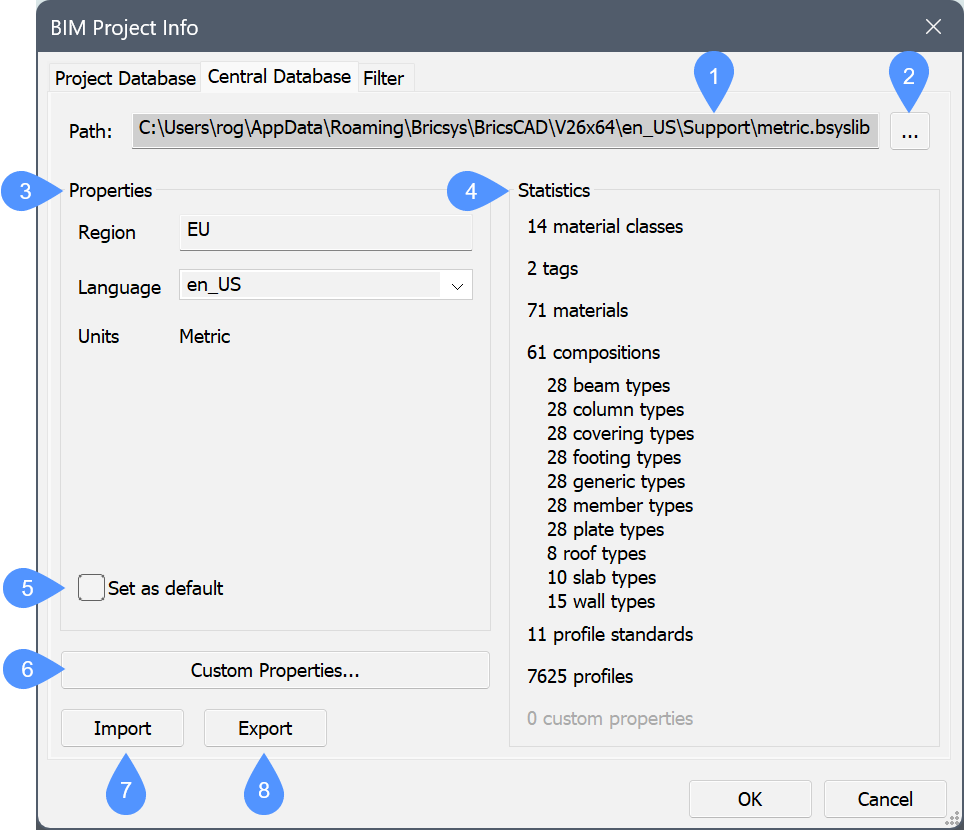
- Caminho
- Procurar
- Propriedades
- Definir como padrão
- Estatística
- Propriedades Personalizadas...
- Importar
- Exportar
- Caminho
- Exibe o caminho do banco de dados central do projeto.
- Procurar
- Abre a caixa de diálogo Selecionar ou criar uma Biblioteca Bricsys.
- Propriedades
- Mostra as propriedades do Projeto BIM.
- Regiao
- Preencha o campo da região.
- Idioma
- Você pode escolher uma das opções de idioma na lista suspensa.
- Unidades
- Exibe o sistema de medição usado no projeto BIM (métrico, imperial).
- Definir como padrão
-
Essa opção permite que você defina o banco de dados selecionado como banco de dados predefinido de biblioteca para os próximos projetos.
- Estatística
- Mostra o local, as propriedades, as estruturas espaciais (número de edifícios, pavimentos, etc.) e o conteúdo do banco de dados atual do projeto no modelo BIM (materiais, composições, perfis).
- Propriedades personalizadas...
- Adiciona propriedades personalizadas para materiais e composições. Abre a caixa de diálogo Editar Propriedades Personalizadas (consulte o artigo relacionado à caixa de diálogo Editar Propriedades Personalizadas).
- Importar
- Importa os arquivos de biblioteca XML ou CSV selecionados para ampliar o banco de dados, por exemplo, para adicionar materiais, composições ou perfis. Abre a caixa de diálogo Selecionar arq. XML/CSV para importar.
- Exportar
- Salva os arquivos *.xml da biblioteca, no local escolhido. Abre a caixa de diálogo Selecionar local para salvar o arquivo xml.
aba Filtro
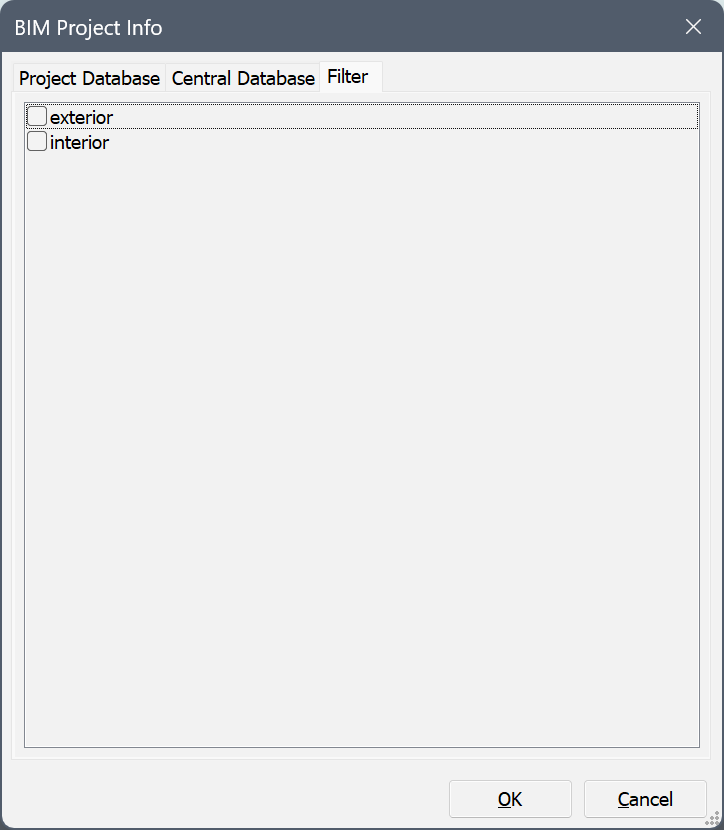
Verifique as etiquetas que você deseja usar no filtro.