
Blocos dinâmicos
Se você vem de um ambiente de projeto em AutoCAD®, pode estar familiarizado com Blocos Dinâmicos. Você também pode estar familiarizado com restrições paramétricas 2D. São duas funcionalidades diferentes, que em algumas situações se sobrepõem.
Blocos Dinâmicos de AutoCAD® e Blocos Paramétricos de BricsCAD são blocos que automatizam tarefas repetitivas, permitindo que o usuário crie um bloco em vez de muitas definições de bloco semelhantes, mas separadas. Esses blocos contêm não apenas geometria pura, mas também alguns metadados, que afetam a geometria (ex., seu tamanho, visibilidade). Os metadados controlam a forma como se comportam os componentes do bloco. Assim, o tamanho e a aparência desses blocos podem ser modificados sem editar a definição do bloco. As Restrições funcionam da mesma forma para Blocos Paramétricos, como fazem nos Blocos Dinâmicos.
Criando definições de Bloco Dinâmico
- Crie a geometria para uma nova definição de bloco (estático) e salve-o usando o comando BLOCO.
- Execute o comando EDITARBLOCO para abrir a caixa de diálogo Criar ou Editar Definição de Bloco.
- Selecione o modo de edição Dinâmico e clique OK.
O Editor de Bloco abre.
- Enquanto estiver no Editor de Bloco, adicione um parâmetro ao bloco (estático) usando o comando PARAMBLOCO.
- Associe uma ação ao parâmetro usando os comandos ACAOB ou FERRAMENTAACAOBLOCO.
- Clique no botão Fechar e Salvar para encerrar o modo de edição de bloco e salvar as alterações (a opção Salvar no comando FECHARBLOCO).
A definição do bloco se torna dinâmica.
Editar definições de Bloco Dinâmico
O comando EDITARBLOCO agora suporta o modo de edição para Bloco Dinâmico, além do modo de edição Paramétrica existente. Blocos Estáticos podem ser editados em qualquer modo, e mantidos estáticos. Blocos Dinâmicos e Paramétricos existentes só podem ser editados em seus respectivos modos no EDITARBLOCO. A variável de sistema BEDITMODE (Somente-leitura) especifica o modo de edição no qual o Editor de Bloco é aberto. Os parâmetros de Restrição são visíveis quando estiverem presentes, mas ainda não são suportados.
Use o comando CONFIGEDITBLOCO para acessar a seção Configurar Editor de Bloco da caixa de diálogo Configurações.
Para editar definições de Bloco Dinâmico:
- Execute o comando EDITARBLOCO para abrir a caixa de diálogo Criar ou Editar Definição de Bloco.
- Selecione o modo de edição Dinâmico e clique OK.
O Editor de Bloco abre para permitir que você edite a definição do bloco.
- Use o comando CONFIGEDITBLOCO para visualizar e editar os valores do Configurar Editor de Bloco.
- Use os seguintes comandos para editar Bloco Dinâmico (disponíveis apenas para o modo de edição Dinâmico):
- PARAMBLOCO para adicionar um parâmetro com alças.
- ACAOB e FERRAMENTAACAOBLOCO para adicionar e associar uma ação a um parâmetro e definir como a geometria do bloco se move ou muda em um Bloco Dinâmico quando a ação é desencadeada (propriedades personalizadas de um bloco são manipuladas).
- CONJUNTOACAOBLOCO para redefinir o conjunto de seleção de entidades para (a geometria a ser afetada por) uma ação.
- CONJUNTOGRIPBLOCO para editar ou redefinir a posição das alças de um parâmetro.
- ASSOCIARBLOCO para associar uma ação com um parâmetro.
- TABELAB para criar uma tabela de propriedades de Bloco Dinâmico.
- CONSTRUCBLOCO para converter entidades em geometria de construção.
- ESTADOVISBLOCO para gerenciar estados de visibilidade.
- MOSTRARVISBLOCO e OCULTARVISBLOCO para gerenciar a visibilidade de entidades em estados de visibilidade.
- Use o comando TESTARBLOCOB para sair temporariamente do Editor de Bloco e testar o Bloco Dinâmico no Janela Testar Bloco.
- Clique no botão Fechar e Salvar para encerrar o modo de edição de bloco e salvar as alterações (a opção Salvar no comando FECHARBLOCO).
Blocos dinâmicos vs. blocos paramétricos
Se você comprar BricsCAD nos EUA ou para uso nos EUA, BricsCAD Bloco Dinâmico parcialmente suportado. Você pode:
- Inserir referências a Bloco Dinâmico AutoCAD® a partir de suas bibliotecas de Bloco Dinâmico existentes.
- Edite as propriedades personalizadas das referências de Bloco Dinâmico no painel Propriedades.
- Usar as propriedades personalizadas de todos os tipos de parâmetros e os estados de visibilidade nos campos.
- Editar por alças as referências de Bloco Dinâmico
No entanto, você não pode criar ou editar definições de Bloco Dinâmico em BricsCAD. Aqui, BricsCAD concentra-se em blocos Paramétricos para permitir que você crie definições de blocos Paramétricos 2D e 3D, usando o mesmo conjunto de ferramentas e fluxo de trabalho. Isto também permite que você converta algumas definições de Bloco Dinâmico em definições de Blocos Paramétricos.
Editar referências de Bloco Dinâmico
- Selecione o bloco dinâmico no desenho.
As propriedades do bloco selecionado são exibidas no painel Propriedades.
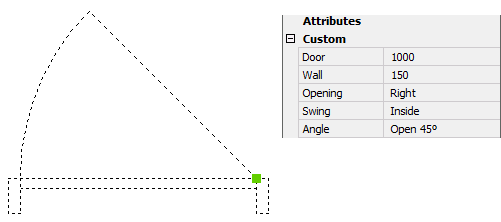
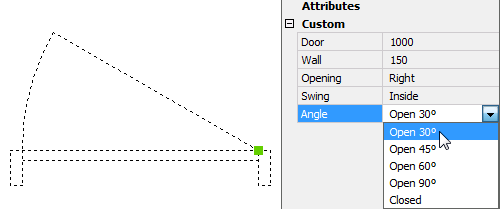
- Em Parâmetros, edite as propriedades necessárias.
O bloco dinâmico é automaticamente atualizado.
Editar por alças as referências de Bloco Dinâmico
- Selecione o bloco dinâmico no desenho.
Os seguintes tipos de alças são exibidos:
- Ponto
- XY
- Linear
- Polar
- Rotação
- Inverter
- Visibilidade
- Alinhamento
- Arraste uma alça para editar o bloco.
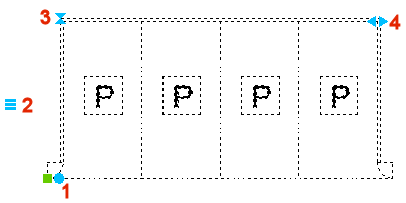
No exemplo abaixo:
- Rotacione o bloco (1): arraste a alça para rotacionar dinamicamente o bloco, ou digite um valor no campo de entrada dinâmica.
- Mostrar/ocultar entidades (2): clique para selecionar uma opção.
- Inverter (3): clique para espelhar o bloco
- Editar o comprimento (4): selecione a alça para editar dinamicamente o comprimento ou digite um valor no campo de entrada dinâmica.
Converter definições de Bloco Dinâmico em definições de Bloco Paramétrico
Em alguns casos Bloco Dinâmico de AutoCAD® pode ser convertido para Bloco Paramétrico BricsCADusando o comando BLOCOCONVERTER. Para obter mais informação, consulte o artigo BLOCOCONVERTER comando.
- Recursos do Bloco Dinâmico suportados para conversão
-
- ações de visibilidade
- ação de esticar por uma alça
- ação de mover por uma alça
- ações encadeadas
- ação de rotação
- ação de inverter
- ação de matriz
- parâmetro da ação de alinhamento
- ações de escala associadas com um parâmetro linear
- ações de escala associadas a um parâmetro XY
- ação de pesquisa
- ações dependentes do histórico
- recurso de tabela de blocos
- parâmetros lineares com dois pontos de aderência, um dos quais não é usado
- o parâmetro do ponto de base
- ações de mover e esticar associadas com um parâmetro polar
- ações de esticamento polar associadas a um parâmetro polar
- interações entre uma ação de esticar polar e uma ação de mover ou inverter
- ações associadas a parâmetros polares com 2 pontos de alça
- Parâmetros de Ação e Parâmetros de Restrição de dimensão do tipo de lista
- parâmetros de restrição de dimensão do tipo de incremento
- blocos dinâmicos com várias ações associadas a um único parâmetro
- ações com seu ponto inicial nos eixos -X ou -Y
- Recursos de Bloco Paramétrico usados para reconstruir recursos de Bloco Dinâmico
-
- estados de visibilidade
- operação de mover paramétrico
- operação de esticar paramétrico
- operação de rotação paramétrica
- operação de escala paramétrica
- comportamento vinculado de operações paramétricas
- operação de inversão paramétrica
- curvas referência
- tabelas de projeto
- fórmulas de parâmetros
- Matrizes associativas