
Abrir e salvar desenhos
A forma como BricsCAD abre e salva desenhos é controlada por meio de uma série de Variáveis de Sistema.
- AUTOSAVECHECKSONLYFIRSTBITDBMOD variável de sistema
- CLOSECHECKSONLYFIRSTBITDBMOD variável de sistema
- COMACADCOMPATIBILITY variável de sistema
- DRAWINGPATH variável de sistema
- INDEXCTL variável de sistema
- ISAVEBAK variável de sistema
- ISAVEPERCENT variável de sistema
- MTFLAGS variável de sistema
- PLACESBARFOLDER1 variável de sistema
- PROXYGRAPHICS variável de sistema
- PROXYNOTICE variável de sistema
- PROXYSHOW variável de sistema
- PROXYWEBSEARCH variável de sistema
- RECENTFILES variável de sistema
- SAVEFILEPATH variável de sistema
- SAVEFORMAT variável de sistema
- SAVETIME variável de sistema
- SHOWFULLPATHINTITLE variável de sistema
- THUMBSIZE variável de sistema
- VBAMACROS variável de sistema
- XLOADCTL variável de sistema
Usando arrastar-e-soltar para abrir um desenho
Você pode abrir um desenho arrastando-o para a janela da aplicação BricsCAD.
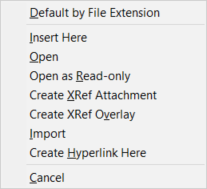
Selecione o arquivo, então mantenha pressionado o botão esquerdo e mova o cursor para a janela da aplicação BricsCAD, e solte o botão esquerdo, para carregar o desenho. Quando você arrasta um arquivo mantendo pressionado o botão direito do mouse, um menu de contexto é exibido:
Quando um arquivo de desenho é selecionado:
Quando outro tipo de arquivo é selecionado:
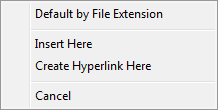
Escolha Predefinição por Extensão de Arquivo para
- Abrir um arquivo de desenho.
- Anexar um PDF.
- Anexar um arquivo de imagem raster.
- inserir um arquivo como um objeto OLE (ex., uma planilha de Excel)
Escolha Insira Aqui para:
- Inserir um arquivo de desenho como um bloco no desenho atual.
- Anexar um PDF.
- Anexar um arquivo de imagem raster.
- inserir o arquivo como objeto OLE
Escolha Abrir para abrir um arquivo de desenho.
Escolha Abrir como Somente-leitura para abrir um arquivo de desenho e preservar que o original seja substituído. Você só pode salvar esse desenho com um nome diferente.
Escolha Criar RefEx ou Criar Sobreposição RefEx para anexar um arquivo de desenho como referência externa ao desenho atual.
- Anexo: se o desenho atual está anexado a outro desenho, como uma RefEx, um anexo torna-se uma RefEx aninhada.
- Sobrepor: Um arquivo sobreposto é ignorado quando o desenho ao qual ele está anexado for por sua vez anexado a um outro desenho, como referência externa.
Escolha Importar para importar a geometria no desenho atual.
Escolha Criar Hyperlink Aqui para criar um hiperlink ao arquivo selecionado.
- As extensões de arquivo de desenho são: DWG, DXF ou DWT
- Quando vários arquivos são selecionados, os arquivos são processados um após o outro.
Abrir desenhos incorporados como objetos OLE em outras aplicações
Você pode abrir um arquivo de desenho incorporado como objeto OLE em outras aplicações, clicando duas vezes nesse objeto dentro da aplicação. O desenho será aberto em BricsCAD em uma aba com o nome do arquivo original. Você pode modificar o desenho e salvá-lo.
Desenhos de versões mais antigas de BricsCAD que foram incorporadas como objetos OLE em outras aplicações serão abertos automaticamente na última versão instalada de BricsCAD.
Quando a variável de sistema COMACADCOMPATIBILITY é definida como Ativa, os arquivos de desenho de AutoCAD®, incorporados como objetos OLE em outras aplicações serão abertos em BricsCAD.
Substituindo fontes desconhecidas
Quando você abre um desenho com fontes desconhecidas, um balão de notificação, Fonte(s) ausente, é exibido no canto inferior direito. Clique em Especificar substituição de fonte para abrir a caixa de diálogo Substituição de fonte, na qual as fontes ausentes aparecem. Esta caixa de diálogo ajuda você a escolher as fontes daquelas que não são encontradas no arquivo default.fmp.