
Editar por alças
Alças são exibidas como pequenos quadrados coloridos nos pontos-chave das entidades selecionadas.
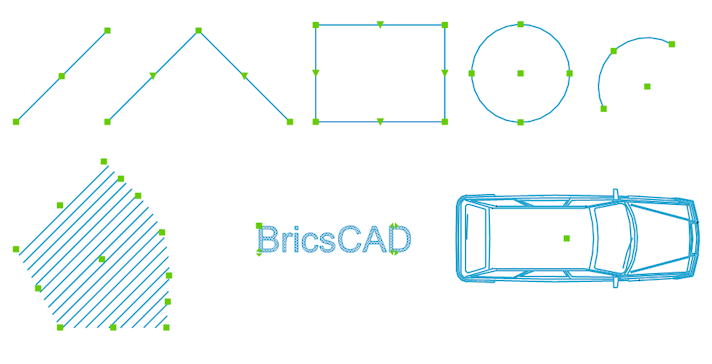
Se as alças são exibidas ou não, e a aparência das alças é controlada por meio de uma série de configurações de alças na caixa de diálogo Configurações, em .
Em desenhos complexos, o uso de muitas alças pode aglomerar a tela. A variável de sistema GRIPOBJLIMIT permite suprimir a exibição de alças se o número de entidades selecionadas exceder um determinado limite. Se definido como 0 (zero), todas as alças serão exibidas.
Alças podem ser arrastadas com uso do mouse, para esticar, mover, rotacionar, escalar ou espelhar entidades.
Quando a variável de sistema GEOMRELATIONS estiver definida, a relação geométrica (perpendicular ou tangente) entre a entidade que está sendo editada e outras linhas, polilinhas, arcos ou círculos é indicada (consulte Relações Geométricas).
Para selecionar uma alça, mova o mouse sobre esta, e clique. As alças selecionadas são exibidas em uma cor diferente, que é definida pela variável de sistema HOTGRIP. Uma alça selecionada é chamada de alça quente. Por predefinição, as alças quentes são exibidos em vermelho.
A alça do Ponto médio em linhas e linhas infinitas, a alça do Ponto inicial nos raios, a alça Centro em círculos, arcos, elipses e arcos elípticos, a alça em pontos e a alça de Ponto de inserção de textos, textosm, blocos e RefEx's podem ser usadas para mover rapidamente essas entidades.
Selecionar múltiplas alças
- Selecione todas as entidades que você deseja editar.
- Pressione e segure a tecla Shift, então clique na primeira alça.
A alça selecionada é exibida em vermelho.
- Mantenha a tecla Shift pressionada e clique em mais alças.
Todas as alças selecionadas são exibidas em vermelho.
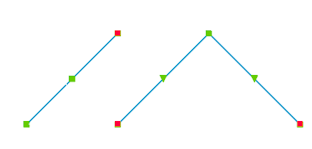
- Solte a tecla Shift e clique na alça que você deseja usar como ponto base.
As alças quentes se movem simultaneamente. O modo de alça Esticar está selecionado por predefinição.
Opções de modos de edição de alça
- Ao selecionar uma Alça, BricsCAD avisa você na linha de Comando: Entre novo ponto [Ponto base/Copiar/Desfazer/Sair]
Você pode escolher uma opção usando o teclado ou no menu Aviso.
Teclado Menu de Prompt Descrição B Ponto base Você será solicitado a especificar um novo ponto base, diferente da alça selecionada. C Copiar Copia as entidades selecionadas e mantém as originais. Por predefinição, várias cópias podem ser criadas. Pressione Enter para parar de fazer cópias. U Desfazer Se a opção Copiar for escolhida, exclui a cópia mais recente. R Referência (Aplica-se somente à alça no modo Rotacionar) Permite especificar um ângulo de referência. Digite o ângulo na linha de Comando, ou especifique dois pontos. X Sair Cancela o modo de edição por alça. - Ao clicar o botão-direito em uma Alça selecionada, um menu de contexto se abre. As opções mais comuns no menu de contexto são: Esticar, Mover, Rotacionar, Escalar, Espelhar. O modo Esticar é selecionado por predefinição.
Editando uma entidade usando alças
- Se a variável de sistema HOTKEYASSISTANT estiver Ativa e o valor da variável de sistema GRIPMULTIFUNCTIONAL incluir o bitflag 1, então o Assistente de Atalhos será exibido quando você selecionar uma alça. As opções exibidas no assistente dependem do tipo de entidade. Pressione a tecla Ctrl para alternar entre as opções.
- Se a variável de sistema QUADDISPLAY estiver definida como 0 e o valor da variável de sistema GRIPMULTIFUNCTIONAL incluir o bitflag 2, então uma lista de opções será exibida quando você posicionar o cursor sobre uma alça. As opções exibidas na lista dependem do tipo de entidade.
Esticar entidades utilizando alças
- Selecione a entidade ou entidades.
- Selecione a(s) alça que você deseja manipular.
- Clique na alça que você deseja usar como ponto base.
Todas as alças selecionadas se movem simultaneamente.
- Você é solicitado: Entre novo ponto: Ponto-base/Copiar/Desfazer/Sair:
- (opção) Escolha a opção Copiar para manter o(s) original.
- (opção) Escolha a opção Ponto base.
Você é solicitado: Entre o ponto base.
Especifique um ponto.
- Faça um dos seguintes para definir ponto de deslocamento:
- Especifique um ponto.
- Digite um ângulo e uma distância nos campos de entrada dinâmicos.
Mover entidades utilizando alças
- Selecione a entidade ou entidades.
- Selecione a(s) alça que você deseja manipular.
- Clique na alça que você deseja usar como ponto base para o movimento.
O modo de alça Esticar é lançado.
- Siga um dos procedimentos:
- Clique o botão-direito e escolha Mover no menu de contexto.
- Pressione a barra de Espaço ou a tecla Enter para circular entre os modos de alça até que Mover está ativo.
Você é solicitado: Entre ponto a mover: Ponto-base/Copiar/Desfazer/Sair:
- (opção) Escolha a opção Ponto base.
Você é solicitado: Entre o ponto base.
Especifique um ponto.
- Faça um dos seguintes para definir ponto de deslocamento:
- Especifique um ponto.
- Digite um ângulo e uma distância nos campos de entrada dinâmicos.
Copiar entidades usando alças
- Selecione a entidade ou entidades.
- Selecione a(s) alça que você deseja manipular.
- Clique na alça que você deseja usar como ponto base para o movimento.
O modo de alça Esticar é lançado.
- Siga um dos procedimentos:
- Clique o botão-direito e escolha Mover no menu de contexto.
- Pressione a barra de Espaço ou a tecla Enter para circular entre os modos de alça até que Mover está ativo.
Você é solicitado: Entre ponto a mover: Ponto-base/Copiar/Desfazer/Sair:
- (opção) Escolha a opção Ponto base.
Você é solicitado: Entre o ponto base.
Especifique um ponto.
- Siga um dos procedimentos:
- Escolha Copiar no menu de contexto.
- Digite C e pressione Enter.
- Faça um dos seguintes para definir ponto de deslocamento:
- Especifique um ponto.
- Digite um ângulo e uma distância nos campos de entrada dinâmicos.
- Repita a etapa anterior para criar mais cópias ou pressione Barra de espaço ou tecla Enter para parar.
Espelhar entidades usando alças
- Selecione a entidade ou entidades.
- Selecione a(s) alça que você deseja manipular.
- Clique na alça que você deseja usar como ponto base para o espelhamento.
O modo de alça Esticar é lançado.
- Siga um dos procedimentos:
- Clique o botão-direito e escolha Espelhar no menu de contexto.
- Pressione repetidamente a barra de Espaço ou tecla Enter para circular entre os modos de alça até que Espelho está ativo.
Você é solicitado: Entre o segundo ponto: Ponto-base/Copiar/Desfazer/Sair.
- (opção) Escolha a opção Copiar para manter o(s) original.
- (opção) Escolha a opção Ponto base.
Você é solicitado: Entre o ponto base.
Especifique um ponto.
- Especifique um segundo ponto para definir o eixo de espelhamento.
A seleção é espelhada.
Rotacionar entidades usando alças
- Selecione a entidade ou entidades.
- Selecione a(s) alça que você deseja manipular.
- Clique na alça que você deseja usar como ponto base para a rotação.
O modo de alça Esticar é lançado.
- Siga um dos procedimentos:
- Clique o botão-direito e escolha Rotacionar no menu de contexto.
- Pressione repetidamente a barra de Espaço ou a tecla Enter para circular entre os modos de alça até que Rotacionar está ativo.
Você é solicitado: Entre o ângulo de rotação: Ponto base/Copiar/Desfazer/Referência/Sair
- (opção) Escolha a opção Copiar para manter o(s) original.
- (opção) Escolha a opção Ponto base.
Você será solicitado: Entre o ponto base.
Especifique um ponto.
- Siga um dos procedimentos para rotacionar a seleção:
- Especifique um ponto para definir o ângulo de rotação.
- Digite o novo ângulo na linha de Comando e pressione Enter.
Escalar entidades usando alças
- Selecione a entidade ou entidades.
- Selecione a(s) alça que você deseja manipular.
- Clique na alça que você deseja usar como ponto base para escalar.
O modo de alça Esticar é lançado.
- Siga um dos procedimentos:
- Clique o botão direito do mouse e escolha Escalar no menu de contexto.
- Pressione repetidamente a barra de Espaço ou a tecla Enter para circular entre os modos de alça até que Escala está ativo.
Você é solicitado: Entre fator de escala: Ponto-base/Copiar/Desfazer/Sair.
- (opção) Escolha a opção Copiar para manter o(s) original.
- (opção) Escolha a opção Ponto base.
Você é solicitado: Entre o ponto base.
- Especifique um ponto.
- Digite o fator de escala na linha de Comando, e pressione Enter para escalar a seleção.