
Programa BricsCAD Analítico
O processo do Programa Analítico BricsCAD melhora o BricsCAD compartilhando dados anônimos de diagnóstico e de uso.
O Contrato de Licença de Usuário Final (EULA) descreve como os dados de uso são coletados e utilizados.
Usuários sem uma licença ativa de BricsCAD necessitam fazer Log In e ativar o Trial e, por predefinição, participar do programa Programa Analítico BricsCAD, enviando dados do sistema, configurações e aplicações.
O compartilhamento de dados geométricos anonimizados está desativado por predefinição, tanto para usuários da versão Trial (avaliação) quanto para usuários licenciados. Usuários devem optar explicitamente por participar antes que o BricsCAD possa coletar ou compartilhar dados geométricos.
Quando BricsCAD é lançado pela primeira vez durante de avaliação, a caixa de diálogo Configurar BricsCAD fornece informação adicional sobre o Programa Analítico BricsCAD e o compartilhamento de dados da aplicação com BricsCAD.
A qualquer momento durante o período de avaliação, o usuário pode abrir a caixa de diálogo Programa Analítico BricsCAD ou usar o menu suspenso Aprimoramentos Orientados por Dados na caixa de diálogo Configurações para alterar suas preferências ou interromper o compartilhamento de dados.
Usuários com uma licença ativa de BricsCAD não precisam acessar suas contas e, por predefinição, não participam do Programa Analítico BricsCAD ou enviar dados de sistema, configurações e da aplicação.
Se uma licença BricsCAD é ativada por meio de uma chave de licença válida após o término do período de avaliação gratuita, o usuário mantêm seu status de Log In e as configurações para coleta de dados. Usuários continuam participando do programa e enviando dados, a menos que essas configurações sejam alteradas.
Os usuários são informados novamente sobre o programa e que BricsCAD está compartilhando dados anonimizados da aplicação.
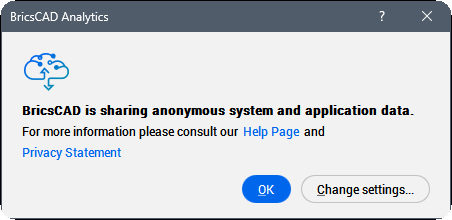
Você pode decidir a qualquer momento retirar seu consentimento e ter seus dados removidos das nossas bases de dados. Se possível, BricsCAD envia modelos de IA atualizados ao usuário.
Ao transferir dados, é utilizado um ID único e anônimo. Os seguintes dados e informação estão removidos:
- Todas as informações pessoais do projeto.
- Todos os textos e chamadas.
- Todas as informações armazenadas na caixa de diálogo Configurações.
Ao iniciar BricsCAD pela segunda vez ou clicar no botão Cadastrar da aba Prever da Faixa de opções, uma caixa de diálogo é exibida solicitando sua participação no Programa Analítico BricsCAD.
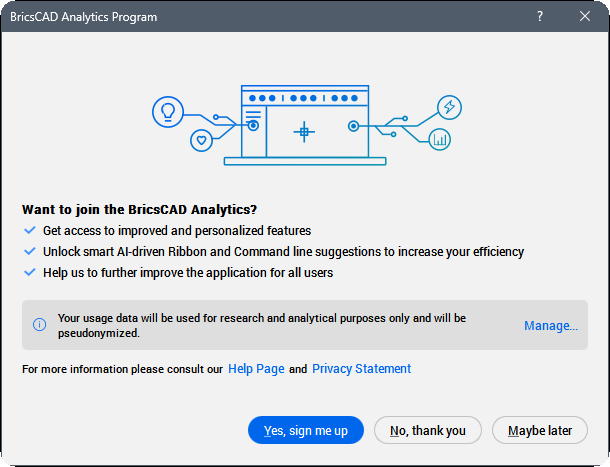
Clique no botão Gerenciar... para escolher os tipos de dados que você deseja compartilhar.
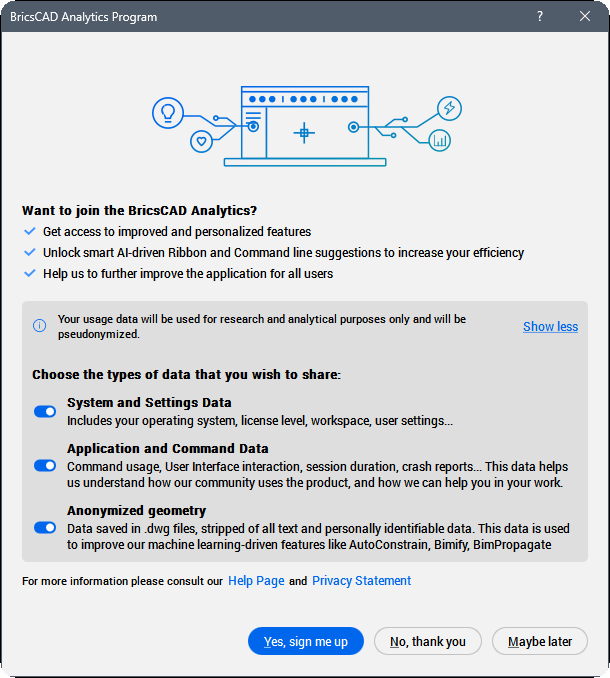
Se você escolher Não, obrigado, o Programa Analítico BricsCAD é desligado.
Se você escolher Talvez mais tarde, ou fechar essa caixa de diálogo, a caixa de diálogo Programa Analítico BricsCAD vai aparecer novamente na próxima vez que você abrir BricsCAD.
Se você escolher Sim, cadastre-me, estará se inscrevendo para o Programa Analítico BricsCAD. O site da BricsCAD será aberto para que você faça Log In na sua conta BricsCAD. Para obter mais informação sobre como fazer Log In, consulte o artigo Faça Log In com sua conta.
Quando você estiver conectado, poderá usar o botão Configurações do Analítico, disponível na aba IA Prever da Faixa de opções, para abrir o Programa Analítico BricsCAD.
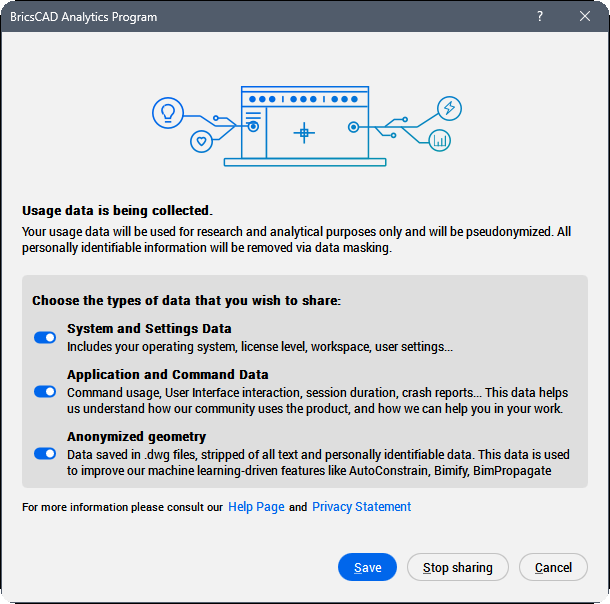
Ao escolher Salvar, o Programa BricsCAD Analítico vai coletar os dados selecionados.
Ao escolher Parar de compartilhar, o Programa BricsCAD Analítico será Desligado.
Ao escolher Cancelar, a caixa de diálogo do Programa BricsCAD Analytics é fechada.
O status do seu contrato está salvo por meio da variável de sistema DATACOLLECTION, conforme indicado na tabela abaixo.
| Valor | Status | Resultado |
|---|---|---|
| -2 | Não perguntado | Quando você fecha o BricsCAD, o valor é definido como [-1] Não Definido. |
| -1 | Não definido | Ao reiniciar BricsCAD, a caixa de diálogo Programa Analítico BricsCAD é exibida, solicitando sua participação. |
| 0 | Desl | O processo Diagnóstico e Coleta de Dados de Uso está Desativado. |
| 1 | Liga |
O processo Diagnóstico e Coleta de Dados de Uso está Ativo. |
Interromper o processo
- Na caixa de diálogo Configurações, sob , defina DATACOLLECTION para [0] Desligado.
- Feche e reinicie BricsCAD.
Reiniciar o processo
- Na caixa de diálogo Configurações, sob , defina DATACOLLECTION para [-1] Não definido.
- Feche e reinicie BricsCAD.
- Clique o botão Gerenciar..., escolha os tipos de dados que você deseja compartilhar, pressione o botão Sim, cadastre-me e faça Log In com sua conta BricsCAD.
Remover seus dados do banco de dados
Para retirar seu consentimento e remover seus dados de nossos bancos de dados, envie uma Solicitação de Suporte e selecione a categoria Coleta de Dados sob BricsCAD.