
GEOMAPKEY comando
Permite que você insira chaves de API para acessar serviços de mapas online.

Descrição
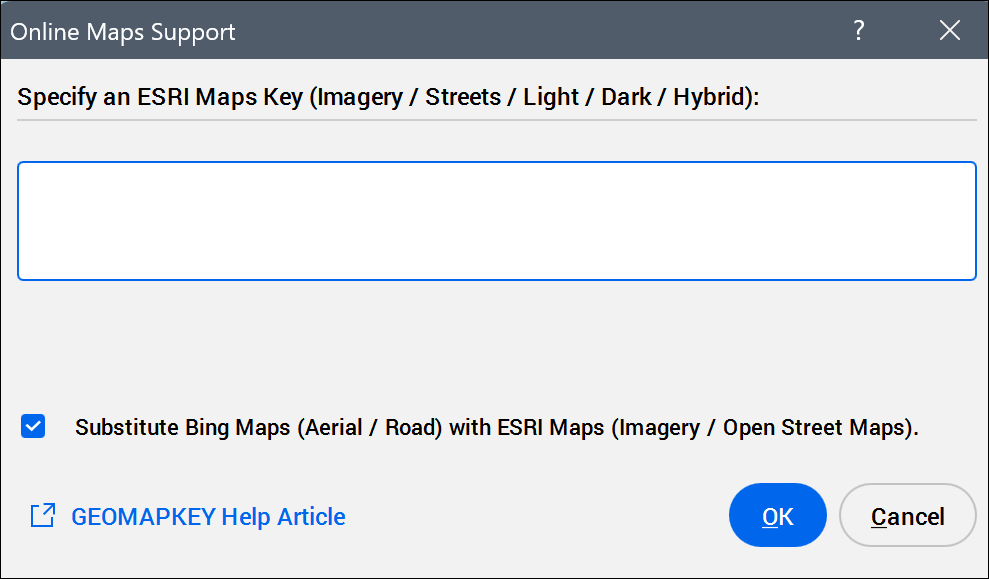
Abre a caixa de diálogo Suporte a Mapas Online, onde você pode inserir chaves de API para acessar serviços de mapas online.
-
- Chave Bing Maps
- O 'Bing Maps' está obsoleto e não pode mais ser usado em BricsCAD.
Por predefinição, a opção Substituir Bing Maps (Aerial / Road) por ESRI Maps (Imagery / Open Street Maps) está marcada para converter os Bing maps da seguinte forma:
- bing Aerial é convertida para esri Imagery.
- bing Road é convertida para open street Map.
- bing Hybrid é convertida para esri Hybrid.
Nota: Não é necessária nenhuma chave de API para a conversão. Caso o Bing Maps seja utilizado como alternativa, uma notificação será exibida no canto inferior direito da área de desenho. -
- Chave (Key) do ESRI Maps
- Uma chave Esri Maps fornece acesso aos mapas online da Esri, e pode ser gerada em Plataforma de Locais ArcGIS.
Para obter informação sobre preços, visite a seção de preços na ArcGIS Location Platform.
Atualmente, os primeiros 2 milhões de blocos de imagem (tiles) por mês são gratuitos. Após atingir esse limiar mensal, será cobrada uma taxa de US$ 0,15 por cada 1.000 blocos de imagem (tiles). Caso o limite gratuito seja excedido, os mapas deixarão de funcionar até que o usuário ative a opção de pagamento por uso (pay-as-you-go) no painel de controle da ESRI ou compre um voucher (modo similar ao sistema 'pré-pago').
Dica: Para evitar exceder o limite de 2 milhões de blocos, é aconselhável que cada usuário crie sua própria conta ESRI e chave de API. -
- OpenStreetMaps
- Não requer chave de API, e seu uso é gratuito.
Configurando a chave (Key) do ESRI Maps
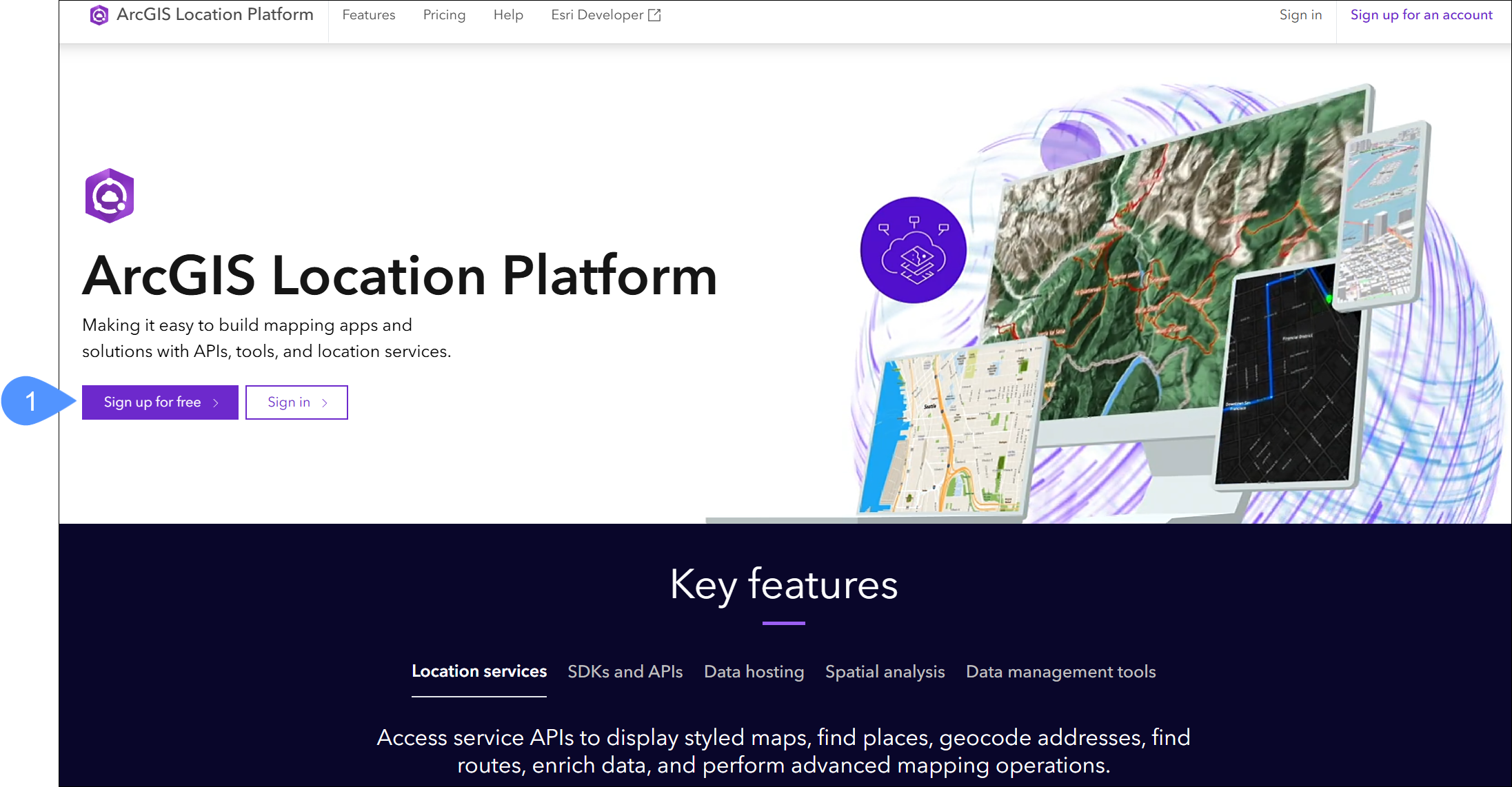
- Inscreva-se para uma conta gratuita na ArcGIS Location Platform. Clique no botão Cadastrar-se gratuitamente (1) e preencha todas as informações necessárias.
 Nota: Ocasionalmente, a Esri pode bloquear novas inscrições sem um motivo claro. Se isso acontecer, envie um e-mail para accounts@esri.com para resolver o problema.
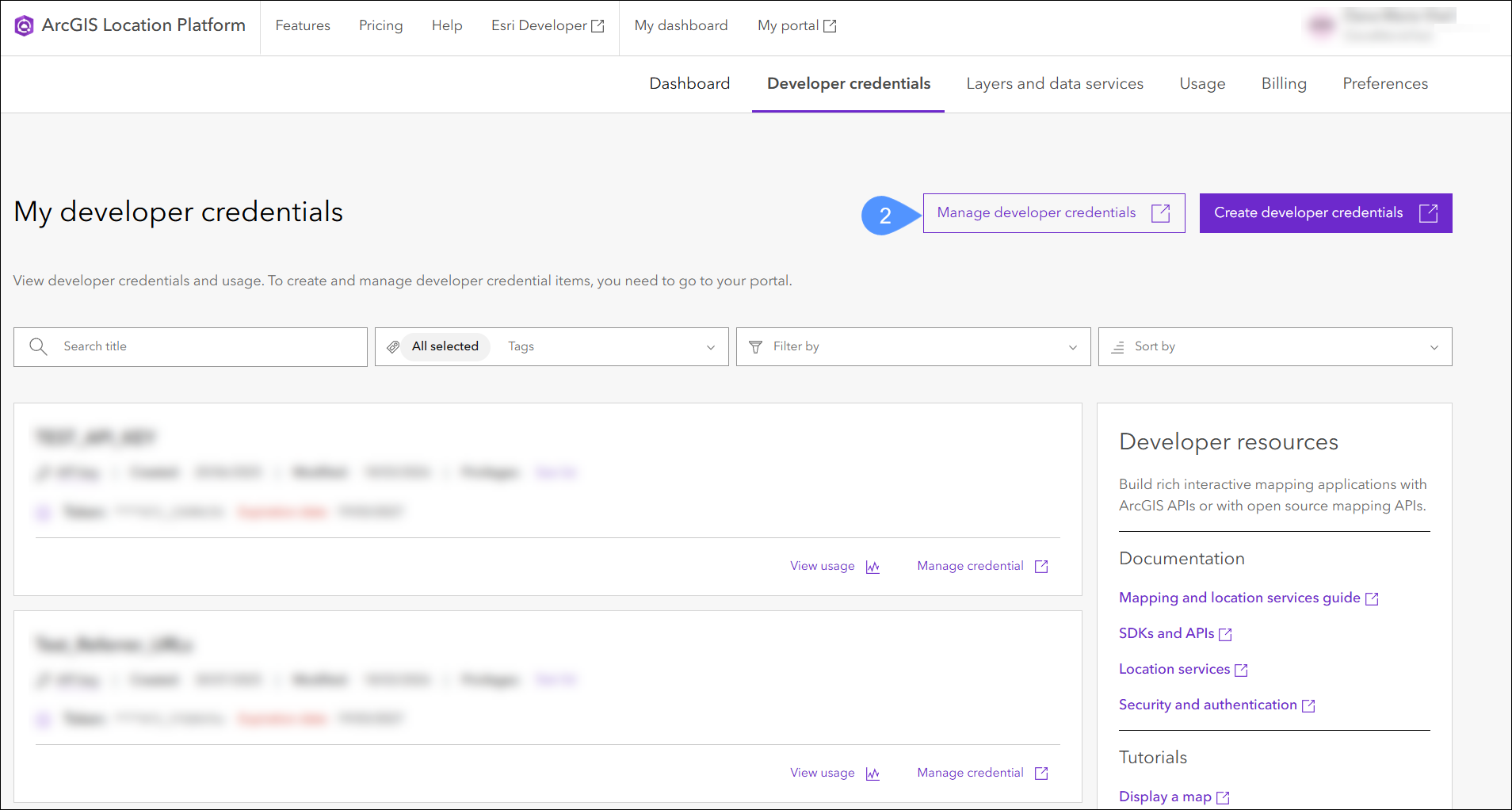
 - Após se cadastrar, faça Log In e acesse a , vá para a aba Credenciais do desenvolvedor, e selecione a opção para Gerenciar credenciais de desenvolvedor (2), que abre uma nova janela.
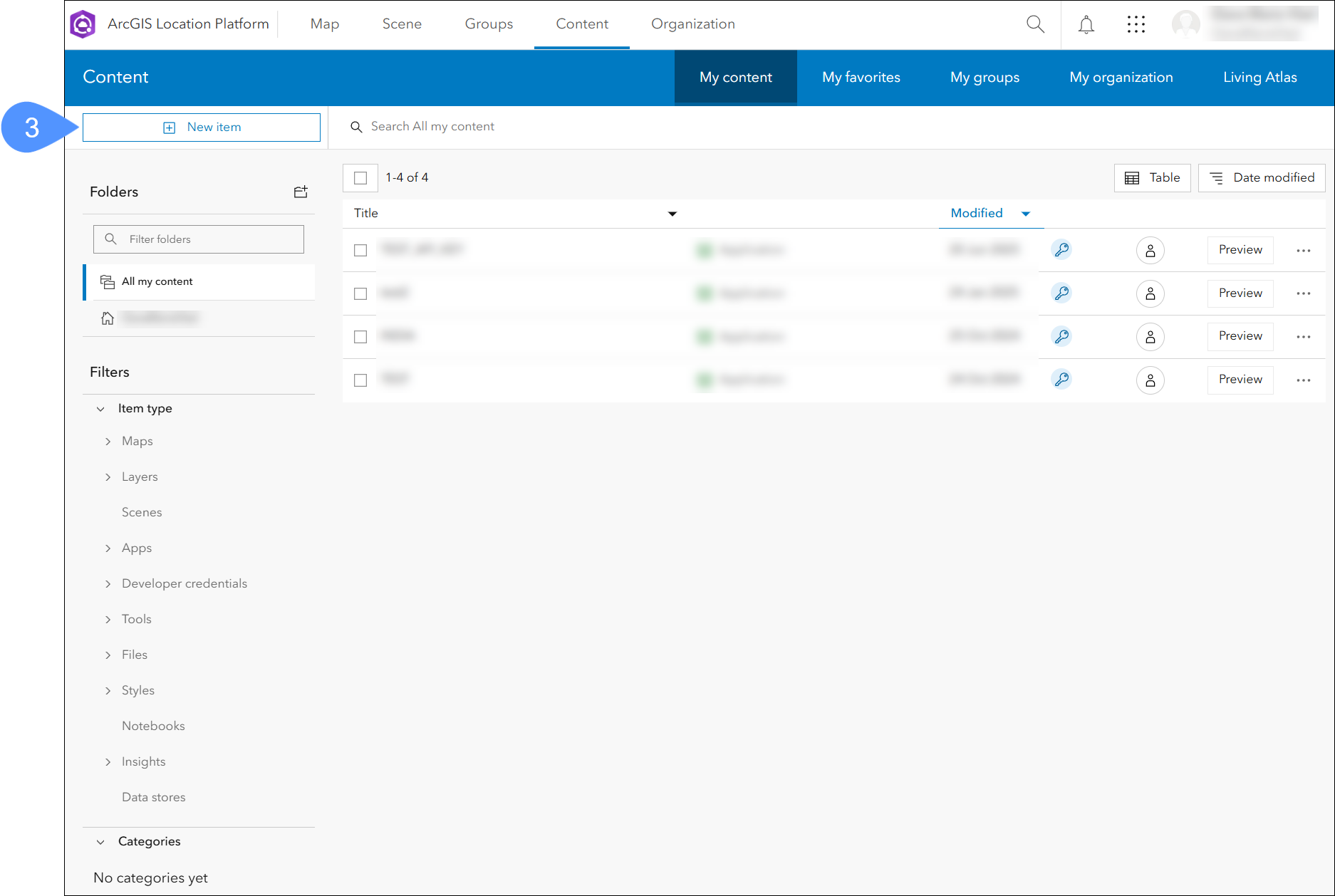
- Escolha Novo item (3).
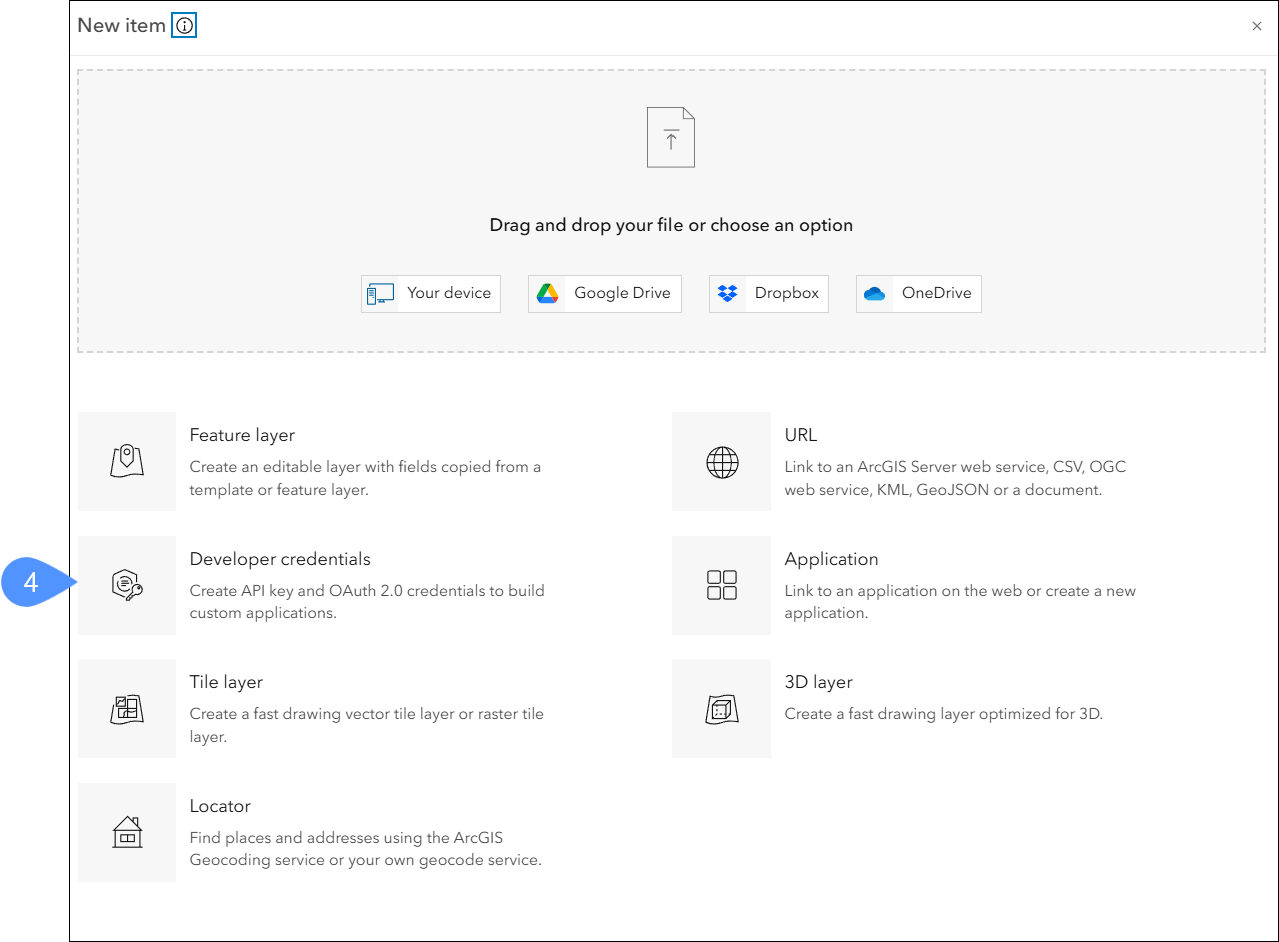
- Selecione Credenciais de desenvolvedor (4).
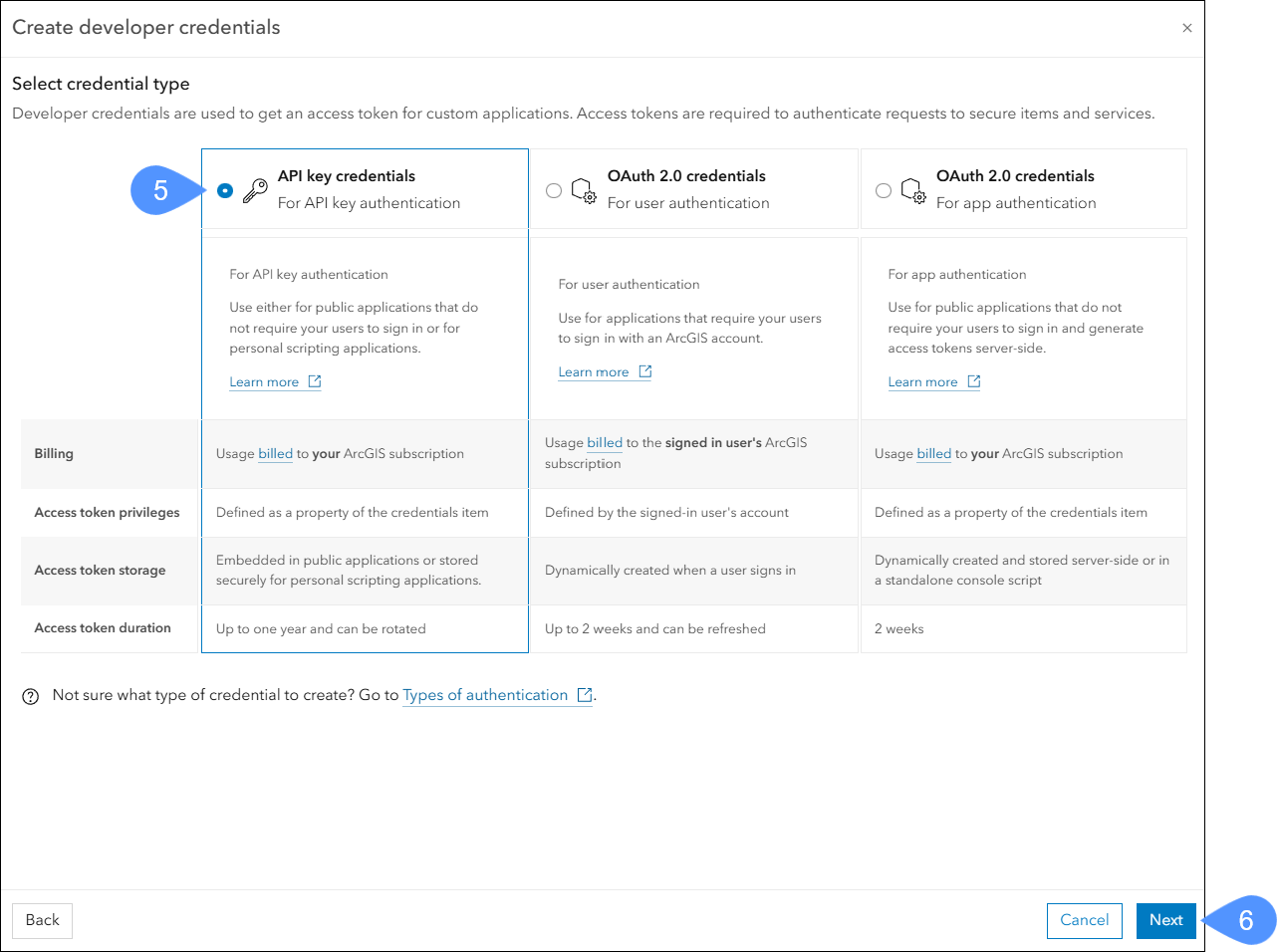
- Escolha as credenciais da chave API key credentials (5) e clique em Próx (6).
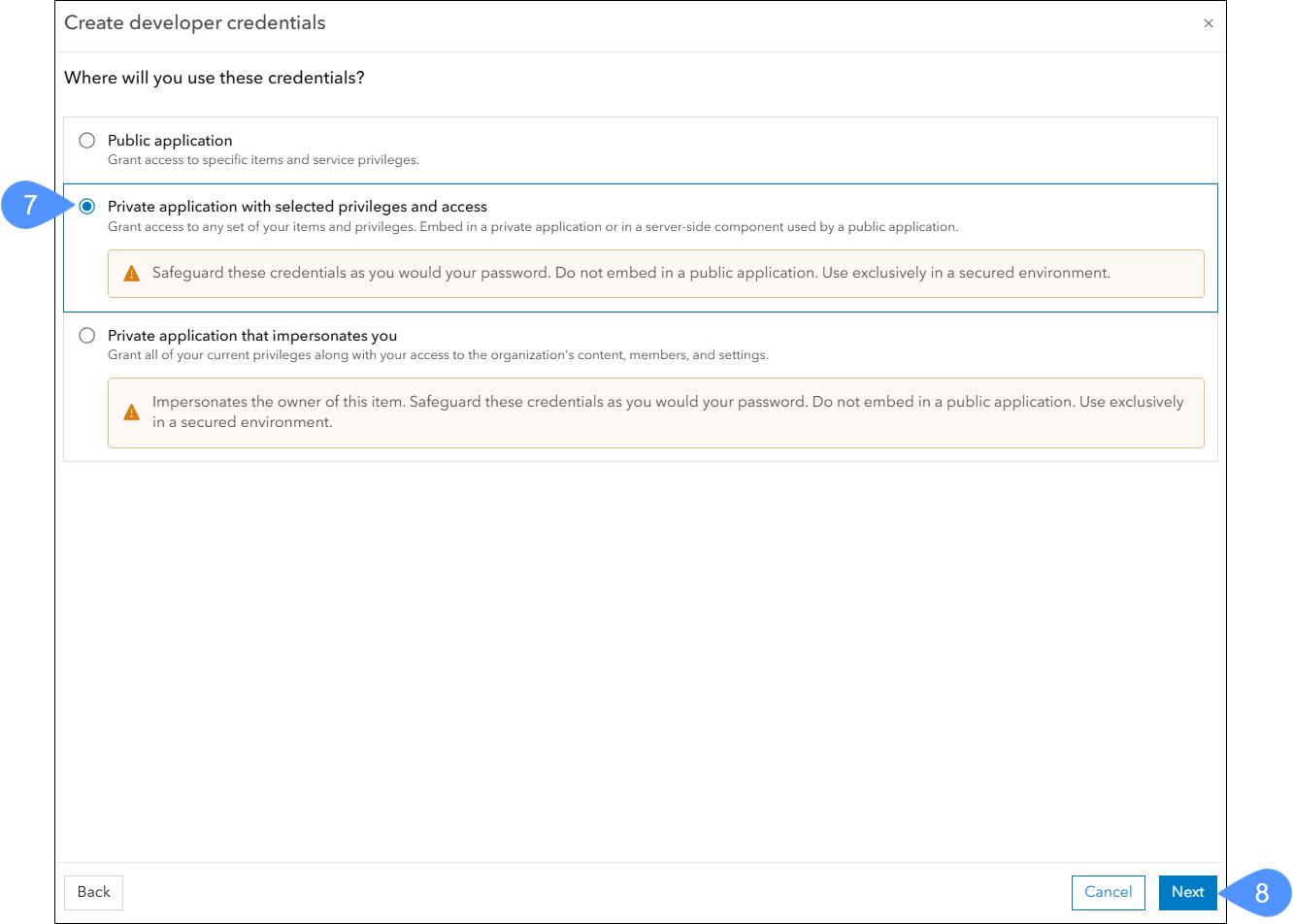
- Escolha Private application with selected privileges and access (Aplicação privada com privilégios e acesso selecionados) (7) para usar essas credenciais e clique Próximo (8).
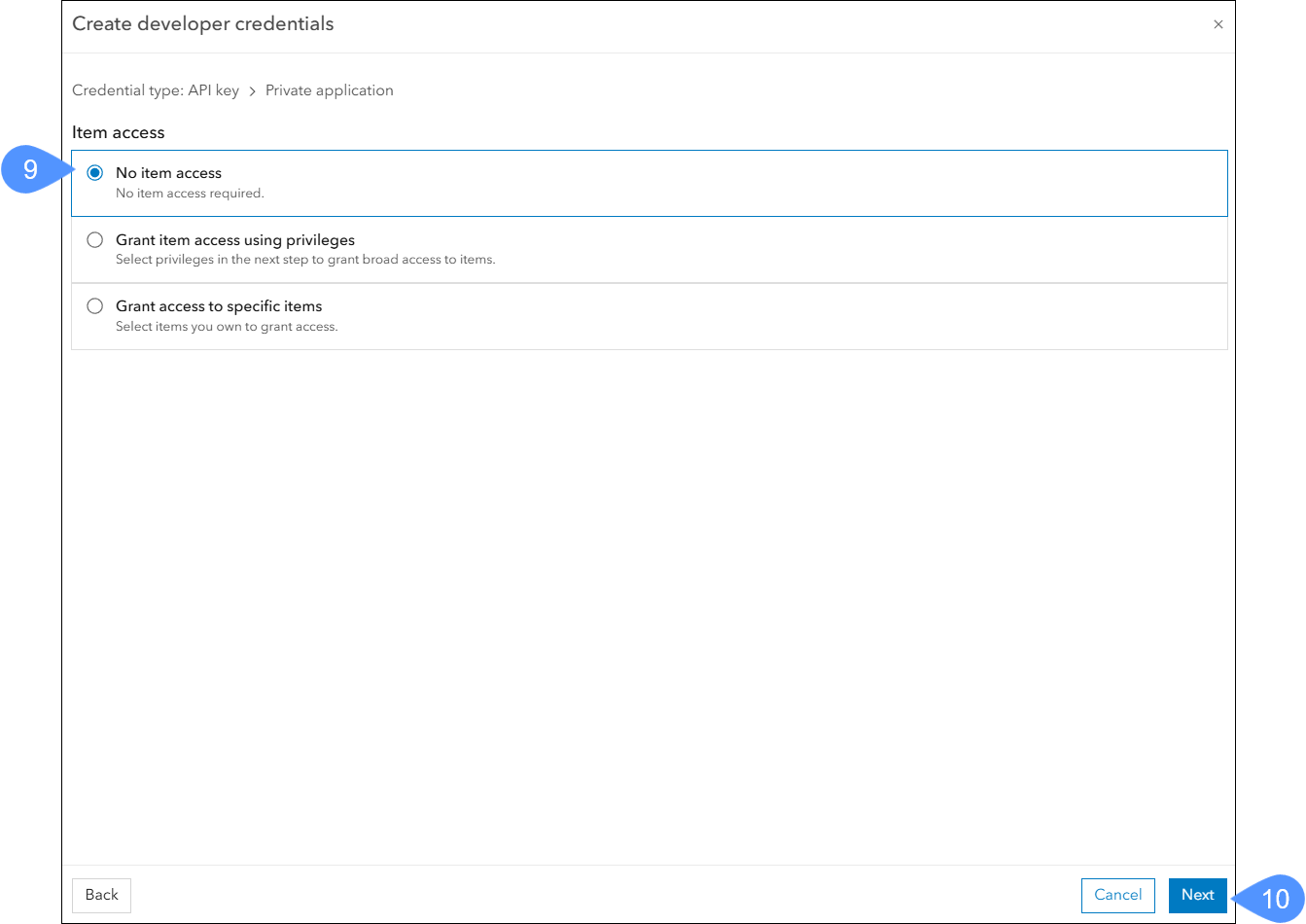
- Clique Sem acesso ao item (9) se o seu token não exigir acesso ao item. Então clique Próximo (10).
- Sob a aba Privileges (Privilégios), selecione Basemaps (Mapas Base) (11) e clique em Próximo (12).Nota: Certifique-se de que o Basemap styles service (Serviço de estilos dos mapa base) e os Static basemap tiles (beta) (blocos de mapa base estático - em fase beta) estejam selecionados.
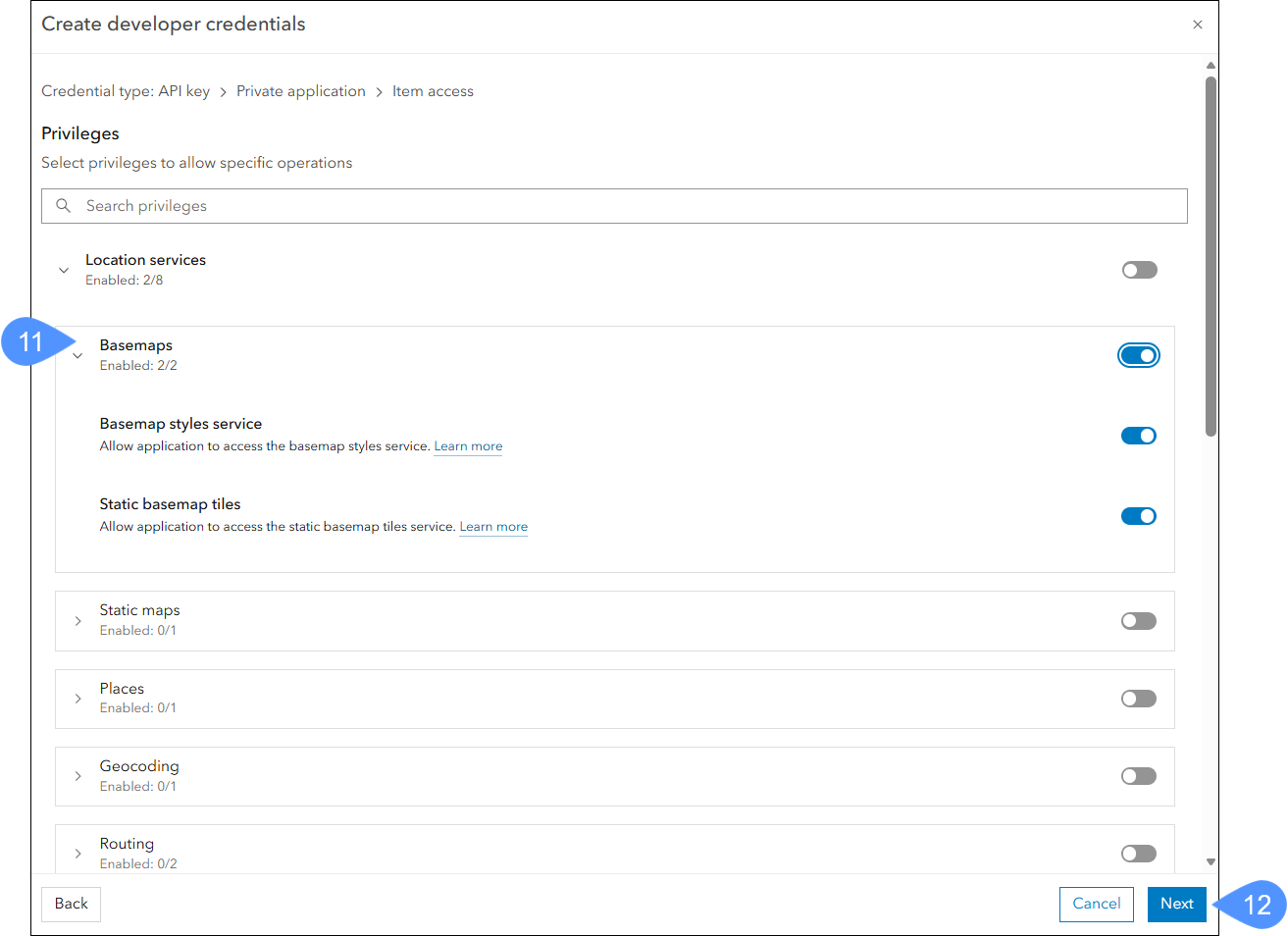
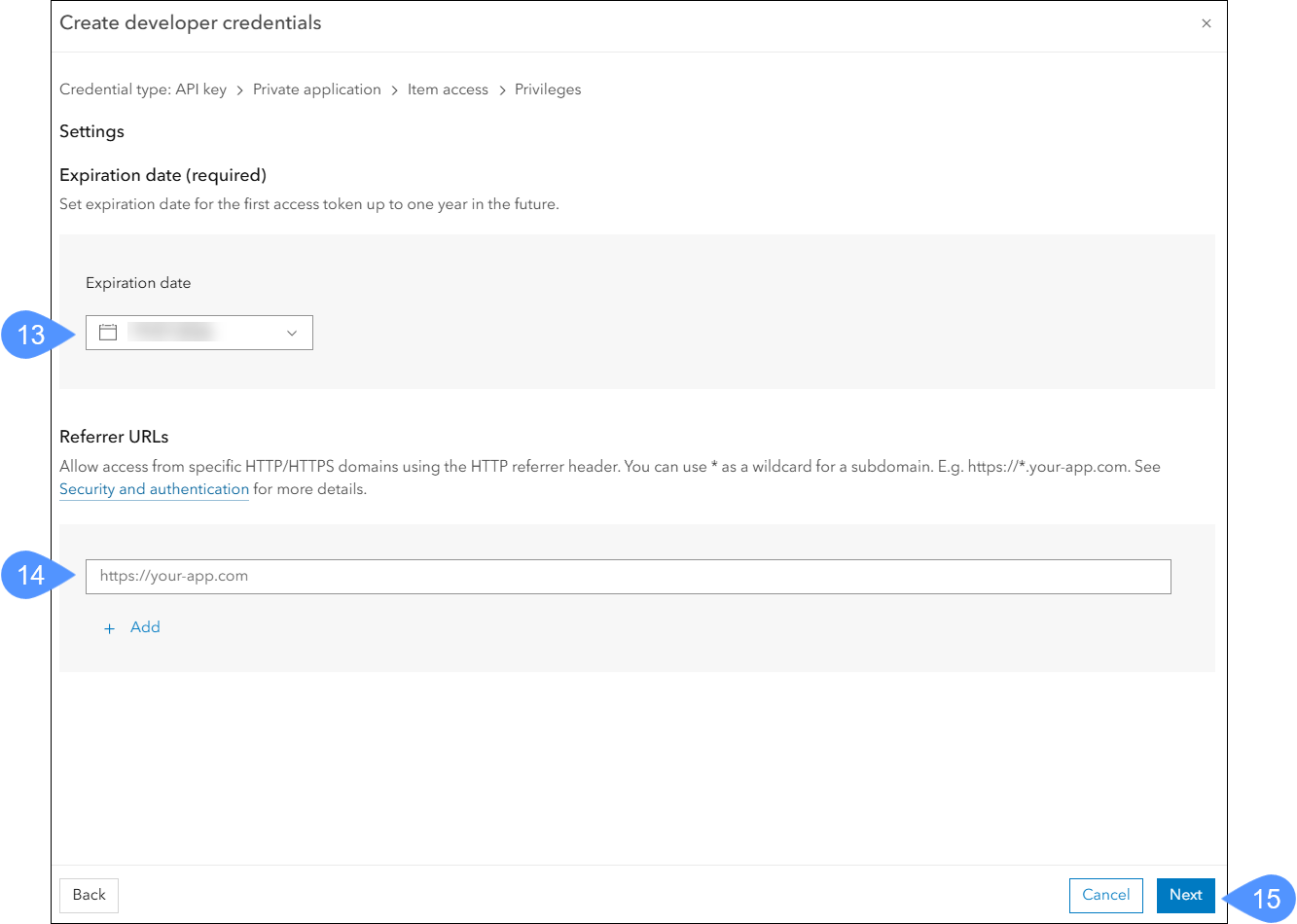
- Defina uma Expiration date (Data de expiração) (13) para a chave da API.Nota: A data de expiração padrão é de 90 dias a partir da criação, mas pode ser estendida até o máximo de um ano. Quando a chave de API atual expirar, você deverá gerar uma nova.
Você pode ignorar a seção Referrer URLs (URLs de referência) (14), mas deve certificar-se que o campo está vazio.
Clique Próximo (15).
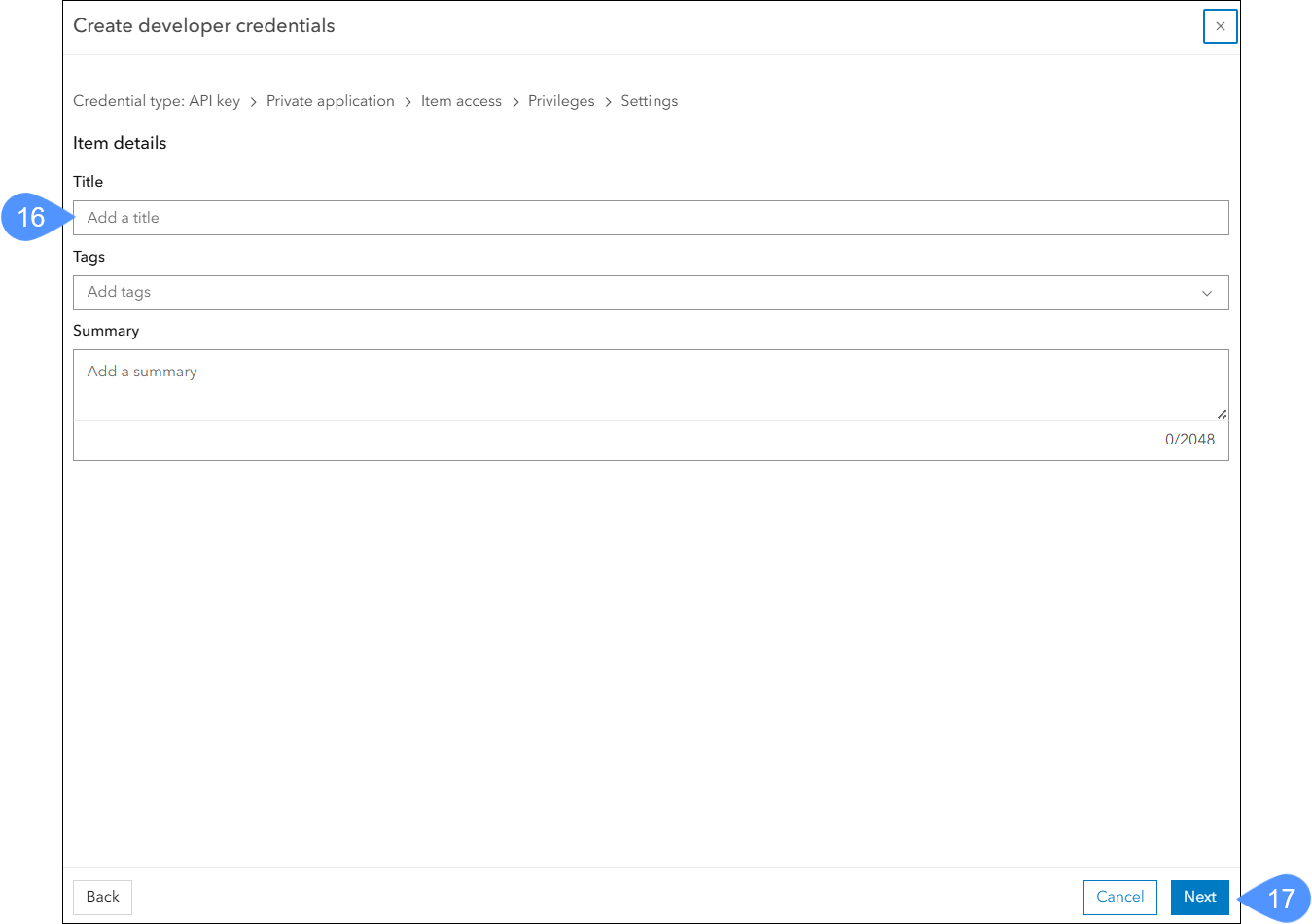
- Entre um Título (16). O restante dos campos podem ser ignorados. Clique Próximo (17).
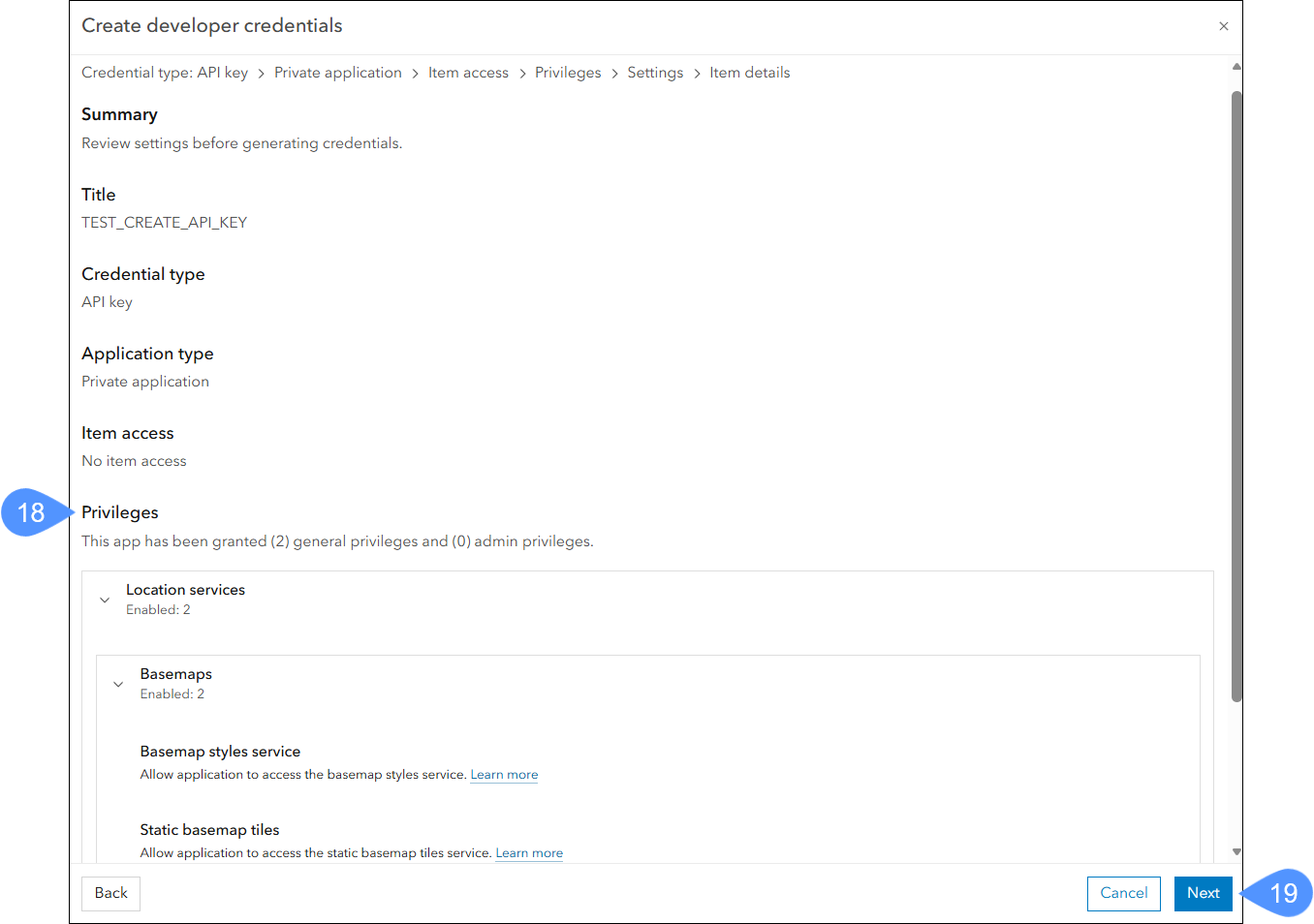
- No Resumo, certifique-se de que os privilégios incluam tanto o Basemap styles service (Serviço de estilos de mapa base) quanto os Static basemap tiles (Blocos de mapa base estático) (18). Clique Próximo (19).
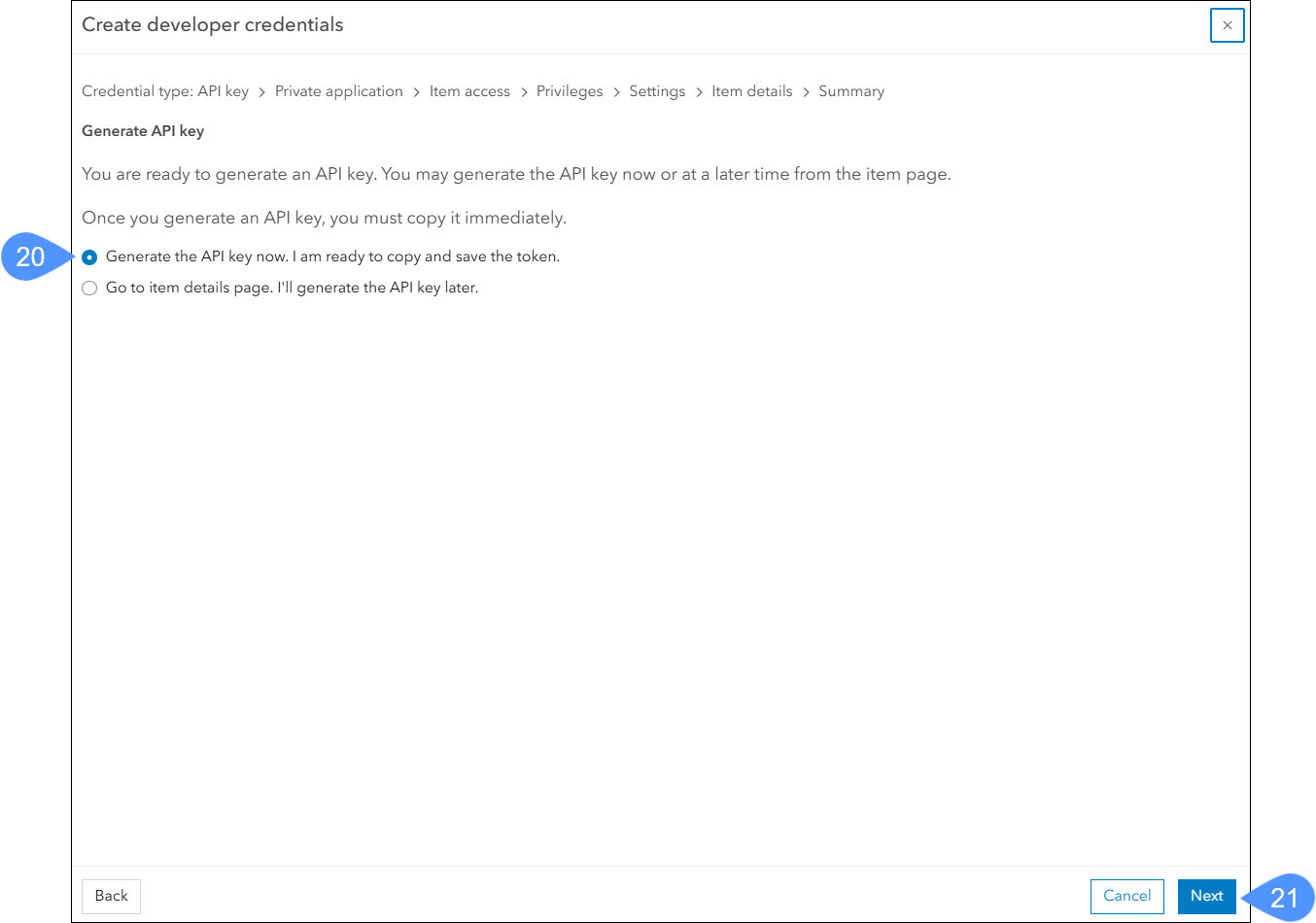
- Selecione Generate the API key now. I am ready to copy and save the key (Gerar a chave da API agora. Estou pronto para copiar e salvar a chave) (20) e clicar em Próximo (21).
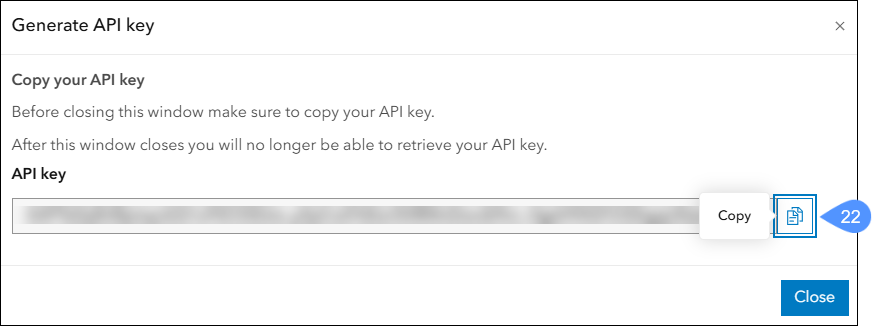
- Copie a chave API key (22) e feche a janela.Nota: Certifique-se de copiar a chave da API e salvá-la em um local seguro, pois ela não será armazenada na sua conta da Esri.
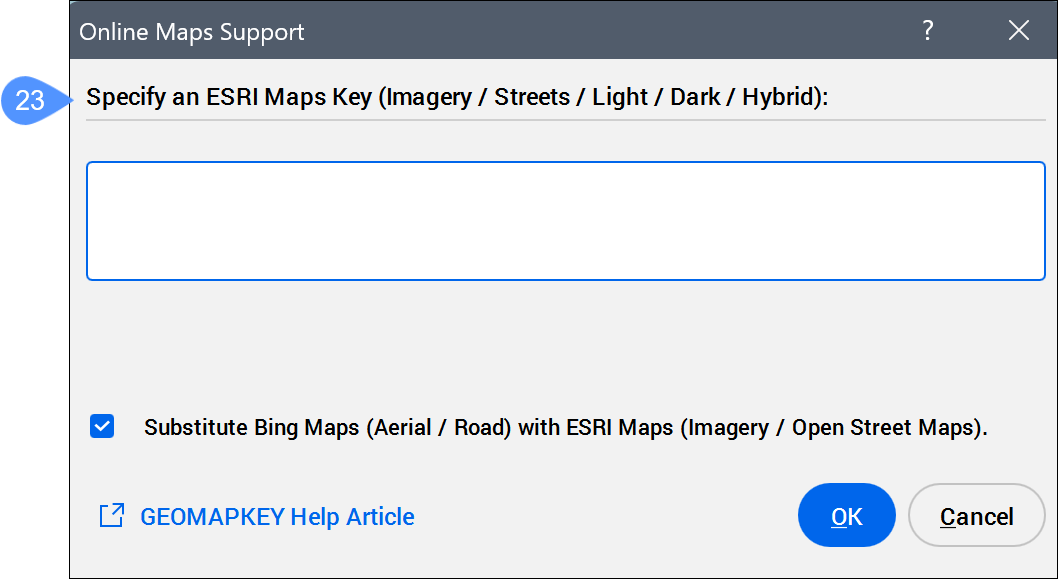
- Entre em BricsCAD e execute o comando GEOMAPKEY para abrir a caixa de diálogo Suporte a Mapas Online. Então entre a chave da API no campo Esri Key (23) e clique OK.
- Execute o comando MAPAGEO e selecione um mapa da Esri.
A linha de comando vai solicitar:
Selecione o tipo de mapa [[open street Map/esri Imagery/esri Streets/esri Light/esri Dark/esri Hybrid/Desl] <Desl>: