
VISTABASE comando [VIEWBASE]
Gera vistas ortográficas e isométricas associativas de modelos 3D, em layouts do Paper Space.

Icone: 
- Esse comando é válido somente no Model Space.
- Use a tecla Tab para selecionar entidades obscurecidas.
- Quando a variável de sistema GENERATEASSOCVIEWS (Gerar desenhos associativos) estiver Ligada, as dimensões associativas para vistas geradas são atualizadas automaticamente quando o modelo 3D é modificado.
- Definir a variável de sistema GENERATEASSOCATTRS (Gerar atributos associativos) Ligada, permite ao comando VISTABASE gerar desenhos nos quais as dimensões e etiquetas são atualizadas automaticamente quando o modelo 3D foi modificado.
- A variável DRAWINGVIEWQUALITY define a qualidade das vistas do desenho.
- Quando a variável de sistema DRAWINGVIEWBGEN está Ativa, a interação do usuário durante a geração das vistas do desenho é permitida.
- Quando a variável de sistema DRAWINGVIEWBGENPAR está Ativa, a geração paralela de vistas de desenho está habilitada. Isso pode reduzir o tempo de processamento da vista, mas usa mais recursos.
- A variável de sistema DRAWINGVIEWASM permite o uso de estruturas de dados de montagem, para otimizar a geração de vistas do desenho.
- Quando a variável de sistema DRAWINGVIEWENTS está Ativa, pontos são exibidos nas vistas de desenho geradas, de acordo com as configurações das variáveis de sistema PDMODE e PDSIZE.
- A remoção paralela de linhas ocultas é mais rápida quando a variável de sistema HLRNEXTGEN está Ativa, a variável de sistema MTFLAGS tem o sinalizador (flag) de 8-bit definido, a variável de sistema DRAWINGVIEWASM está Desligada, e a variável de sistema DRAWINGVIEWGEN está Desligada.
Método
Selecione uma ou mais entidades (sólidos 3D, blocos, componentes) ou pressione Enter para selecionar todas as entidades 3D no Model Space a partir do qual gerar as vistas de desenho em uma aba de layout, ou escolha uma opção. Pressione a tecla Tab para selecionar entidades aninhadas.
Digite o nome de um layout novo ou existente ou pressione Enter para aceitar o layout atual.
O comando alterna para a guia de Layout, onde um ponto deve ser escolhido para definir uma posição para a vista base ou inserir uma opção.
Selecione a posição de cada vista projetada, movendo o cursor. Dependendo da posição do cursor em relação à vista base, você pode inserir uma das cinco vistas ortogonais (Superior, Esquerda, Direita, Traseira ou Inferior) ou uma das quatro vistas isométricas. As vistas são alinhadas automaticamente de acordo com o tipo de projeção selecionado.
Pressione a tecla Ctrl para ativar e desativar o alinhamento. Quando estiver Desativado, você poderá colocar a vista atual em qualquer local.
Opções dentro do comando
- Modelo inteiro
- Selecione todas as entidades 3D no Model Space.
- Pré-definições
- Abre a caixa de diálogo Predefinições da Vista do Desenho para definir os atributos do desenho gerado e sua posição no layout.
A predefinição selecionada é salva através da variável de sistema DRAWINGVIEWPRESET.
- Pré-definido
- Especifica a predefinição para a vista de desenho a partir da lista suspensa.
- Escala da Vista
- Especifica a escala da vista do desenho. Clique no campo para abrir uma lista suspensa com as posições disponíveis.
- Linhas ocultas
- Define o estado de visibilidade das linhas ocultas.
- Linhas tangentes
- Define o estado de visibilidade das linhas tangentes.
- Linhas de arraste
- Define o estado de visibilidade das linhas de arraste.
- Vistas especiais
- Selecione um estilo de representação explodida, se houver alguma no desenho.
- Vista Explodida
- Cria uma vista de desenho explodida se houver representações explodidas no desenho.
As vistas criadas correspondem à etapa selecionada. Se a opção <Todas etapas> for selecionada, as vistas corresponderão ao estado final da vista explodida (a última etapa).
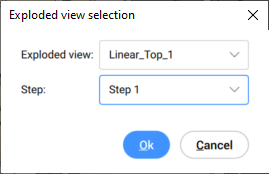
- Vista Explodida
- Define um estilo para a representação explodida, a partir da lista suspensa.
- Passo
- Define uma etapa para a representação explodida, a partir da lista suspensa.
- Para <Todas etapas>, as vistas correspondem ao estado final da vista explodida (última etapa)
- Para uma etapa especificada, as vistas correspondem à etapa selecionada.
- Vista desdobrada
- Cria uma vista de desenho desdobrada para sólidos com vista desdobrada associada.
- Voltar
- Retorna ao aviso anterior.
- Escalar
- Ajusta a escala das janelas das viewports do Paper Space.
- Ajustar 4 vistas
- A escala é ajustada para se adequar às quatro vistas ortográficas padrão: Frontal, Superior, Esquerda, Direita. A vista Frontal (vista base) é definida pela opção Orientação.
- Ajustar 9 vistas
- Ajusta a escala para se adequar a cinco vistas ortográficas e quatro vistas isométricas.
- Ajustar 5 vistas
- Ajusta a escala para se adequar para cinco vistas ortográficas: Frente, Superior, Esquerda, Direita, Traseira.
- Ajustar 10 vistas
- Ajusta a escala para se adequar a seis vistas ortográficas e quatro vistas isométricas.
- Escalas padrão
- Define o número da escala a partir da lista de escalas, conforme listado pelo comando EDITARLISTAESCALAS.
- Escalas personalizadas
- Solicita que você digite uma escala na linha de Comando.
- Linhas ocultas
- Controla a visibilidade das linhas ocultas.
Quando as camadas BM_Ortho_Hidden e BM_Isometric_Hidden estiverem desligadas ou congeladas, as linhas ocultas não serão exibidas.
- Linhas tangentes
- Alterna se bordas tangentes entre faces tangentes são criadas. As bordas tangentes visíveis são criadas na camada BM_Tangent_Visible. Bordas tangentes ocultas são criadas na camada BM_Tangent_Hidden.
- Não
- Não exibe as linhas tangentes.
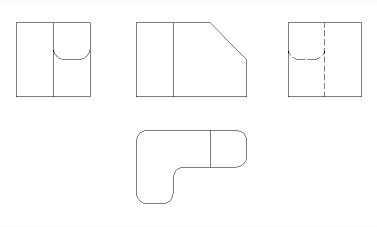
- Sim
- Exibe as linhas tangentes.
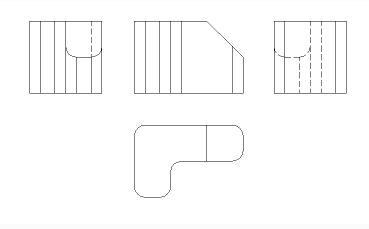 Nota: Bordas tangentes são sempre criadas para vistas isométricas. Congele ou desligue a exibição da camada BM_Tangent_Visible para ocultar bordas tangentes em vistas isométricas.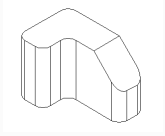
- Bordas de interferência
- Ativa ou Desativa a visibilidade das bordas de interferência entre sólidos que intersectam entre si. Quando Ativado, uma linha é desenhada onde os sólidos se encontram.
- Linhas de arraste
- Controla a visibilidade das linhas de arraste.
Para criar vistas explodidas, utilize o comando BMEXPLODE. Para usar este comando, o modelo deve conter inserções de componentes mecânicos.
- Orientação
- Define a orientação da Vista Base.
Escolha entre as opções Frente, Atrás, Esq, Dir, Sup, Inf, SW iso, SE iso, NE iso, NW iso, ou Atual.
Nota: A opção Atual usa a mesma orientação do Modelo que está no Model Space.
- Tipo de projeção
- Define o layout das vistas.
O tipo de projeção padrão depende do valor da variável de sistema MEASUREMENT:
- Primeiro ângulo
- Também é conhecido como projeção Europeia.
- Terceiro ângulo
- Também é conhecido como projeção Americana.
- Geometria isométrica
- Define o estilo para as vistas isométricas.
- Vistas 2D
- Desenha vistas isométricas como desenhos 2D.
- Vistas 3D
- Desenha vistas isométricas como sólidos 3D com o estilo visual Conceitual aplicado.
- Selecionar
- Seleciona entidades adicionais para incluir ou excluir.
- Remover
- Remove entidades das vistas do desenho.
- Modelo inteiro
- Inclui todas as entidades do Model Space nas vistas do desenho.
- Layout
- Abre o layout anterior com vistas de desenho atualizadas.