
ESTILOVISTACORTE comando [VIEWSECTIONSTYLE]
Abre a caixa de diálogo Explorer do Desenho com a categoria Estilos de Vista de Corte selecionada.

Icone: 
Descrição
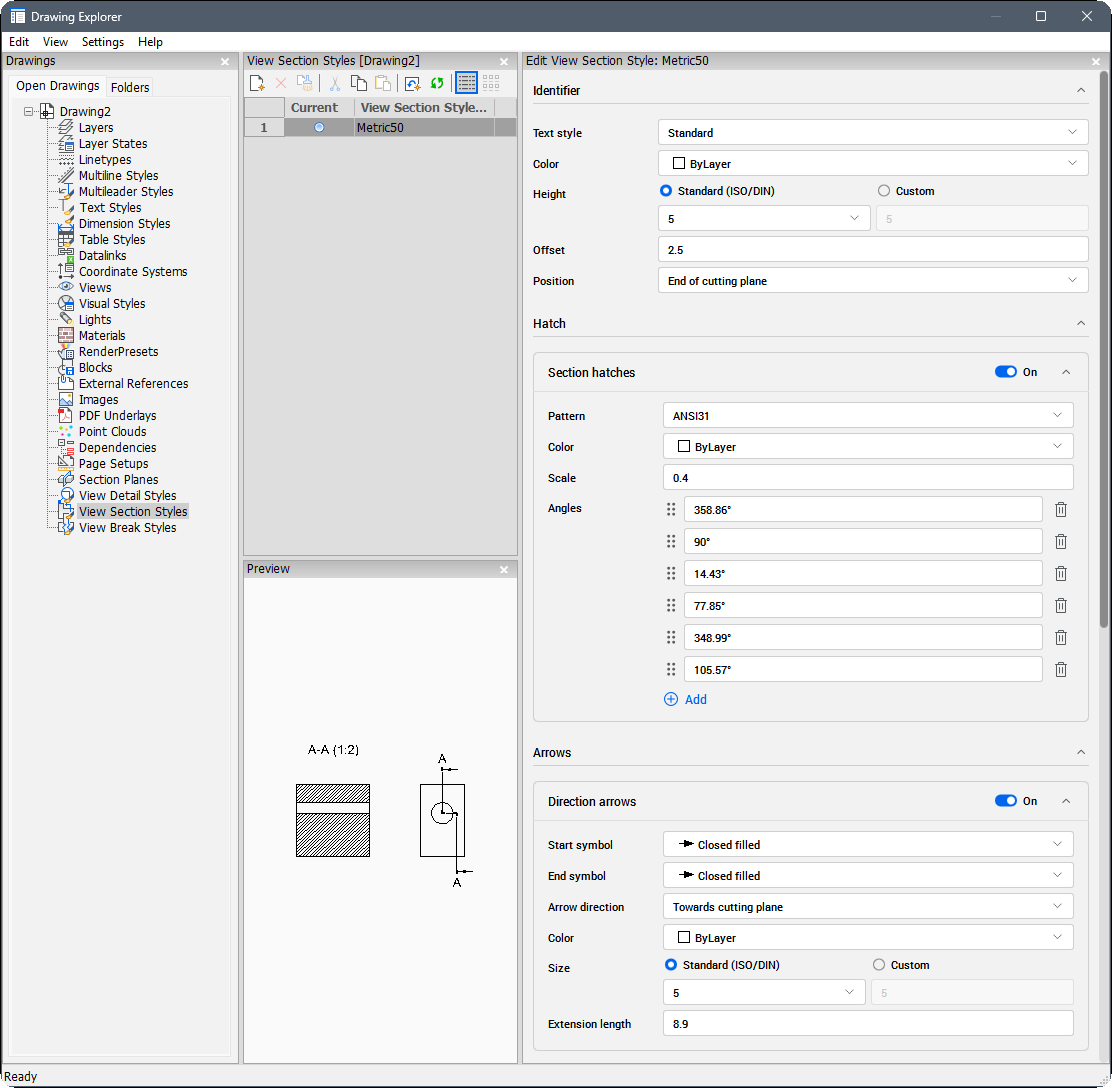
Abre a caixa de diálogo Explorer do Desenho com a categoria Estilos de Vista de Corte selecionada, para ver e modificar os estilos no desenho atual.
A categoria contém os seguintes panos:
- Estilos de Vista de Corte: lista todos os Estilos de Vista de Corte no desenho.
- Editar Estilo da Vista de Seção: permite a personalização do estilo atualmente selecionado.
- Prévia: exibe uma prévia do estilo atualmente selecionado.
Para obter mais informação sobre o layout do Explorer do Desenho, consulte o artigo sobre a caixa de diálogo Explorer do Desenho .
Método
Selecione um estilo no pano Estilo de Vista de Corte para exibir e modificar suas opções no pano Editar Estilo da Vista de Seção, ou a prévia no pano Prévia.
Opções no painel Editar Estilo da Vista de Seção
- Identificador
-
- Estilo de texto
- Especifica o estilo de texto usado pelo texto identificador. Para adicionar um diferente estilo de texto, use o comando ESTILO para criá-lo.
- Cor
- Lista as cores disponíveis. Clique na opção Selecionar cor... da lista suspensa para abrir a caixa de diálogo Cor.
- Altura
- Especifica a altura do identificador.
- Padrão (ISO/DIN)
- Define o valor da altura para as dimensões padrão. Escolha um valor na lista suspensa.
- perSonalizada
- Define o valor da altura para uma dimensão personalizada.
- Deslocar
- Especifica a distância entre as linhas finais e os identificadores.
- Posição
- Determina onde os identificadores estão localizados.
- Final do plano de corte
- Coloca os identificadores no final dos planos de corte.
- Linha de seta de direção acima
- Coloca os identificadores fora do limite da seção, posicionando um acima e outro abaixo da linha da seta.
- Símbolo de seta de direção acima
- Coloca os identificadores fora do limite da seção, posicionando um acima e outro abaixo do símbolo da seta.
- Início da seta de direção
- Coloca os identificadores no início das setas.
- Final da seta de direção
- Coloca os identificadores no final das setas.
- Hachura
-
- Hachuras de Seção
- Alterna a exibição da hachura da seção.
- Padrão
- Seleciona um padrão de hachura na lista suspensa.
- Cor
- Lista as cores disponíveis. Clique na opção Selecionar cor... da lista suspensa para abrir a caixa de diálogo Cor.
- Escalar
- Escolhe a escala da hachura.
- Angulos
- Define o ângulo do padrão de hachura.
- Adicionar
- Adiciona ângulos à lista.
- Excluir
- Remove da lista o ângulo selecionado.
Nota: O primeiro ângulo da lista é atribuído à primeira hachura, o segundo ângulo à segunda hachura, e assim por diante. Se houver mais seções do que ângulos, o programa retorna ao primeiro ângulo.
- SEta
-
- Setas de direção
- Alterna a exibição das setas de Seção.
- Símbolo de início
- Especifica a aparência do símbolo de início.
- Símbolo de final
- Especifica a aparência do símbolo de final.
- Direção da seta
- Especifica a direção da seta.
- Para o plano de corte
- Define a direção da seta em relação para o plano de corte.
- Para fora do plano de corte
- Define a direção da seta, afastando-a do plano de corte.
- Cor
- Lista as cores disponíveis. Clique na opção Selecionar cor... da lista suspensa para abrir a caixa de diálogo Cor.
- Tam
- Especifica o tamanho da seta.
- Padrão (ISO/DIN)
- Define o valor da altura para as dimensões padrão. Escolha um valor na lista suspensa.
- perSonalizada
- Define o valor da altura para uma dimensão personalizada.
- Comprimento da extensão
- Especifica o comprimento das setas.
- Plano de Corte
-
- Linhas do plano
- Alterna a exibição das linhas do plano de corte.
- TipoLinha
- Lista os padrões disponíveis. Clique na opção Carregar... da lista suspensa, para abrir a caixa de diálogo Carregar TipoLinhas.
- Cor da linha
- Lista as cores disponíveis. Clique na opção Selecionar cor... da lista suspensa para abrir a caixa de diálogo Cor.
- EspLinha
- Especifica a espessura das linhas.
- Linhas de fim e de dobra
- Alterna a exibição das linhas de fim e de dobra.
- TipoLinha
- Lista os padrões disponíveis. Clique na opção Carregar... da lista suspensa, para abrir a caixa de diálogo Carregar TipoLinhas.
- Cor da linha
- Lista as cores disponíveis. Clique na opção Selecionar cor... da lista suspensa para abrir a caixa de diálogo Cor.
- EspLinha
- Especifica a espessura das linhas.
- Comprimento linha de dobra
- Especifica o comprimento da linha de dobra.
- Comprimento linha de fim
- Especifica o comprimento das linhas de fim.
- Sobretraço na linha de fim
- Especifica a distância da seção até o final da linha do plano.
- Rótulo
-
- Ver rótulo
- Alterna a exibição dos rótulos.
- Estilo de texto
- Escolha o estilo do texto a partir da lista suspensa.
- Cor
- Lista as cores disponíveis. Clique na opção Selecionar cor... da lista suspensa para abrir a caixa de diálogo Cor.
- Altura
- Especifica a altura do rótulo.
- Padrão (ISO/DIN)
- Define o valor da altura para as dimensões padrão. Escolha um valor na lista suspensa.
- perSonalizada
- Define o valor da altura para uma dimensão personalizada.
- Deslocar
- Especifica a distância entre a Vista de Seção e o rótulo.
- Posição
- Determina a localização do rótulo.
- Acima da vista
- Coloca o rótulo acima da Vista de Seção.
- Abaixo da vista
- Coloca o rótulo abaixo da Vista de Seção.
Nota: Cada seção e subseção de opções pode ser recolhida. Clique na seta ao lado do nome de uma Seção ou Subseção para recolhê-la. Desativar uma subseção recolhe esta automaticamente.