
ESTILOVISTADETALHE comando [VIEWDETAILSTYLE]
Abre a caixa de diálogo Explorer do Desenho com a categoria Estilos de Detalhe da Vista selecionada.

Icone: 
Descrição
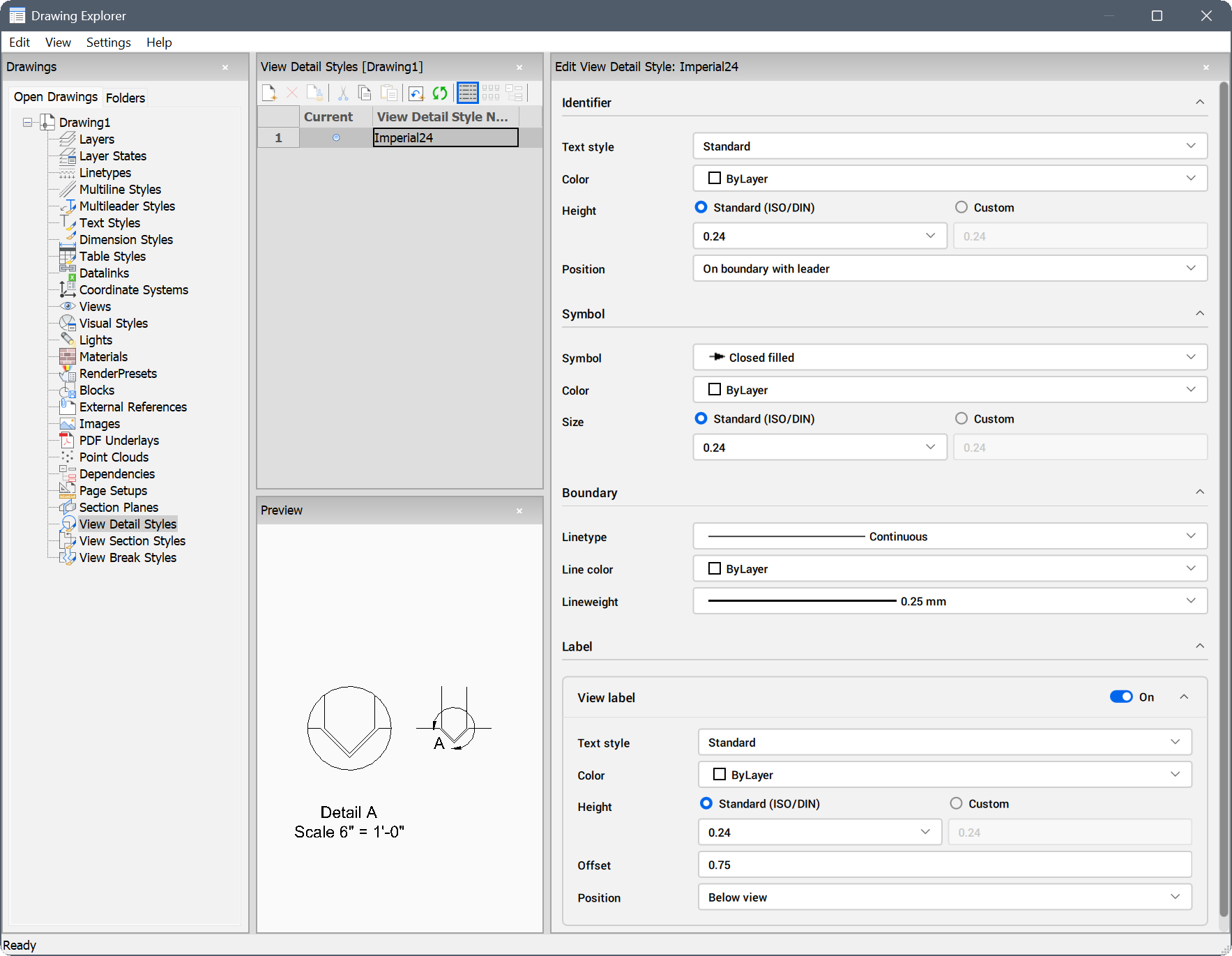
Abre a caixa de diálogo Explorer do Desenho com a categoria Estilos de Detalhe da Vista selecionada, onde você pode criar e modificar estilos de detalhe da vista no desenho atual.
A categoria inclui as seguintes seções:
- Estilos de Detalhe da Vista: exibe todos os estilos de detalhe de vista disponíveis no desenho.
- Editar Estilo de Detalhe da Vista: oferece opções de personalização para o estilo selecionado.
- Prévia: exibe uma imagem prévia do estilo selecionado.
Para obter mais informação sobre o layout do Explorer do Desenho, consulte o artigo sobre a caixa de diálogo Explorer do Desenho .
Método
Selecione um estilo na seção Estilos de Detalhe da Vista para exibir e modificar suas opções na seção Editar Estilo de Detalhe da Vista, ou veja uma prévia do estilo selecionado, na seção Prévia.
Opções dentro da seção Editar Estilo de Detalhe da Vista
- Identificador
-
- Estilo de texto
- Especifica o estilo de texto usado pelo texto identificador. Use o comando ESTILO para criar um novo Estilo de texto.
- Cor
- Especifica a cor do identificador.
- Altura
- Especifica a altura do identificador.
- Padrão (ISO/DIN)
- Define o valor da altura para as dimensões padrão. Escolha um valor na lista suspensa.
- perSonalizada
- Define o valor da altura para uma dimensão personalizada.
- Posição
- Determina onde os identificadores estão localizados.
- Fora do limite
- Coloca o identificador fora do limite do Detalhe. Nenhum símbolo é usado.
- Fora do limite com chamada
- Coloca o identificador fora do limite do Detalhe, e desenha uma chamada da vista-pai para o detalhe. Nenhum símbolo é usado.
- No limite
- Coloca o identificador no limite do Detalhe.
- No limite com chamada
- Coloca o identificador no limite do Detalhe, e desenha uma linha de chamada da vista-pai para o detalhe.
- Símbolo
-
- Símbolo
- Especifica a aparência do símbolo.
- Cor
- Especifica a cor do símbolo.
- Tam
- Especifica o tamanho do símbolo.
- Padrão (ISO/DIN)
- Define o valor do tamanho para dimensões padrão. Escolha um valor, a partir da lista suspensa.
- perSonalizada
- Define o valor do tamanho para uma cota personalizada.
- Limite
-
- TipoLinha
- Especifica o tipo de linha do limite.
- Cor da linha
- Especifica a cor da linha de limite
- EspLinha
- Especifica a espessura da linha de limite.
- Rótulo
-
- Ver rótulo
- Alterna a exibição dos rótulos e suas respectivas opções.
- Estilo de texto
- Escolha o estilo do texto a partir da lista suspensa.
- Cor
- Lista as cores disponíveis.
- Altura
- Especifica a altura do rótulo.
- Padrão (ISO/DIN)
- Define o valor da altura para as dimensões padrão. Escolha um valor na lista suspensa.
- perSonalizada
- Define o valor da altura para uma dimensão personalizada.
- Deslocar
- Especifica a distância entre a Vista de Seção e o rótulo.
- Posição
- Especifica onde o rótulo está localizado.
- Acima da vista
- Coloca o rótulo acima da Vista de Seção.
- Abaixo da vista
- Coloca o rótulo abaixo da Vista de Seção.
Nota: Cada seção e subseção de opções pode ser recolhida. Clique na seta ao lado do nome de uma Seção ou Subseção para recolhê-la. Desativar uma subseção recolhe esta automaticamente.