
Editar Conj. Auto Mapear caixa de diálogo
Abre via: painel Explorer de Civil > aba Configurações > seção Pontos de Civil > campo Conjs. de Auto Mapear > opção Criar do menu de contexto
A caixa de diálogo Editar Conj. Auto Mapear permite criar códigos para atribuir automaticamente estilos de ponto, estilos de rótulo de ponto, descrições completas, camadas, escala, e rotação a todos os pontos que compartilham a mesma parte principal em seu atributo de descrição bruta do ponto e criar cordas de linhas entre os pontos.
O atributo de descrição bruta do ponto de Civil especifica o código de mapeamento automático usado para criar o ponto no desenho. Quando o código de Auto Mapear corresponde a um atributo de descrição bruta de ponto, as propriedades definidas para aquele código são aplicadas ao ponto à medida que é adicionado ao desenho.
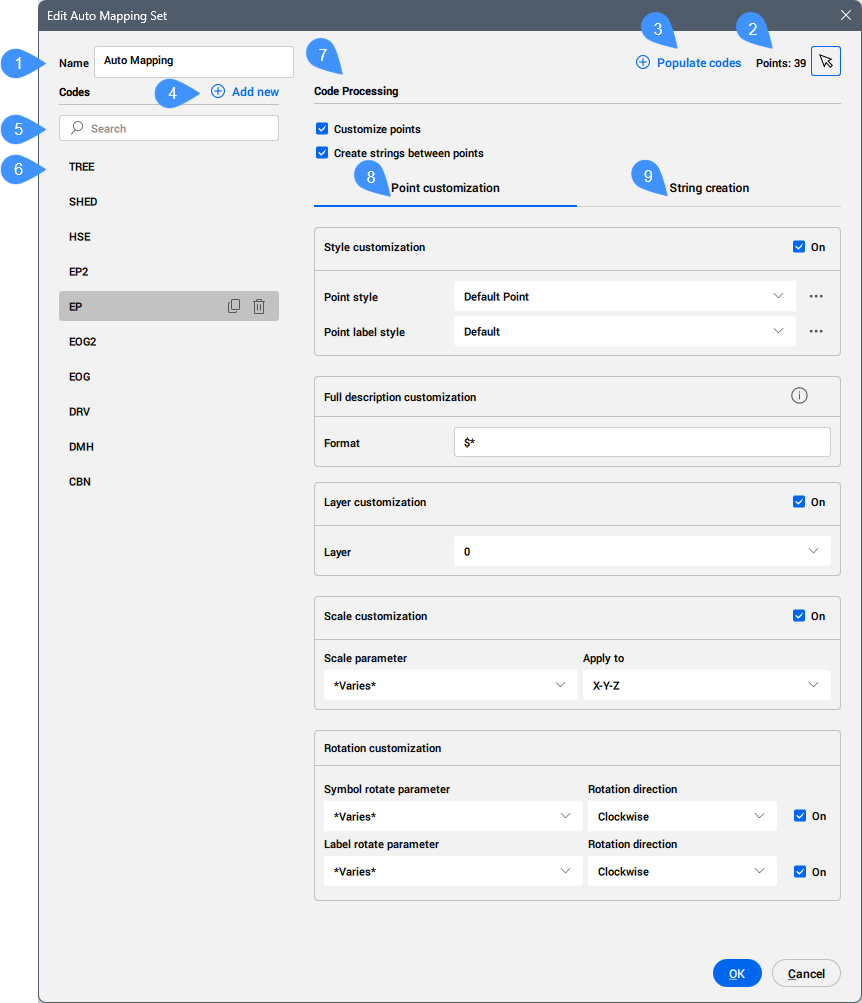
- Nome
- Selecionar pontos botão
- Preencher códigos
- Adicionar nova
- Barra de pesquisa
- Lista de códigos
- Processar código
- Personalizar ponto
- Criar Corda
Nome
Permite definir um nome para o conjunto de auto mapear.
Selecionar pontos botão
Permite selecionar um ou mais pontos da área de desenho.
Preencher códigos
Adiciona códigos encontrados para os pontos selecionados na lista de códigos.
Adicionar nova
Permite que você adicione manualmente um novo código.
Clique no nome predefinido NewCode (NovoCodigo) criado para renomear este, de modo que corresponda ao elemento principal do atributo de descrição bruta do ponto de Civil.
Para obter mais informação, consulte o artigo Criar Pontos de Civil caixa de diálogo.
Por exemplo, se o atributo de descrição bruta do ponto for TR 30 15 Fir, o nome do código deverá ser TR.
Quando o nome do código corresponde ao elemento principal do atributo de descrição bruta do ponto de pontos de Civil existentes, o mapeamento é concluído automaticamente ao lançar o comando APLICARAUTOMAPEAMENTO.
Isso significa que todos os pontos no desenho cujo atributo de descrição bruta do ponto começa com o código selecionado (por exemplo, TR) recebem automaticamente o estilo de ponto correspondente, o estilo de rótulo de ponto, e outros parâmetros de exibição.
Barra de pesquisa
Permite pesquisar um código específico na lista de códigos.
Lista de códigos
Lista todos os códigos criados ou importados de pontos de Civil selecionados.
O código selecionado pode ser duplicado ou excluído.
Processar código
- Personalizar pontos
- Quando Ativa, permite personalizar as propriedades do ponto de Civil para um código específico.
- Criar cordas entre pontos
- Quando Ativa, permite criar cordas entre pontos de Civil.
Personalizar ponto
- Personalização de estilo
- Permite a você definir como os pontos com um código específico (ex., a parte inicial do atributo de descrição bruta do ponto de Civil) são exibidos no desenho.
- Estilo de ponto
- Permite que você escolha um estilo de ponto a partir da lista suspensa. Clique no botão Selecionar estilo (
 )
)
- Estilo do rótulo do ponto
- Permite que você escolha um estilo de rótulo de ponto a partir da lista suspensa. 88888Clique no botão Selecionar estilo() para abrir a caixa de diálogo Selecionar estilo para editar ou copiar um estilo de ponto.
- Personalização da descrição completa
- Permite que você defina regras para criar o atributo de descrição completa do ponto de Civil com base no atributo de descrição bruta do ponto.
Passe o mouse sobre o sinal de exclamação no lado direito, para ver todas as opções disponíveis.
Aqui há um exemplo dos formatos disponíveis para um ponto de Civil com o atributo de descrição bruta do ponto definido como TR 30 15 Fir:
Formato Descrição completa do ponto $* TR 30 15 Fir $t TR $1 30 $2 15 $3 Fir $2" $3 Tree with $1' Drip 15" Fir Tree with 30' Drip 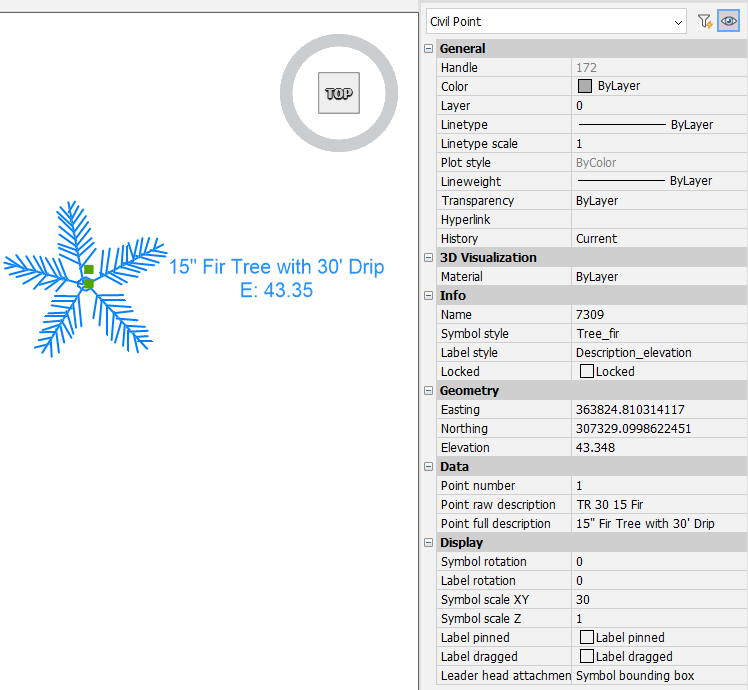
- Personalizar camada
- Define a camada onde serão colocados todos os pontos de Civil com o mesmo nome de código. Você pode criar uma nova camada digitando seu nome.
- Personalizar escala
- Permite que você dimensione automaticamente o símbolo do ponto de Civil, com base em um valor de parâmetro escolhido do atributo de descrição bruta do ponto de Civil.
- Parâmetro de escala
- Permite que você escolha um parâmetro do atributo de descrição bruta do ponto de Civil na lista suspensa.
- Aplicar para
- Permite que você escolha como escalar o símbolo, X-Y-Z, X-Y, ou Z.
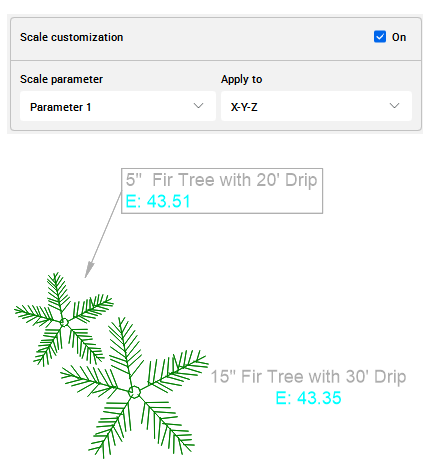
Aqui está um exemplo de como o parâmetro 1 do atributo de descrição bruta do ponto para dois pontos de Civil vai escalar os símbolos de ponto de Civil no desenho.
O primeiro ponto de Civil, com a descrição bruta do ponto definida como TR 30 15 Fir, tem o símbolo escalado por 30, e o segundo, com o atributo de descrição bruta do ponto definido como TR 20 5 Fir, tem o símbolo escalado por 20.
- Personalização da rotação
- Permite que você rotacione automaticamente o símbolo e o rótulo do ponto de Civil, com base no valor do parâmetro selecionado do atributo de descrição bruta do ponto de Civil.
- Parâmetro rotação do símbolo
- Permite escolher um parâmetro de rotacionar símbolo do atributo de descrição bruta do ponto de Civil, a partir da lista suspensa.
Criar Corda
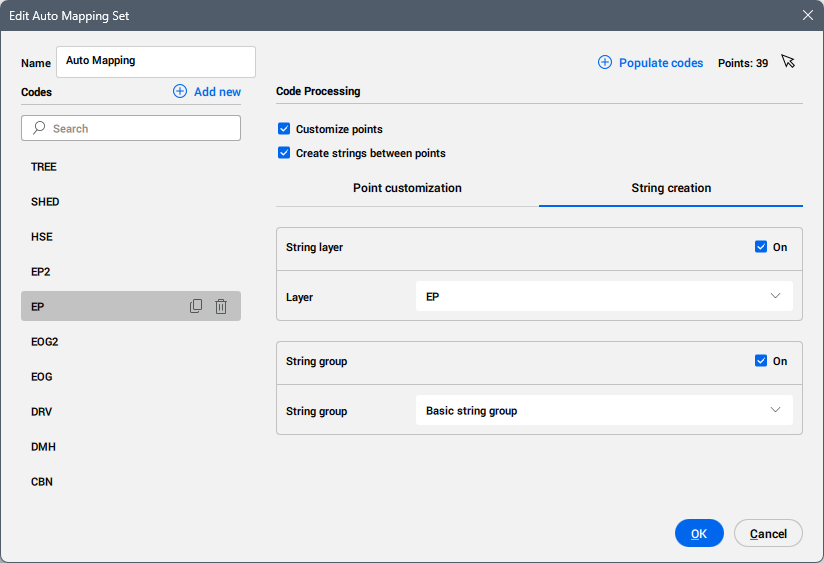
Permite definir as regras de mapeamento automático para cordas criadas entre pontos de Civil.
- Camada de cordas
- Permite posicionar as cordas com o mesmo nome de código na camada selecionada. Você pode criar uma nova camada digitando seu nome.
- Grupo de cordas
- Permite posicionar as cordas no grupo de cordas selecionado. Você pode criar um novo grupo de cordas digitando seu nome.