
IFC Configurar Importação caixa de diálogo
Abre via: comando IMPORTAR
A caixa de diálogo IFC Configurar Importação permite controlar como os modelos IFC são importados (consulte o artigo do comando IMPORTAR).
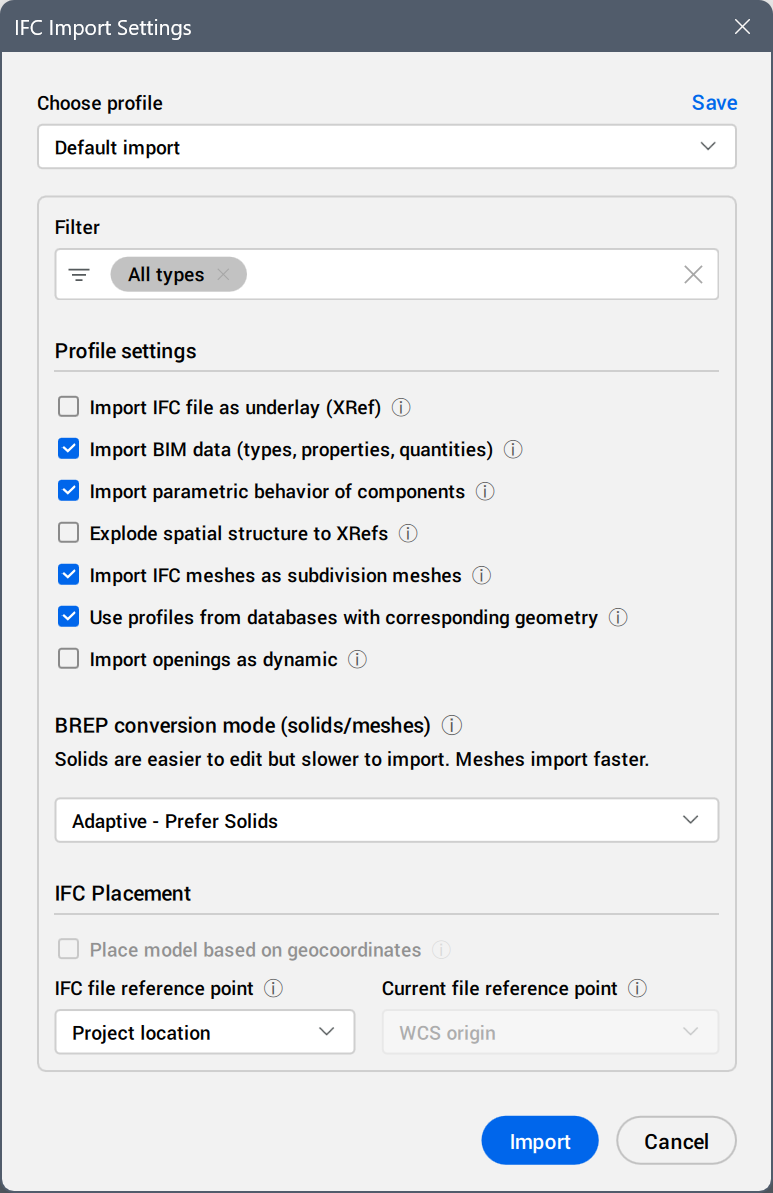
Escolher perfil
Define um perfil para importar o modelo IFC.
Os seguintes perfis predefinidos estão disponíveis na lista suspensa:
- Default importar.
- Otimizado para referência (favorece malhas e exclui mobília): importa a geometria BREP como malhas, durante a Importação do IFC.
- Importar tudo.
- Geometria apenas.
- Elementos Arquitetônicos apenas.
- Elementos Estruturais apenas.
- Elementos MEP apenas.
Você pode editar as configurações e clicar Salvar para atualizar o perfil atual, ou criar um novo. Para criar um novo perfil, insira um novo nome de perfil na caixa de diálogo Salvar Perfil e clique OK.
O arquivo Block2Solid.lsp está localizado na pasta C:\Users\%username%\AppData\Roaming\Bricsys\BricsCAD\V27x64\pt_BR\Support\Bim\Scripts. Você também pode adicionar esta rotina usando o painel BIM Navegador do Projeto, aba Arquivos, botão Adicionar, opção Importar Script. Então, execute esta para as entidades selecionadas.
Configurações
- Filtrar
- Define as entidades a ser exportadas com base nos tipos de entidade selecionados. Por predefinição, entidades de Todos os tipos são importadas.
- Após desmarcar uma categoria de tipos de elementos na lista em árvore, a etiqueta Todos os tipos é substituída pelas etiquetas das categorias restantes.

- Após desmarcar um tipo de elemento em uma categoria na lista em árvore, a etiqueta de categoria é substituída pelas etiquetas dos tipos de entidade restantes.
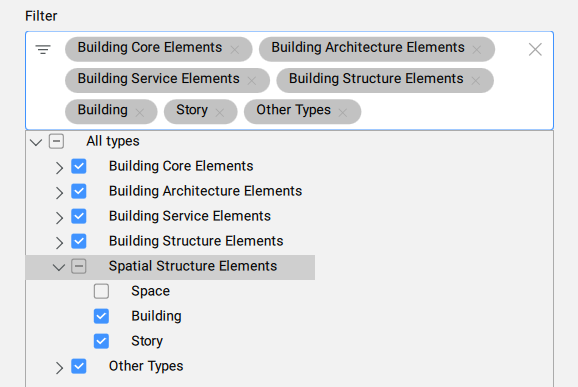
- Clique o botão
 ao lado do nome de uma etiqueta para remover o tipo de entidade correspondente, ou categoria, da seleção.
- Configurar perfil
- Define as configurações de perfil.
- Importar arquivo IFC como subjacência (RefEx)
- O modelo IFC é importado para um novo arquivo DWG com o mesmo nome. O arquivo DWG é então adicionado como uma Referência Externa ao seu desenho atual e classificado como Subjacência.Nota:
- O desenho atual deve ser salvo para usar essa opção.
- Se selecionada, a lista suspensa Ponto de referência do arquivo atual fica disponível na caixa de diálogo.
- O novo arquivo DWG é armazenado na mesma pasta do desenho atual.
- Você só pode des-classificar uma entidade classificada como Subjacência.
- Ao importar um arquivo IFC como uma Subjacência para um projeto BIM, os locais espaciais no projeto existente são atualizadas com os metadados dos locais espaciais no IFC importado que têm os mesmos GUIDs.
- Importar dados BIM (tipos, propriedades, quantidades)
- Importa dados BIM durante a importação IFC (tipos, propriedades, quantidades)
- Importar o comportamento paramétrico dos componentes
- Importa janelas e portas paramétricas a partir do arquivo IFC, como componentes paramétricos em BricsCAD.
- Explodir a estrutura espacial para RefEx's
- Importa cada edifício e pavimento como um RefEx separadoNota: Use essa opção junto com a opção Importar arq. IFC como Subjacência (RefEx) para adicionar os pavimentos do arquivo IFC como arquivos separados na pasta do Projeto BIM.
- Importar malhas IFC como malhas de subdivisão
- Importa malhas IFC, como malhas de subdivisão. Quando Desl, este usa malhas Poliface para importar malhas do arquivo IFC.Nota:
- Uma malha polifacetada tem uma limitação de 32767 faces ou vértices.
- Uma subdivisão não tem limitação.
- Usar perfis de bancos de dados com a geometria correspondente
- Compara os perfis com o banco de dados do projeto e central, com base em sua geometria durante IFC Importar. Se corresponder, os parâmetros definidos no banco de dados do Projeto ou Central (nome do perfil, tamanho e padrão) são usados no lugar dos parâmetros importados.
- Importar aberturas como dinâmicas
- Importa aberturas de janelas e portas como recursos, permitindo edição mais fácil. As aberturas movem-se juntamente com as portas e janelas quando você altera a posição dessas.Nota: A importação com essa configuração demora mais e pode falhar para geometrias complexas.
- Modo de conversão BREP (sólidos/malhas)
- Controla como a geometria BREP (Boundary Representation=Representação de Limite) é importada, como sólidos ou malhas.
Selecione uma opção na lista suspensa.
Nota:- Sólidos são mais fáceis de editar, mas a importação é mais lenta, e pode falhar em geometrias complexas.
- Malhas são importadas mais rapidamente. Para determinadas geometrias BREP complexas, isso pode fornecer resultados mais precisos.
- Os modos adaptativos avaliam a complexidade da geometria e a importam como malhas quando a complexidade é muito alta.
- Colocação no IFC
- Define como posicionar o modelo IFC com referência ao desenho atual.
- Colocar o modelo com base nas geocoordenadas
- Utiliza as geocoordenadas do CRS do arquivo para posicionar o modelo no desenho. Nota:
- Esta opção está disponível para arquivos IFC (IFC4 e posteriores) que são georreferenciados (têm um CRS definido com IfcProjectedCRS e geocoordenadas definidas com IfcMapConversion) se a caixinha de seleção Importar arq. IFC como Subjacência (RefEx) está marcada.
- O CRS (Sistema de Referência de Coordenadas) no desenho atual precisa ser o mesmo que o do arquivo IFC importado. Veja o artigo do comando LOCALIZGEOGRAFICA.
- Ponto de referência do arquivo IFC
- Define o ponto de referência de origem no modelo IFC, a ser usado para a posição do modelo IFC no desenho atual.As opções são:
- Origem Global
- Local do projeto
- Local do Site
- Ponto de referência do arquivo atual
- Define o ponto de referência "alvo" no desenho atual a ser usado para a posição do modelo IFC.
Nota: Colocar a origem IFC Global na origem do WCS pode resultar em um modelo posicionado longe da origem.