
Inserir Bloco caixa de diálogo
Abre via: comando INSERIR
A caixa de diálogo Inserir Bloco permite selecionar um bloco para inserir no desenho atual.
- Você pode inserir arquivos DWG, DXF ou RFA inteiros como blocos no desenho.
- Você pode inserir blocos padrão, paramétricos, ou dinâmicos.
- Para blocos que contêm atributos, você será solicitado a inserir valores na linha de Comando, ou por meio da caixa de diálogo Editar Atributos, dependendo do valor da variável de sistema ATTDIA.
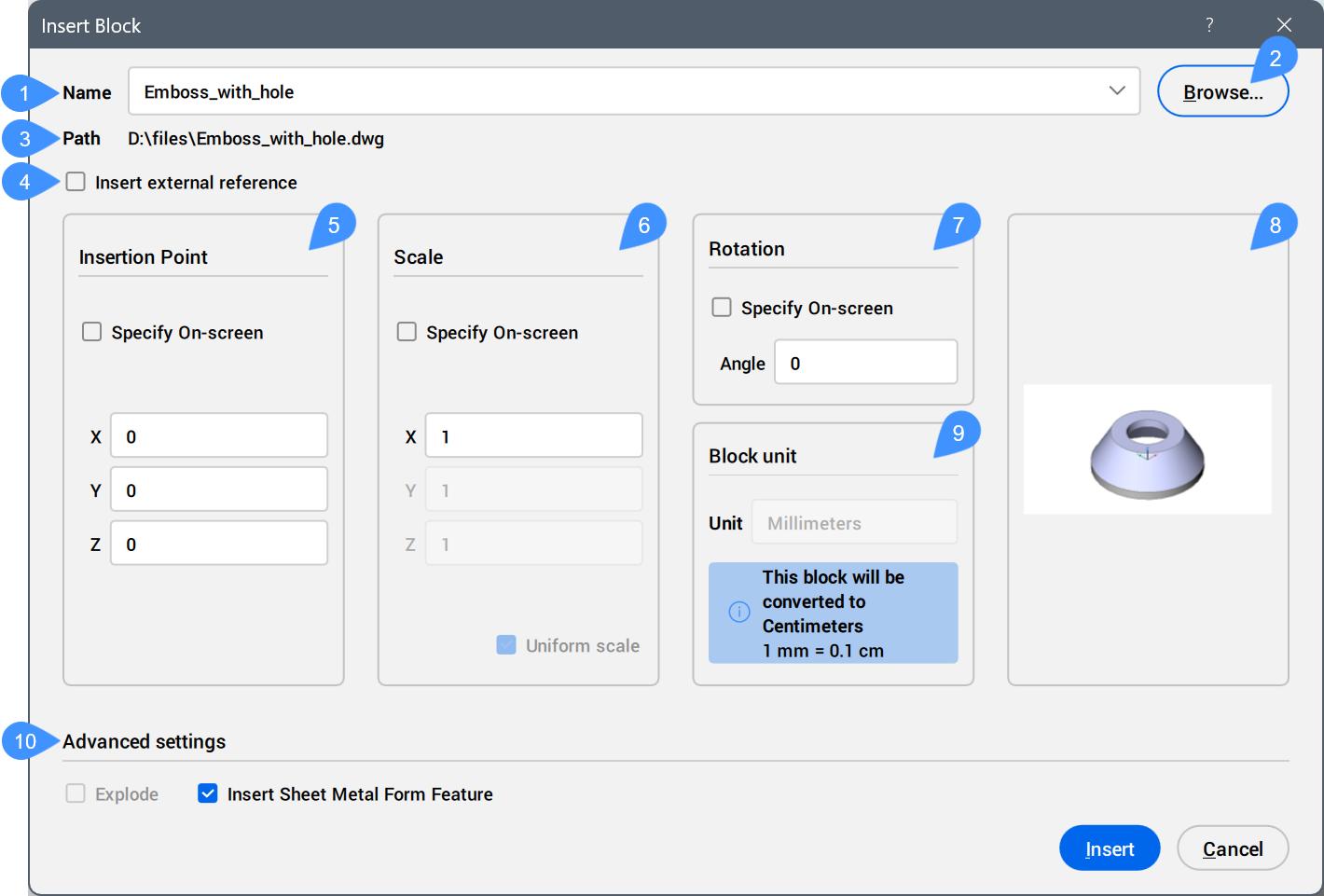
- Nome
- Procurar
- Caminho
- Inserir referência externa
- Ponto de Inserção
- Escalar
- Rotação
- Prévia do bloco
- Unid. do bloco
- Configurações avançadas
Nome
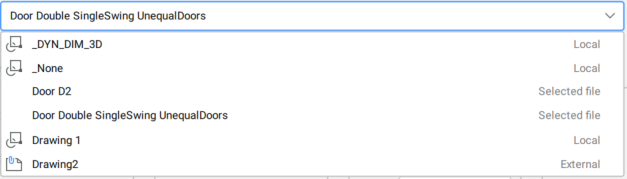
Especifica o nome do bloco a ser inserido, cuja definição existe no desenho, ou o nome do arquivo a ser inserido como bloco.
Procurar
Abre a caixa de diálogo Selecionar Arquivo de Desenho que permite selecionar um arquivo DWG, DXF, ou RFA do seu computador ou rede.
Caminho
Exibe o caminho para o arquivo a inserir como um bloco.
Inserir referência externa
Determina se o bloco é inserido como referência local ou externa.
Ponto de Inserção
Especifica o ponto de inserção do bloco no desenho.
- Especificar Na-tela
- Permite selecionar dinamicamente o ponto de inserção do bloco no desenho atual.Nota: Dimensões dinâmicas são exibidas se Entrada Dinâmica(DYN) estiver definida como Ativa (consulte o artigo Dimensões Dinâmicas).
Com DUCS definida como Ativa, use o assistente Assistente de Atalhos para alterar o número de dimensões dinâmicas exibidas ao posicionar o bloco. Pressione a tecla Ctrl para alternar entre as opções.Sempre mostrar 2 dimensões dinâmicas e Exibir 4 dimensões dinâmicas quando aplicável.
 Nota: O assistente Assistente de Atalhos é exibido se a variável de sistema HOTKEYASSISTANT for definida como 1, e a caixinha Exibir Atalhos para opções de INSERIR estiver marcada, na caixa de diálogo Configurar Assistente de Atalhos (consulte o artigo Assistente de Atalhos).
Ao inserir Bloco Dinâmico, pressione a tecla Ctrl para alternar entre os pontos de inserção definidos para o Bloco Dinâmico. Veja também o artigo sobre o comando ORDEMDECICLOB.
Escalar
Escala o bloco.
- Especificar Na-tela
- Permite que você escale dinamicamente o bloco no desenho atual.
- Entrar coordenadas
- Define a escala do bloco.
- X
- Permite especificar o fator de escala ao longo do eixo-X. Entre um valor negativo para espelhar o bloco em torno do eixo-Y.
- Y
- Permite especificar o fator de escala ao longo do eixo-Y. Entre um valor negativo para espelhar o bloco em torno do eixo-X.
- Z
- Permite especificar o fator de escala ao longo do eixo-Z.
Nota:- Valores maiores que 1 tornam o bloco maior.
- 1 insere o bloco no tamanho real.
- Valores menores que 1 fazem o bloco menor.
- Valores menores que zero invertem o bloco, como espelhando este.
- Escala uniforme
- Determina se o mesmo fator de escala é usado para todos os eixos.Nota: Essa opção é ativada por predefinição ao inserir blocos criados com a opção Escalar uniforme ativada (consulte o artigo do BLOCO comando).
Rotação
Especifica o ângulo de rotação do bloco em torno de seu ponto de inserção, começando com o eixo-X como 0 graus.
- Especificar Na-tela
- Permite que você rotacione dinamicamente o bloco no desenho atual.
Prévia do bloco
Exibe uma vista prévia do bloco.
Unid. do bloco
Controla a escala automática do bloco em relação às variáveis de sistema INSUNITS e INSUNITSSCALING do desenho atual.
Configurações avançadas
Exibe as configurações avançadas disponíveis, dependendo do tipo de inserção.
- Explodir
- Determina se o bloco inserido deve ser explodido.
- Inserir Componente BIM
- Determina se o bloco deve ser inserido como um Componente BIM.
 Nota:
Nota:- A opção Inserir Componente BIM está disponível somente se um Bloco BIM externo estiver selecionado para inserção.
- Essa opção está disponível para uma licença BricsCAD BIM. Se você estiver usando uma licença BricsCAD Pro ou BricsCAD Mechanical, a opção vai se tornar o recurso Inserir.
- Inserir recurso
- Determina se o bloco deve ser inserido como recurso.
 Nota:
Nota:- A opção Inserir recurso está disponível se um Bloco de Mecânica externo estiver selecionado para inserção.
- BricsCAD Pro ou superior é necessário para essa opção.
- Inserir Recurso de Forma de Sheet Metal
- Determina se o bloco deve ser inserido como um Recurso de forma de Sheet Metal.
 Nota:
Nota:- A opção Inserir Recurso de Forma de Sheet Metal está disponível somente se um bloco do Recurso de Forma de Sheet Metal está selecionado para inserção e Model Space contiver flanges SM.
- Essa opção está disponível para uma licença BricsCAD Pro ou superior.
- Usar curvas-referência para inserir
- Determina se as curvas de referência são usadas para inserção.
 Nota:
Nota:- A opção Usar curvas-referência para inserir só está disponível se o desenho selecionado contiver Curvas de referência. Veja também o artigo Fluxo trabalho por Inserção Guiada Indefinida.
- BricsCAD Pro ou superior é necessário para essa opção.
- Use o ponto de referência para inserir
- Determina se um ponto de referência é usado para inserção.
 Nota:
Nota:- A opção Usar ponto de referência para inserir só está disponível se o arquivo DWG selecionado contiver um detalhe com curvas-guia. Detalhes com curvas-guia podem ser criados usando os comandos COPIARGUIADA e MOVERGUIADA.
- Este é disponível somente quando a opção Usar curvas-referência para inserir está Ativada. Caso contrário, a opção fica em cinza.
- BricsCAD Pro ou superior é necessário para essa opção.