Caixa de diálogo Selecionar estilo > clique no botão Procurar Editar estilo... ()
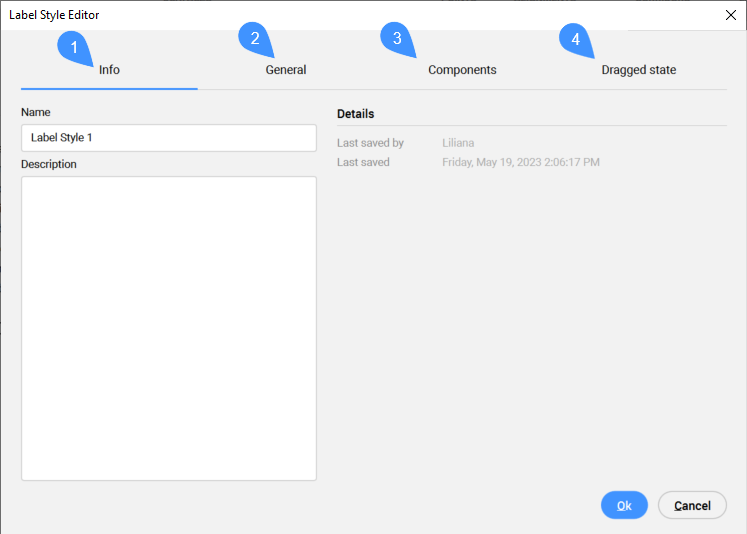
A caixa de diálogo Editor Estilo de Rótulo permite que você defina ou edite estilos de rótulo.
Aba Informações
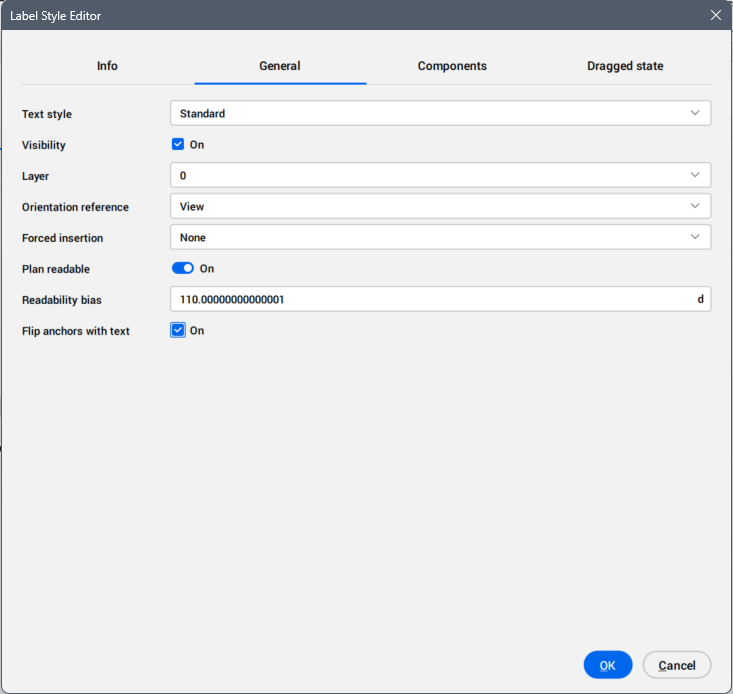
Aba Geral
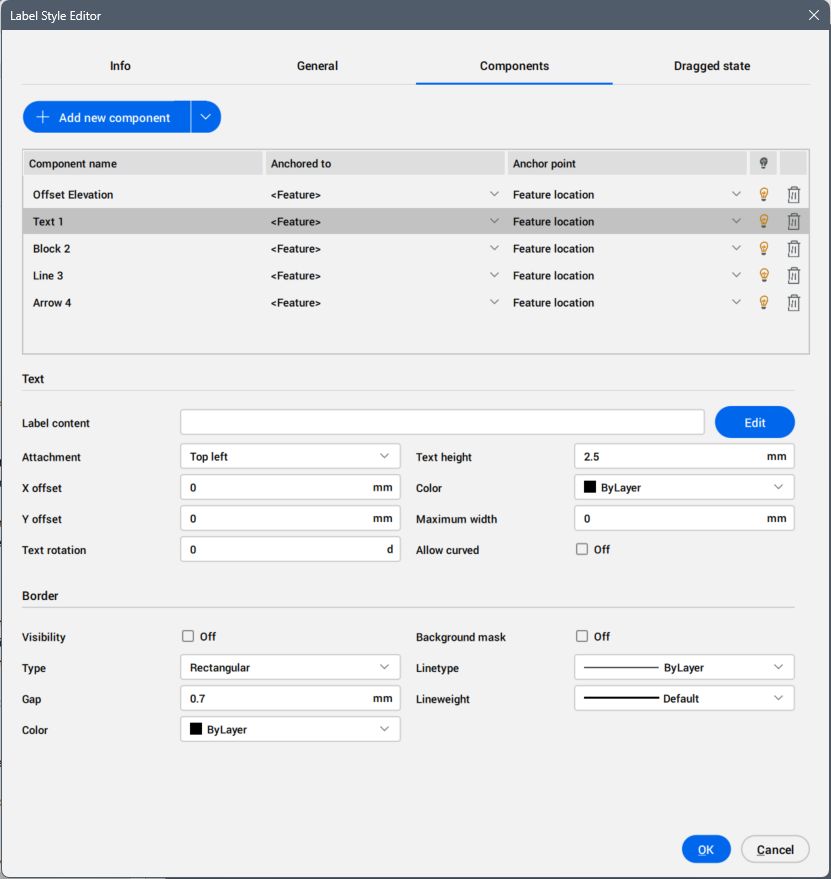
Aba Componentes
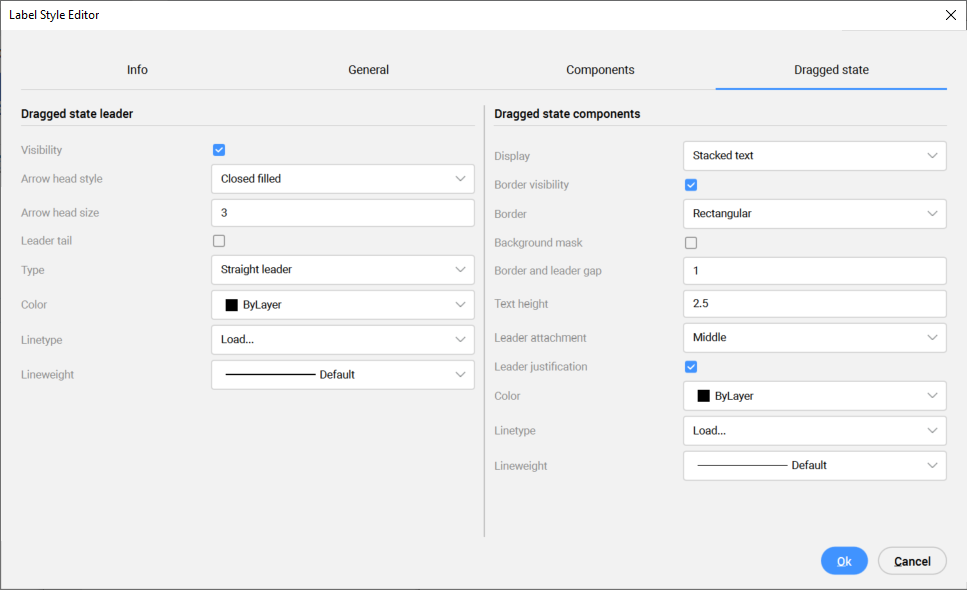
Aba de estado arrastado
Aba Informações
Exibe informações sobre o estilo do rótulo.
Nome
Define e exibe o nome do estilo do rótulo.
Descrição
Define e exibe a descrição do estilo do rótulo.
Detalhes
Exibe Salvo por último por e Salvo por último na data.
Aba Geral
Define as configurações gerais do rótulo.
Estilo de texto
Define o estilo do texto, na lista suspensa.
Nota: Use o Explorer do Desenho para gerenciar estilos de texto.
Visibilidade
Ativa ou Desativa a visibilidade do rótulo no desenho.
Camada
Define a Camada para o rótulo a partir da lista suspensa.
Nota: Use o painel Camadas para gerenciar camadas.
Referência de orientação
Define a referência de orientação dos rótulos, relativo ao Objeto associado, a orientação da Vista da tela, ou do Sistema de Coordenadas Mundo (WCS), a partir da lista suspensa.
Inserção forçada
Especifica a posição de um rótulo em relação a um objeto:
Nenhum: mantém a posição do rótulo orientado em relação ao objeto.
Sup: modifica a posição do rótulo para estar acima de um objeto.
Inferior: modifica a posição do rótulo para estar abaixo de um objeto.
Planta legível
Ativa ou Desativa o parâmetro de inversão de legibilidade.
Viés de legibilidade
Define o ângulo acima do qual o texto do rótulo do ponto é rotacionado para um ângulo legível.
Inverter ancoragem com o texto
Ativa ou Desativa o uso de âncoras invertidas com o texto do rótulo.
Aba Componentes
Adiciona e gerencia componentes de Estilo de Rótulo.
Adic. novo componente
Permite adicionar novos componentes a partir da lista suspensa. Texto, Bloco, Linha e Seta, que definem o Estilo de Rótulo.
Lista de componentes
Lista os componentes adicionados ao Estilo de Rótulo.
Nome componente
Exibe os nomes dos componentes.
Ancorado a
Define a dependência entre os componentes de Estilo de Rótulo, selecionando-os na lista suspensa.
Ponto ancoragem
Define o ponto de ancoragem do componente dependente, escolhendo-o na lista suspensa.
Visível
Ativa ou Desativa a visibilidade do componente.
Remover
Elimina o componente.
Propriedades do componente
Exibe as propriedades do componente, as quais podem ser editadas.
Propriedades de componentes de texto ou dados
Texto
Conteúdo do rótulo
Exibe o conteúdo de texto do Estilo de Rótulo. Para adicionar, editar ou remover atributos exibidos no rótulo, clique botão Editar para abrir a caixa de diálogo Editor Conteúdo do Texto.
Nota: O processo de exibição de um atributo definido-pelo-usuário em pontos selecionados de Civil em um desenho, é descrito no artigo Criar atributos definidos-pelo-usuário para pontos de Civil. Também é possível utilizar propriedades de outro objeto (Superfície, Alinhamento Horizontal e Alinhamento Vertical).
Anexos
Define a posição dos componentes de texto em relação ao ponto. Anexos podem ser definidos como Sup Esquerdo, Sup Central, Sup Direito, Méd Esquerdo, Méd Central, Méd Direito, Inf Esquerdo, Inf Central ou Inf Direito.
Nota: Configurações 'Médio esquerdo' significa que o texto está posicionado de forma que o símbolo fique no meio esquerdo do texto.
Desloc X
Especifica o deslocamento do componente de dados/texto a partir do símbolo, na direção X.
Desloc Y
Especifica o deslocamento do componente de dados/texto a partir do símbolo, na direção Y.
Rotação do texto
Define o ângulo de rotação dos componentes de dados/texto apresentados no rótulo. O ângulo predefinido de rotação é 0.
Altura do texto
Define a altura dos componentes de dados/texto apresentados no rótulo.
Cor
Define a cor do componente de dados/texto.
Largura Máxima
Define a largura máxima do componente de dados/texto. A largura máxima define a largura da borda (se a lacuna estiver definida como 0) e pode ser vista ao usar a máscara de fundo.
Permitir curvatura
Define se o texto é curvo.
Borda
Visibilidade
Ativa ou Desativa a visibilidade da borda do rótulo.
Tipo
Define o formato da borda do rótulo. A borda pode ser definida como os tipos: Retangular, Retangular Arredondado, ou Circular.
Lacuna
Especifica o espaço entre o texto e a linha da borda.
Cor
Define a cor da linha da borda.
Máscara de fundo
Ativa ou Desativa a exibição de um fundo branco.
TipoLinha
Define o tipo de linha da linha de borda.
EspLinha
Define a espessura da linha da borda.
Propriedades de componente de Bloco
Bloco
Nome do bloco
Opção para selecionar um bloco de uma lista de blocos disponíveis no desenho.
Altura do bloco
Define a altura do componente de bloco no desenho.
Cor
Define a cor do componente de bloco.
TipoLinha
Define o tipo de linha do bloco.
EspLinha
Define a espessura de linha do bloco.
Anexos
Define o ponto de anexação do componente de bloco no rótulo. O anexo pode ser definido como Sup esquerdo, Sup central, Sup direito, Méd esquerdo, Méd central, Méd direito, Inf esquerdo, Inf central, Inf direito ou Ponto de inserção.
Nota: A configuração Médio esquerda significa que o texto é posicionado de forma que o símbolo fica centralizado à esquerda do texto.
Desloc X
Especifica o deslocamento do componente de bloco a partir do ponto de inserção na direção X.
Desloc Y
Especifica o deslocamento do componente de bloco a partir do ponto de inserção na direção Y.
Angulo de rotação
Define o ângulo de rotação do componente de bloco apresentado no rótulo. O ângulo de rotação predefinido é 0.
Propriedades do componente de linha
Linha
Usar âncora de ponto final
Ativa ou Desativa o uso de uma conexão entre a linha e o ponto de ancoragem.
Componente âncora de ponto final
Se a opção Usar âncora de ponto final estiver marcada, você poderá selecionar o componente Ancora de ponto final.
O componente de ancoragem é o item ao qual a linha está posicionada. O componente âncora de ponto final pode ser definido como <Recurso> ou Dados. Quando o componente de ancoragem do ponto final é definido como <Recurso>, a linha é anexada ao ponto de anexação do componente de rótulo. Quando este é definido como 'Dados', pode ser um dos vários locais no componente de rótulo (definido em Ponto de âncora de ponto final).
Ponto de âncora de ponto final
O ponto de ancoragem de ponto final pode ser definido somente quando o componente de ancoragem do ponto final estiver definido como 'Dados'. O ponto de âncora de ponto final pode ser definido como Superior esquerdo, Superior central, Superior direito, Médio esquerdo, Médio central, Médio direito, Inferior esquerdo, Inferior central ou Inferior direito.
Tipo de comprimento
O tipo de comprimento de Linha pode ser definido como comprimento fixo (definido em comprimento Fixo) ou como percentagem (definido em comprimento Percentual).
Comprimento fixo
Quando o tipo de comprimento é definido como comprimento fixo, o comprimento total da linha pode ser definido.
Comprimento percentual
Quando o tipo de comprimento é definido como comprimento percentual, o comprimento total da linha pode ser definido.
Angulo de rotação
Quando a opção Usar âncora de ponto final está desmarcada, o ângulo de rotação do componente de linha pode ser definido. O ângulo de rotação predefinido é 0.
Deslocamento ponto inicial X
Especifica o deslocamento do ponto inicial da linha na direção X.
Deslocamento ponto inicial Y
Especifica o deslocamento do ponto inicial da linha na direção Y.
Deslocamento ponto final X
Quando a opção Usar âncora de ponto final estiver marcada, o deslocamento do ponto final da linha poderá ser definido. Deslocamento X do Ponto final especifica o deslocamento do ponto final da linha na direção X.
Deslocamento ponto final Y
Quando a opção Usar âncora de ponto final estiver marcada, o deslocamento do ponto final da linha poderá ser definido. Deslocamento Y do Ponto final especifica o deslocamento do ponto final da linha na direção Y.
Cor
Define a cor do componente da linha.
TipoLinha
Define o tipo de linha da linha.
EspLinha
Define a espessura da linha.
Propriedades do componente de seta
SEta
Estilo ponta da seta
Especifica o estilo da ponta da seta na lista de opções.
Tamanho ponta da seta
Define o tamanho da ponta da seta.
Angulo de rotação
Define o ângulo de rotação do componente de bloco apresentado no rótulo. O ângulo de rotação predefinido é 0.
Comprimento fixo
Ativa ou Desativa a opção para definir o comprimento fixo da seta.
Comprim
Define o comprimento da seta.
Desloc X
Especifica o deslocamento do ponto médio da seta do símbolo na direção x.
Desloc Y
Especifica o deslocamento do componente de dados/texto do símbolo na direção Y.
Cor
Define a cor do componente da seta.
TipoLinha
Define o tipo de linha da seta.
EspLinha
Define a espessura de linha da seta.
Aba de estado arrastado
Define o estilo da linha de chamada e o estilo dos componentes no estado arrastado.
Chamada de estado arrastado
Exibe propriedades de estilo de chamada de detalhe no estado arrastado que podem ser editadas.
Visibilidade
Ativa ou Desativa a visibilidade da linha de chamada no desenho.
Estilo ponta da seta
Define o estilo da ponta da seta selecionando-o na lista suspensa.
Tamanho ponta da seta
Define o tamanho da ponta da seta.
Cauda da chamada
Ativa ou Desativa o uso da cauda da chamada no desenho.
Nota: Quando a cauda da chamada está Ativa, seu comprimento é igual ao tamanho da ponta da seta.
Tipo
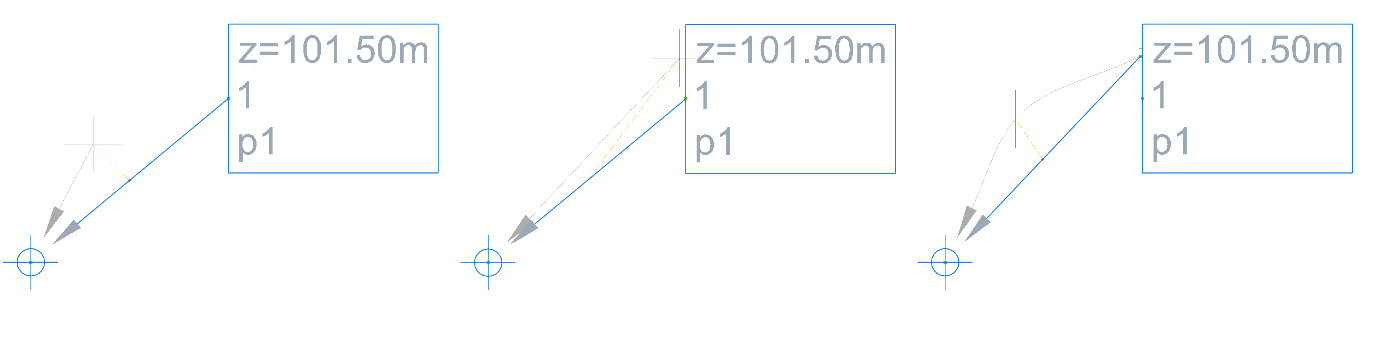
Define o tipo de chamada de detalhe como linha reta ou spline. Para editar a curva spline, arraste o sinal “+” do meio da linha de chamada para a posição desejada.
Nota: Selecionar e arrastar as seções '+' da chamada vai criar curvas, enquanto selecionar '-' vai remover seções da curva spline.
Cor
Especifica a cor da chamada de detalhe no estado arrastado.
TipoLinha
Define o tipo de linha da chamada no estado arrastado.
EspLinha
Define a espessura da linha de chamada no estado arrastado.
Componentes de estado arrastado
Exibe o estilo das propriedades dos componentes no estado arrastado, que podem ser editadas.
Exibir
Exibe componentes no estado arrastado como:
Texto empilhado: significa que seus estilos serão definidos na aba Estado Arrastado.
Como composto: significa que o estilo é o mesmo definido na aba Componentes, na caixa de diálogo Editor Conteúdo do Texto.
Nota: Se você deseja que o estilo do rótulo seja diferente quando arrastado, selecione a opção Texto empilhado e defina o restante de suas propriedades na aba Estado arrastado.
Visibilidade da margem
Ativa ou Desativa a visibilidade da borda quando o dispositivo está no Estado arrastado.
Borda
Define o formato da margem no estado arrastado como: retangular, retangular arredondado ou circular.
Máscara de fundo
Ativa ou Desativa o uso da máscara de fundo dos componentes quando estes estão em Estado arrastado.
Margem e lacuna da chamada
Define a margem e a lacuna da chamada no estado arrastado.
Altura do texto
Define a altura do texto no estado arrastado.
Anexo da chamada
Especifica a posição do ponto de anexação da linha de chamada, escolhida a partir da lista suspensa.
Justificação da chamada
Ativa ou Desativa a justificação da chamada. Os componentes do texto alteram sua justificação com o movimento da chamada.
Cor
Especifica a cor dos componentes no estado arrastado.
TipoLinha
Define o tipo de linha da margem dos componentes, no Estado arrastado.
EspLinha
Define a espessura da linha da margem dos componentes, no Estado arrastado.
Nota: Todas as alterações são exibidas dinamicamente no desenho.

 )
)