
Estilo de Vista Alinhamento Vertical caixa de diálogo
Abre via:
- painel Explorer de Civil > aba Configurações > menu de contexto Estilos de Vista Alinhamento Vertical > opções Criar ou Editar
- Caixa de diálogo Selecionar estilo > botão Editar estilo...
A caixa de diálogo Estilos de Vista Alinhamento Vertical define como uma vista de alinhamento vertical é exibida em um desenho.
Aba Informações
Exibe informação sobre o estilo de vista de alinhamento vertical.
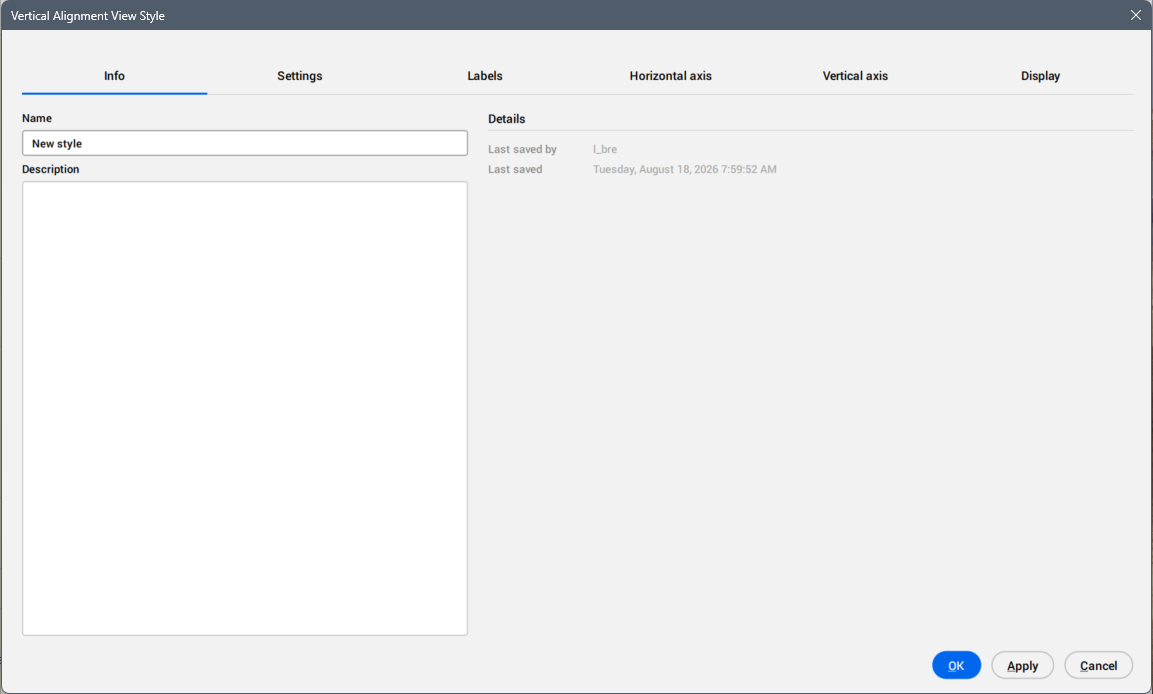
- Nome
- Define o nome do estilo de Vista Alinhamento Vertical.
- Descrição
- Define a descrição do estilo de Vista Alinhamento Vertical.
- Detalhes
- Exibe Salvo por último por e Salvo por último na data.
Aba Configurações
Define as configurações gerais do estilo de vista de alinhamento vertical.
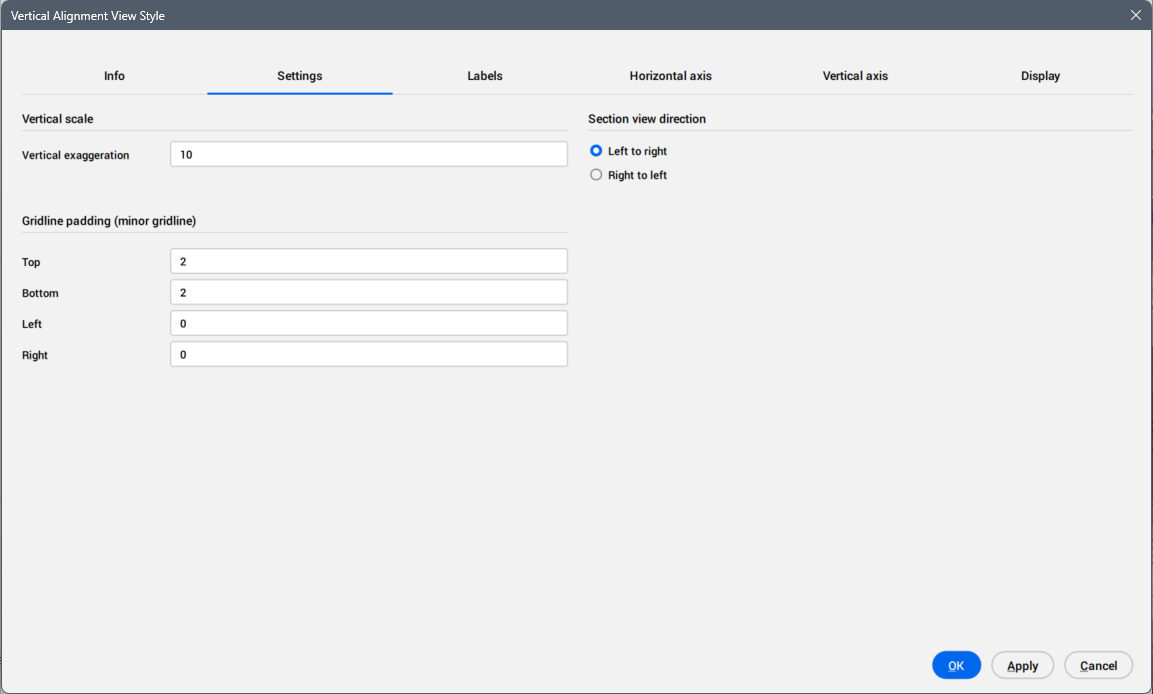
- Escala vertical
- Define a escala vertical utilizada nas vistas de alinhamento vertical.
- Espaçamento linhas de grade (grade secundária)
- Especifica a margem, medida em intervalos de linhas de grade secundárias, ao redor das extensões da vista de alinhamento vertical.
- Superior
- Define a distância da borda superior da moldura até as linhas da grade.
- Inferior
- Define a distância da borda inferior da moldura até as linhas da grade.
- Esquerda
- Define a distância da borda esquerda da moldura até as linhas da grade.
- Direita
- Define a distância da borda direita da moldura até as linhas da grade.
Aba Rótulos
Adiciona e gerencia os rótulos da vista de alinhamento vertical.
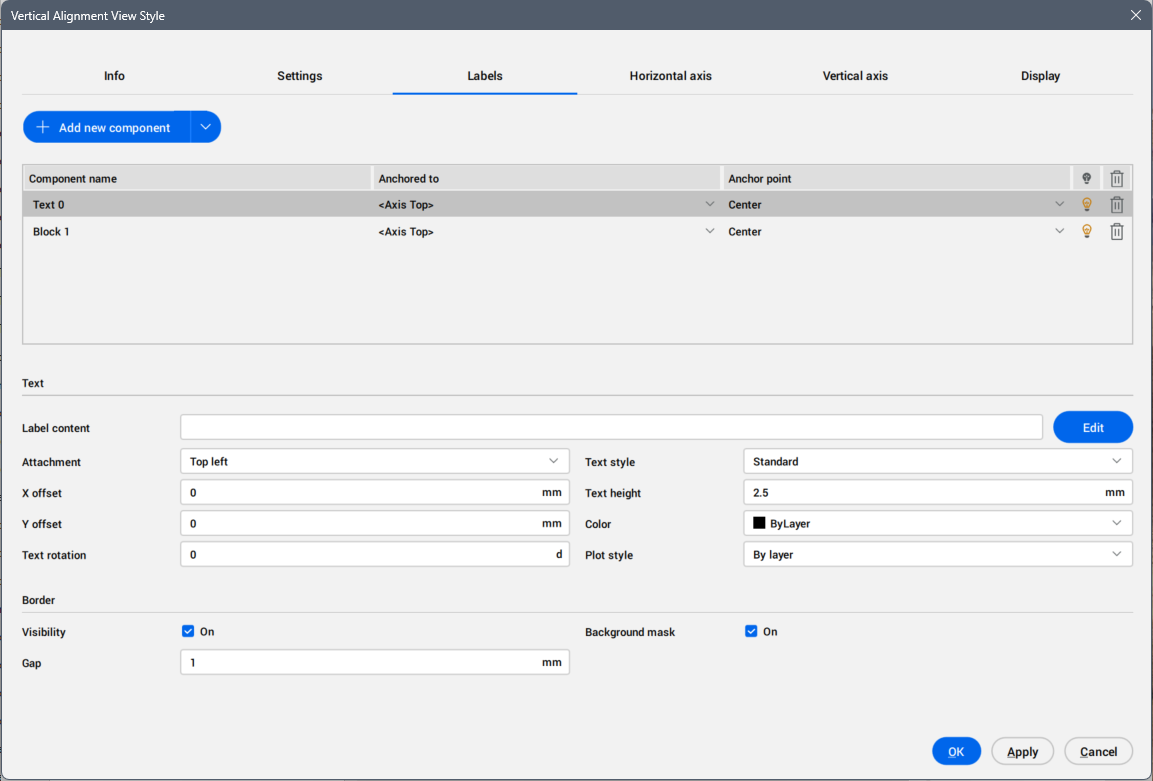
- Botão Adicionar novo componente
- Adiciona um novo componente Texto que define o estilo de vista da seção.
Para adicionar um componente Bloco à lista, clique na seta à direita do botão para abrir a lista suspensa, e escolha Bloco.
- Lista de componentes
-
Lista os componentes dos rótulos da vista de alinhamento vertical.
- Nome componente
- Exibe os nomes dos componentes.
- Ancorado a
- Define a dependência de posição (ancoragem) entre os componentes da vista de alinhamento vertical.
Um componente pode ser alinhado em relação tanto à borda selecionada da moldura da vista de alinhamento vertical como em relação a um outro componente.
As opções de alinhamento incluem:
- <Eixo Superior> – alinha o componente com a borda horizontal superior do quadro.
- <Eixo Inferior> – alinha o componente com a borda horizontal inferior do quadro.
- <Eixo Esquerda> – alinha o componente com a borda vertical esquerda do quadro.
- <Eixo Direito> – alinha o componente com a borda vertical direita do quadro.
- Todos os outros componentes de texto e bloco listados – selecione um para o qual alinhar o componente atual.
- Ponto ancoragem
- Define o ponto de ancoragem do componente na borda selecionada da moldura da vista de alinhamento vertical, ou no componente dependente ao qual ele está ancorado.
Clique no campo Ponto de ancoragem ou na seta à direita do campo de um componente para abrir uma lista suspensa com as posições disponíveis.
Ao alinhar um texto ou bloco a um eixo, você pode especificar sua posição exata na borda da moldura.
- Esquerda – anexa o componente no lado esquerdo de um eixo horizontal.
- Centro – anexa o componente no centro de um eixo horizontal.
- Certo – anexa o componente no lado direito de um eixo horizontal.
- Superior – anexa o componente no lado superior de um eixo vertical.
- Meio – anexa o componente ao centro de um eixo vertical.
- Inferior – anexa o componente no lado inferior de um eixo vertical.
Ao alinhar um texto ou bloco a outro componente, você pode colocar este no ponto de ancoragem escolhido daquele componente.
- Sup Esq – anexa o componente no lado superior esquerdo do ponto de ancoragem.
- Sup Cen – anexa o componente no lado superior central do ponto de ancoragem.
- Sup Dir – anexa o componente no lado superior direito do ponto de ancoragem.
- Meio Esq – anexa o componente no lado esquerdo do ponto de ancoragem.
- Meio Cen – anexa o componente no centro do ponto de ancoragem.
- Meio Dir – anexa o componente no lado direito do ponto de ancoragem.
- Inf Esq – anexa o componente no lado inferior esquerdo do ponto de ancoragem.
- Inf Cen – anexa o componente no lado inferior central do ponto de ancoragem.
- Inf Dir – anexa o componente no lado inferior direito do ponto de ancoragem.
- Visível
- Liga ou Desliga a visibilidade do componente.
- Remover
- Elimina o componente.
Nota: Para alterar a ordem da lista, selecione o cabeçalho de uma coluna e arraste-o para uma nova posição.
- Propriedades do componente
- Define as propriedades dos componentes de texto ou bloco.
- Texto
-
- Conteúdo do rótulo
- Exibe o conteúdo do rótulo do componente de texto.
Clique no botão Editar para abrir a caixa de diálogo Editor Conteúdo do Texto para adicionar, editar ou remover atributos exibidos no rótulo. Consulte a caixa de diálogo Editor Conteúdo do Texto para mais informação.
- Anexos
- Define a posição dos componentes de texto em relação ao ponto selecionado. Clique no campo para abrir uma lista suspensa com as posições disponíveis.
- Desloc X
- Especifica o deslocamento do componente de texto a partir do símbolo, na direção X.
- Desloc Y
- Especifica o deslocamento do componente de texto a partir do símbolo, na direção Y.
- Rotação do texto
- Define o ângulo de rotação do componente de texto. O ângulo predefinido de rotação é 0.
- Estilo de texto
- Especifica o estilo de texto usado para o componente de texto.
- Altura do Texto
- Define a altura dos componentes de texto.
- Cor
- Define a cor do componente de texto.
- Estilo Plot
- Define o estilo de plotagem do componente de texto.
- Borda
- Define a borda das molduras de vista de alinhamento vertical.
- Visibilidade
- Ativa ou Desativa a visibilidade das molduras de Vista Alinhamento Vertical.
- Máscara de fundo
- Quando Ativado, adiciona um fundo branco.
Aba Eixo horizontal
Gerencia os intervalos horizontais e os rótulos para as linhas de grade horizontais nas vistas de alinhamento vertical.
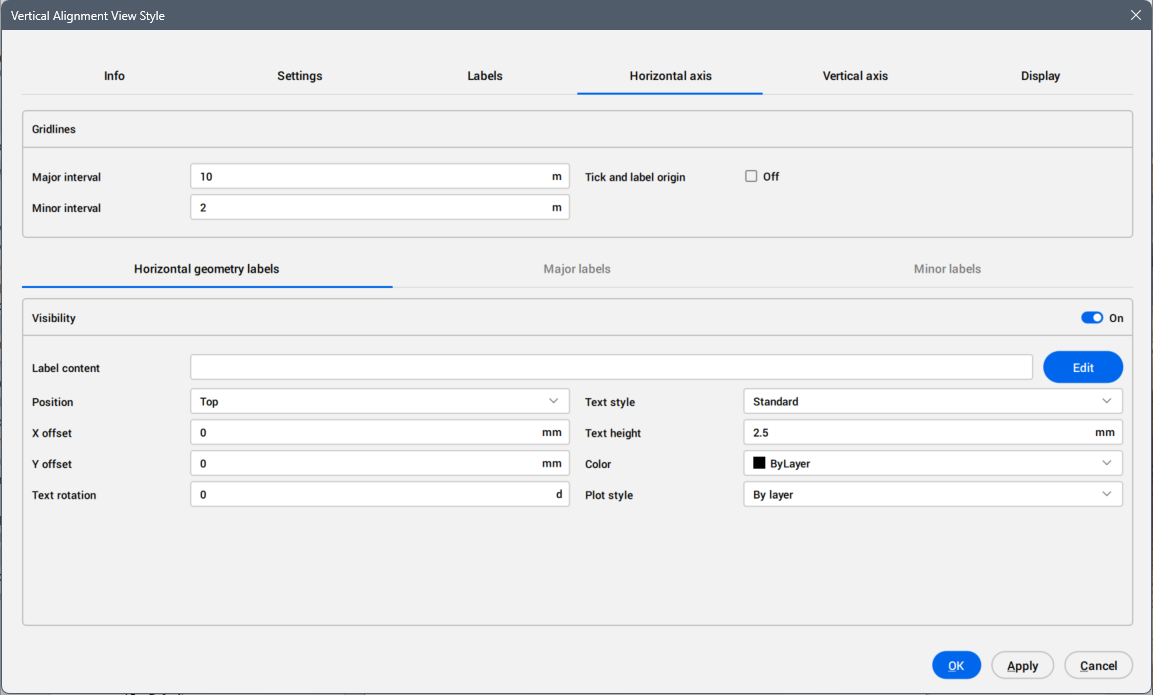
- Linhas de grade
- Define os valores das linhas da grade.
- Intervalo principal
- Define o espaçamento das linhas da grade principais.
- Intervalo secundário
- Define o espaçamento das linhas de grade secundárias.
- Origem da marca e do rótulo
- Define a visibilidade das marcas de seleção e dos rótulos na origem. Selecione a caixa de seleção para Ativar a visibilidade.
- Rótulos de geometria horizontal
- Define rótulos para a geometria horizontal.
- Visibilidade
- Alterna a visibilidade dos rótulos.
- Conteúdo do rótulo
- Exibe o conteúdo de texto do rótulo.
Clique no botão Editar para abrir a caixa de diálogo Editor Conteúdo do Texto para adicionar, editar ou remover atributos exibidos no rótulo. Consulte a caixa de diálogo Editor Conteúdo do Texto para mais informação.
- Posição
- Define a posição do rótulo em relação às linhas da grade.
- Desloc X
- Define o deslocamento dos rótulos a partir do ponto de inserção, na direção X.
- Desloc Y
- Define o deslocamento dos rótulos a partir do ponto de inserção, na direção Y.
- Rotação do texto
- Define o ângulo de rotação do texto da etiqueta. O valor predefinido é 0.
- Estilo de texto
- Especifica o estilo de texto usado para o texto do rótulo.
- Altura do texto
- Define a altura do texto do rótulo.
- Cor
- Define a cor do rótulo.
- Estilo Plot
- Define o estilo de plotagem na lista suspensa, de estilos de plotagem disponíveis.
- Rótulos principais
- Define os rótulos para os principais intervalos das linhas de grade, usando as mesmas configurações do que para Rótulos de geometria horizontal acima.
- Rótulos secundários
- Define os rótulos para intervalos secundários da grade, usando as mesmas configurações do que para Grades principais acima.
Aba Eixo vertical
Gerencia os intervalos da grade vertical e os rótulos das linhas da grade vertical nas vistas de alinhamento vertical.
Para uma descrição detalhada, veja a seção acima Aba do eixo Horizontal.
Aba Exibir
Gerencia a visibilidade e as características de exibição de cada componente nas vistas de alinhamento vertical.
- Para ordenar a lista em ordem crescente ou decrescente, clique no título do cabeçalho da coluna.
- Clique o botão-direito em qualquer cabeçalho de coluna para abrir um menu de contexto, a partir do qual você pode ocultar colunas desnecessárias ou redefinir as colunas para suas posições originais.
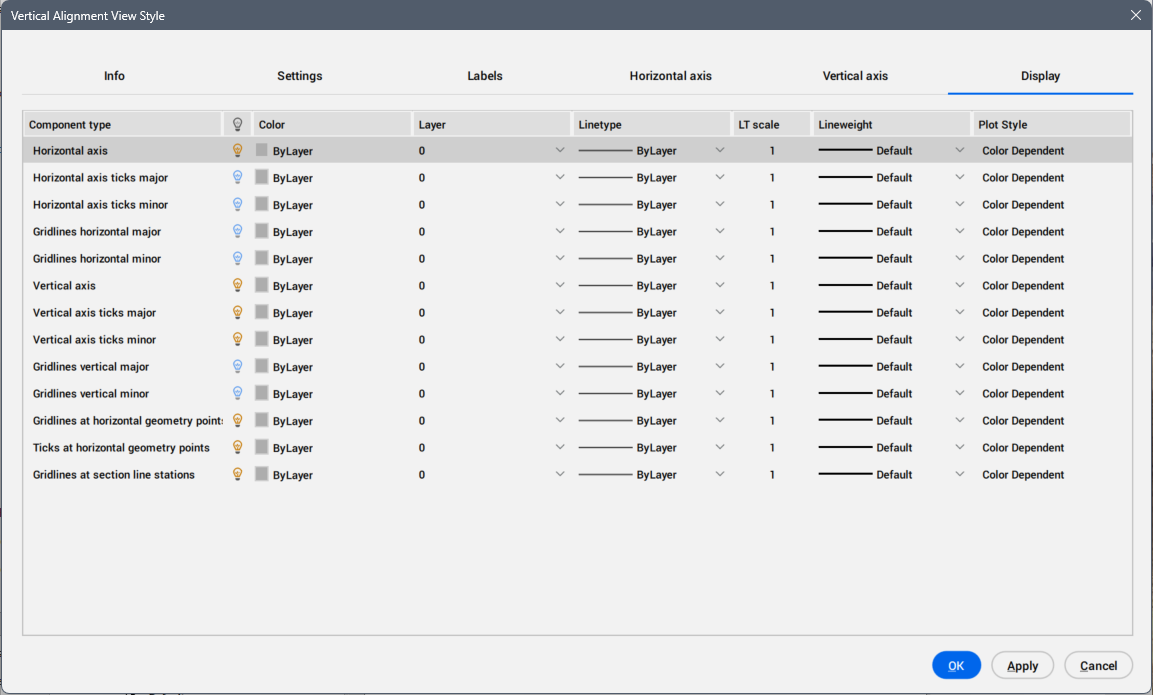
- Lista de componentes
- Lista os componentes da vista de alinhamento vertical com visibilidade e camada atribuídas.