Mechanical Blöcke und Kontextmenüs befinden sich im Mechanical Browser Panel.
Klicken Sie mit der rechten Maustaste auf einen Mechanical-Block, um ein Kontextmenü zu öffnen.
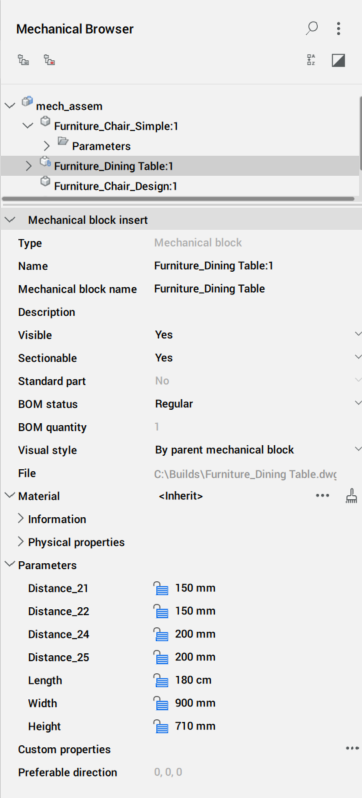
Die Eigenschaften der Mechanical-Blöcke werden automatisch angezeigt, wenn ein oder mehrere Mechanical-Blöcke im Panel Mechanical Browser ausgewählt werden.
Mechanical Blöcke können sein: Hauptblock, Einfügung und submechanical Block.
Typ des mechanical Blocks
Gerenderter visueller Stil
Visueller Stil Drahtmodell
Unsichtbar
Mechanical Blöcke (ohne submechanical Blöcke)
*
*
*
Mechanical Blöcke (mit submechanical Blöcke)
*
*
*
Standardbauteil mechanical Blöcke
Mechanical Block externe Referenz
Mechanical Block Baugruppe externe Referenz
Mechanical Objekt
* Externe mechanical Blöcke haben einen grünen Pfeil: oder .
Kontextmenüs
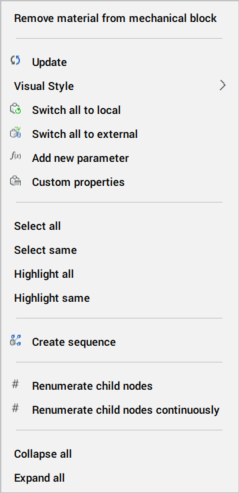
Mechanical Hauptblock Kontextmenü
Klicken Sie mit der rechten Maustaste auf den Namen des mechanical Hauptblock:
Material von mechanical Block entfernen: Entfernt das zugewiesene Material vom mechanical Block.
Aktualisieren: Aktualisiert die Hierarchie der Mechanical Blocks für die aktuelle Zeichnung, falls referenzierte Zeichnungsdateien von untergeordneten mechanical Blöcken geändert wurden.
Visueller Stil: Alle nach Ansichtsfenster: Wendet den aktuellen Visueller Stil für alle mechanical Blöcke in der Baugruppe an (siehe Befehl SHADEMODE).
Alle zu lokal umschalten: Schaltet alle mechanical Blöcke auf interne mechanical Blöcke um (siehe Befehl BMLOKAL).
Alle zu extern umschalten: Schaltet alle mechanical Blöcke auf externe mechanical Blöcke um (siehe Befehl BMEXTERN).
Neuen Parameter hinzufügen: Erstellt einen neuen Parameter in der Baugruppe.
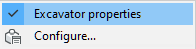
Benutzerdefinierte Eigenschaften: Ermöglicht es Ihnen, benutzerdefinierte Eigenschaften für die Zeichnung zu definieren. Wenn instanzspezifische Eigenschaftssätze vorhanden sind, wird ein Untermenü geöffnet:
Umschalten der Eigenschaftssätze, die nur auf die mechanical Hauptblöcke angewendet werden sollen, oder wählen Sie Konfigurieren, um einen Dialog zum Konfigurieren benutzerdefinierter Eigenschaften zu öffnen.
Wenn keine Eigenschaftssätze pro Instanz vorhanden sind, wird der Dialog Mechanical Eigenschaften geöffnet.
Alle auswählen: Wählt alle mechanical Blöcke mit der gleichen Definition aus.
Gleiches auswählen: Wählt alle mechanical Blöcke mit dem gleichen Namen und den gleichen Parameterwerten aus.
Alle hervorheben: Alle mechanical Blöcke mit derselben Definition hervorheben.
Gleiches hervorheben: Alle mechanical Blöcke mit dem gleichen Namen und den gleichen Parameterwerten hervorheben.
Explosionsansicht erstellen: Erstellt einen Block mit einer Explosionsdarstellung der aktuellen Baugruppe.
Untergeordnete Knoten renummerieren: Renumeriert alle untergeordneten Knoten entsprechend ihrer Typen.
Untergeordnete Knoten fortlaufend renummerieren: Nummeriert alle untergeordneten Knoten ggf. mit fortlaufender Nummerierung neu.
Beispielsweise erhalten mechanical Blöcke der obersten Ebene fortlaufende Nummern, aber die Nummerierung ihrer Unterblöcke bleibt unverändert.
Alle zuklappen: Den mechanical Hauptblock und alle Mechanical Blöcke und submechanical Blöcke zusammenklappen.
Alle erweitern: Erweitert den mechanical Hauptblock und alle mechanical Blöcke und submechanical Blöcke.
Mechanical Block Kontextmenü
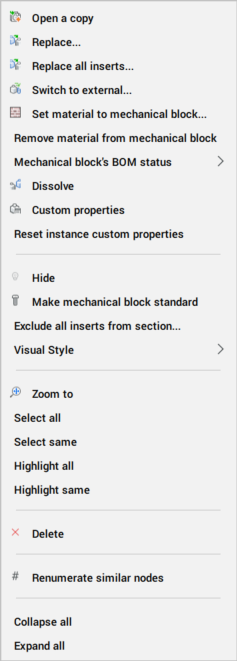
Klicken Sie mit der rechten Maustaste auf einen mechanical Blockname.
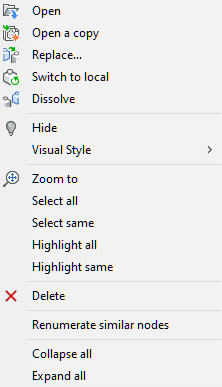
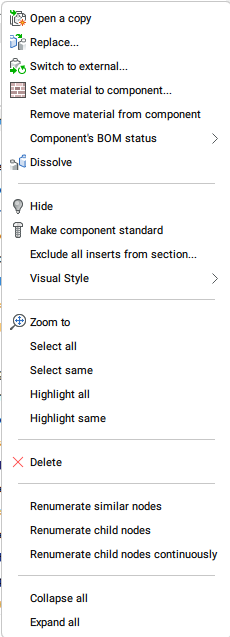
Kontextmenü für externe mechanical Blöcke (links), Kontextmenü für lokale mechanical Blöcke (rechts):
Öffnen: Öffnet die referenzierte Zeichnung (siehe auch beim Befehl BMÖFFNEN).
Öffne eine Kopie: Öffnet eine Kopie einer mechanical Block Einfügung als neue Zeichnung (siehe Befehl BMÖFFNEKOPIE).
Aktualisieren: Lädt alle referenzierten mechanical Blöcke aus externen Dateien neu und aktualisiert die Stücklisten-Tabellen (siehe Befehl BMUPDATE).
Ersetzen: Ersetzt eine mechanical Block Einfügung (siehe Befehl BMERSETZEN). Durch das Ersetzen einer lokalen Einfügung wird diese zu einer externen Einfügung.
Ersetzen aller Einfügungen: Ersetzt alle Einfügungen, die auf die gleiche Quelle verweisen (siehe beim Befehl BMERSETZEN). Ersetzt lokale Einfügungen und wandelt sie in externe Einfügungen um.
Umschalten zu lokal: Wechselt von einem externen mechanical Block zu einem internen mechanical Block (siehe Befehl BMLOKAL).
Umschalten zu extern: Wechselt von einem internen mechanical Block zu einem externen mechanical Block (siehe Befehl BMEXTERN).
Material für mechanical Block festlegen...: Weist einem lokalen Mechanical Block ein technisches Material zu.
Material von mechanical Block entfernen: Entfernt die technische Materialdefinition aus einem lokalen mechanical Block.
STÜCKLISTEN-Status des mechanical Blocks: Parameter zur Steuerung der Darstellung des mechanical Blocks in Stücklistentabellen.
Lösen: Löst ein mechanical Block, das in die aktuelle Zeichnung eingefügt wurde (siehe den Befehl BMLÖSEN).
Benutzerdefinierte Eigenschaften: Öffnet einen Dialog zum Konfigurieren benutzerdefinierter Eigenschaften.
Verknüpfung aufheben: Unterbricht die Verbindung zwischen einer mechanical Block Einfügung (z. B. einem Fenster) und einem 3D-Volumenkörper (z. B. einer Wand), wobei die Öffnung erhalten bleibt.
Ausblenden () / Anzeigen (): Blendet den ausgewählten mechanical Block ein oder aus.
Mechanical Block zum Standard machen: Wandelt den mechanical Block in ein Standardbauteil um.
Mechanical Block nicht zum Standard machen Wandelt den mechanical Block in einen mechanical Block um, der kein Standardbauteil ist.
Alle Einfügungen vom Schnitt ausschließen: Setzt die Eigenschaft Schneidbar aller ähnlichen Einfügungen auf NEIN. Definiert, ob eine Einfügung vom Befehl ANSSCHNITT bearbeitet wird.
Visueller Stil: Zeigt das Menü Visueller Stil an. Alle visuellen Stile, die in der aktuellen Zeichnung gespeichert sind, sind verfügbar.
Nach übergeordnetem mechanical Block: Rendert den ausgewählten mechanical Block entsprechend dem Shademode des übergeordneten mechanical Blocks (siehe Befehl SHADEMODE).
Alle nach Ansichtsfenster: Rendert alle mechanical Blöcke gemäß dem aktuellen Ansichtsfenster-Shademode (siehe Befehl SHADEMODE).
Zoomen zu: Zoomt auf den Auswahlsatz.
Wählen: Wählt den mechanical Block aus.
Alle auswählen: Wählt alle mechanical Blöcke mit der gleichen Definition aus.
Gleiches auswählen: Wählt alle mechanical Blöcke mit dem gleichen Definition und den gleichen Parameterwerten aus.
Alle hervorheben: Alle mechanical Blöcke mit derselben Definition hervorheben.
Gleiches hervorheben: Alle mechanical Blöcke mit dem gleichen Definition und den gleichen Parameterwerten hervorheben.
Löschen: Entfernt den ausgewählten mechanical Block und seine submechanical Blöcke aus der Baugruppe.
Ähnliche Knoten renummerieren: Renummeriert alle Knoten des gleichen Typs und der gleichen Ebene.
Untergeordnete Knoten renummerieren: Renumeriert alle untergeordneten Knoten hinsichtlich ihres Typs und Namens.
Untergeordnete Knoten fortlaufend renummerieren: Nummeriert alle untergeordneten Knoten mit fortlaufender Nummerierung neu, unabhängig von ihren Namen.
Alle zuklappen: Den mechanical Hauptblock und alle Mechanical Blöcke und submechanical Blöcke zusammenklappen.
Alle erweitern: Erweitert den mechanical Hauptblock und alle mechanical Blöcke und submechanical Blöcke.
Submechanical Blöcke Kontextmenü
Kontextmenü für externe submechanical Blöcke (links), Kontextmenü für lokale submechanical Blöcke (rechts):
Öffnen: Öffnet die referenzierte Zeichnung (siehe auch beim Befehl BMÖFFNEN).
Öffne eine Kopie: Öffnet eine Kopie einer mechanical Block Einfügung als neue Zeichnung (siehe Befehl BMÖFFNEKOPIE).
Ausblenden () / Anzeigen (): Blendet den ausgewählten submechanical Block ein oder aus.
Alle Einfügungen vom Schnitt ausschließen: Setzt die Eigenschaft Schneidbar aller ähnlichen Einfügungen auf NEIN. Definiert, ob eine Einfügung vom Befehl ANSSCHNITT bearbeitet wird.
Alle auswählen: Wählt alle mechanical Blöcke mit der gleichen Definition aus.
Gleiches auswählen: Wählt alle mechanical Blöcke mit dem gleichen Definition und den gleichen Parameterwerten aus.
Alle hervorheben: Alle mechanical Blöcke mit derselben Definition hervorheben.
Gleiches hervorheben: Alle mechanical Blöcke mit dem gleichen Definition und den gleichen Parameterwerten hervorheben.
Ähnliche Knoten renummerieren: Renummeriert alle Knoten des gleichen Typs und der gleichen Ebene.
Untergeordnete Knoten renummerieren: Renumeriert alle untergeordneten Knoten hinsichtlich ihres Typs und Namens.
Untergeordnete Knoten fortlaufend renummerieren: Nummeriert alle untergeordneten Knoten mit fortlaufender Nummerierung neu, unabhängig von ihren Namen.
Alle zuklappen: Den mechanical Hauptblock und alle Mechanical Blöcke und submechanical Blöcke zusammenklappen.
Alle erweitern: Erweitert den mechanical Hauptblock und alle mechanical Blöcke und submechanical Blöcke.
Mechanical Blockparameter Kontextmenü
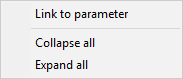
Klicken Sie mit der rechten Maustaste auf einen Parameter:
Link zum Parameter: Erstellt eine Verknüpfung zwischen einem oder mehreren mechanical Blockparametern und Baugruppenparametern.
Alle zuklappen: Den mechanical Hauptblock und alle Mechanical Blöcke und submechanical Blöcke zusammenklappen.
Alle erweitern: Erweitert den mechanical Hauptblock und alle mechanical Blöcke und submechanical Blöcke.
Eigenschaften
Eigenschaften des mechanical Hauptblock
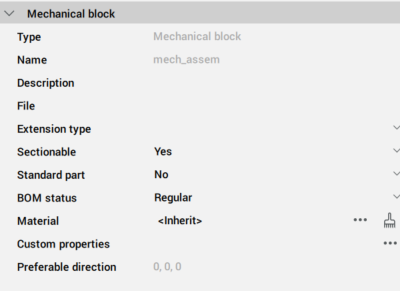
Klicken Sie auf den Namen des mechanical Hauptblocks:
Typ: Zeigt den Objekt-Typ an.
Name: Geben Sie einen Namen für den mechanical Hauptblock ein. Standardmäßig entspricht der Name des mechanical Hauptblocks dem Dateinamen.
Beschreibung: Optionale Beschreibung des mechanical Hauptblocks.
Datei: Zeigt den Pfad und den Namen der Zeichnung an.
Erweiterungstyp: Ermöglicht es Ihnen, den mechanical Block als Flächen-Feature, eine BIM-Komponente oder als ein Blechkonstruktionsfeature zu identifizieren.
Schneidbar: Definiert, ob der mechanical Block vom Befehl ANSSCHNITT berücksichtigt wird.
Norm Bauteil: Definiert, ob dieser mechanical Block ein Standardbauteil ist oder nicht.
Stücklistenstatus: Definiert das Verhalten dieses mechanical Blocks in einer Stücklistentabelle.
Material: Definiert das Material des mechanical Hauptblocks.
Der Name, Dichte und die optionale Beschreibung werden im Dialog Technische Materialien definiert.
Wählen Sie den Knoten Material und führen Sie einen der folgenden Schritte aus:
Klicken Sie auf die Schaltfläche Durchsuchen (), um den Dialog Technische Materialien zu öffnen, und wählen Sie ein Material aus der Liste der Projekt-Datenbank oder der Zentralen Datenbank.
Die Eigenschaft Dichte des ausgewählten Materials wird vom Befehl BMMASSEIG verwendet.
Klicken Sie auf die Schaltfläche Material von Komponente entfernen ().
Im Feld Material wird nun <Vererbt> angezeigt. Wenn der mechanical Block in eine Baugruppe eingefügt wird, wird die Material Definition aus dem mechanical Hauptblock der Baugruppe kopiert.
Benutzerdefinierte Eigenschaften: Benutzerdefinierte Eigenschaften, die vom Benutzer zugewiesen werden, sowohl für alle mechanical Blöcke und nur für Stamm mechanical Block. Klicken Sie auf die Schaltfläche Durchsuchen (), um den Dialog zur Konfiguration der benutzerdefinierten Eigenschaften zu öffnen.
Bevorzugte Richtung: Definiert die bevorzugte Demontagerichtung für den mechanical Hauptblock in der automatischen Explosionsdarstellung.
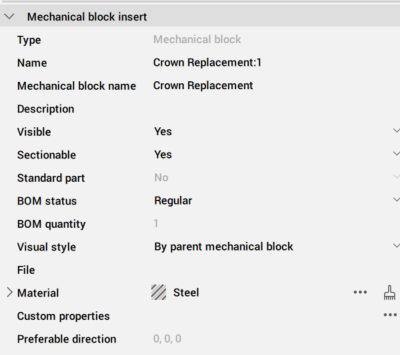
Eigenschaften der Einfügung eines mechanical Blocks
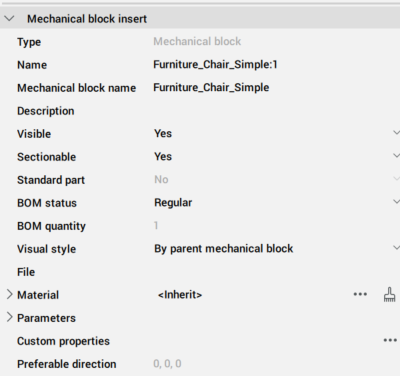
Klicken Sie auf den Namen des mechanical Blocks:
Typ: Typ des Objekts. Zeigt einen der folgenden Typen an: Mechanical Block oder Mechanical Komponente.
Name: Geben Sie einen Namen für den mechanical Block ein. Standardmäßig entspricht der Name des mechanical Blocks dem Quell-Dateinamen.
Mechanical Block Name: Name des mechanical Blocks, wie er in der Quelldatei definiert ist.
Beschreibung: Beschreibung des mechanical Blocks wie in der Quelldatei definiert.
Sichtbar: Ermöglicht das Ein- oder Ausblenden des mechanical Blocks in der Baugruppe.
Wählen Sie zwischen:
Klicken Sie auf das Feld Sichtbar , klicken Sie auf den Abwärtspfeil, und wählen Sie Ja oder Nein aus.
Schneidbar: Definiert, ob der mechanical Block vom Befehl ANSSCHNITT berücksichtigt wird.
Norm Bauteil: Definiert, ob der mechanical Block ein Standardbauteil ist oder nicht.
Stücklistenstatus: Definiert das Verhalten dieses mechanical Blocks in einer Stücklistentabelle.
Visueller Stil: Ermöglicht es, den visuellen Stil für den mechanical Block zu steuern. Standardmäßig wird der visuelle Stil vom Ansichtsfenster geerbt.
Klicken Sie auf das Feld Visueller Stil, klicken Sie auf die Schaltfläche mit dem Abwärtspfeil und wählen Sie einen visuellen Stil aus der Liste aus.
Datei: Zeigt den Pfad und den Namen der referenzierten Zeichnung an.
Material: Zeigt das Material des mechanical Block an. Für Einfügungen von Mechanical Blöcke oder Objekte auf oberster Ebene können Sie ein Material für diese bestimmte Instanz festlegen und so das mechanical Blockmaterial überschreiben.
Wenn auf <Vererbt> gesetzt ist, wird das Material von der mechanical Hauptblock kopiert.
Wenn das Material explizit in der Quelldatei definiert ist, wird dieses Material verwendet.
Parameter: Zeigt die Parameter der Einfügungen an.
Benutzerdefinierte Eigenschaften: Zeigt die benutzerdefinierten Eigenschaften der Einfügung an. Standardmäßig werden Eigenschaften von einem entsprechenden mechanical Block geerbt. Bei Einfügungen auf oberster Ebene kann jede dieser Eigenschaften mit einem gewünschten Wert überschrieben werden.
Bevorzugte Richtung: Definiert die bevorzugte Demontagerichtung für den mechanical Block in der automatischen Explosionsdarstellung.
Eigenschaften eines mechanical Hauptblocks
Klicken Sie auf den Namen des mechanical Hauptblocks:
Typ: Zeigt den Typ des mechanical Block Einfüge-Typs an.
Name: Name des mechanical Block, wie er in der Quelldatei des übergeordneten mechanical Block definiert ist.
Mechanical Block Name: Name des mechanical Blocks, wie er in der Quelldatei definiert ist.
Beschreibung: Beschreibung des mechanical Blocks wie in der Quelldatei definiert.
Sichtbar: Ermöglicht das Ein- oder Ausblenden des mechanical Blocks in der Baugruppe. Klicken Sie auf das Feld Sichtbar , klicken Sie auf den Abwärtspfeil, und wählen Sie Ja oder Nein aus.
Schneidbar: Definiert, ob der mechanical Block vom Befehl ANSSCHNITT berücksichtigt wird.
Norm Bauteil: Definiert, ob dieser mechanical Block ein Standardbauteil ist oder nicht.
Stücklistenstatus: Definiert das Verhalten dieses mechanical Blocks in einer Stücklistentabelle.
Visueller Stil: Ermöglicht es, den visuellen Stil für den mechanical Block zu steuern. Standardmäßig wird der visuelle Stil vom Ansichtsfenster geerbt.
Klicken Sie auf das Feld Visueller Stil, klicken Sie auf die Schaltfläche mit dem Abwärtspfeil und wählen Sie einen visuellen Stil aus der Liste aus.
Datei: Zeigt den Pfad und den Namen der referenzierten Zeichnung an.
Material: Zeigt das Material des submechanical Block an.
Wenn auf <Vererbt> gesetzt ist, wird das Material von der mechanical Hauptblock kopiert.
Wenn das Material explizit in der Quelldatei definiert ist, wird dieses Material verwendet.
Benutzerdefinierte Eigenschaften: Zeigt die benutzerdefinierten Eigenschaften der Einfügung an. Standardmäßig werden Eigenschaften von einem entsprechenden mechanical Block geerbt. Bei Einfügungen auf oberster Ebene kann jede dieser Eigenschaften mit einem gewünschten Wert überschrieben werden.
Bevorzugte Richtung: Definiert die bevorzugte Demontagerichtung für den mechanical Block in der automatischen Explosionsdarstellung.
Auswahlmethoden
Wählen Sie mechanical Block (Blöcke) im Model aus
Der/die mechanical Block (Blöcke) werden im Mechanical Browser Panel hervorgehoben.
Klicken Sie auf einen mechanical Block im Panel Mechanical Browser
Der mechanical Block wird in der Zeichnung ausgewählt. Wenn die Option Auswahl immer synchronisieren in den Mechanical Browser Optionen Einstellung aktiviert ist, wird der mechanical Block in der Zeichnung automatisch ausgewählt.



 oder
oder  .
.

 ) /
) /  ): Blendet den ausgewählten mechanical Block ein oder aus.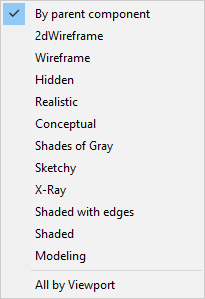
 ), um den Dialog
  ).
).