
Dynamische Blöcke
Wenn Sie von einer AutoCAD® Designumgebung kommen, sind Sie möglicherweise mit dynamischen Blöcken vertraut. Möglicherweise sind Sie auch mit parametrischen 2D-Abhängigkeiten vertraut. Es handelt sich hierbei um zwei verschiedene Funktionalitäten, die sich teilweise überschneiden.
AutoCAD® dynamische Blöcke und BricsCAD parametrische Blöcke sind Blöcke, die sich wiederholende Aufgaben automatisieren, indem sie es Benutzern ermöglichen, einen Block anstelle vieler ähnlicher, separater Blockdefinitionen zu erstellen. Diese Blöcke enthalten nicht nur reine Geometrie, sondern auch einige Metadaten, die sich auf die Geometrie auswirken (z. B. ihre Größe, Sichtbarkeit). Die Metadaten steuern das Verhalten der Komponenten des Blocks. Daher können Größe und Aussehen dieser Blöcke geändert werden, ohne die Blockdefinition zu bearbeiten. Abhängigkeiten funktionieren bei parametrischen Blöcken auf die gleiche Weise wie bei dynamischen Blöcken.
Dynamische Blockdefinitionen im experimentellen Modus
Wenn der experimentelle Modus aktiviert ist, können Sie dynamische Blockdefinitionen direkt in BricsCAD erstellen und bearbeiten.
Haftungsausschluss

Das Erstellen und Bearbeiten von dynamischen Blockdefinitionen unter BBEARB im Experimentalmodus ist eine experimentelle Funktion, die möglicherweise noch nicht stabil ist und in Zukunft entfernt werden könnte.
Verwenden Sie den Befehl VERWALTENEXPERIMENTELLERFEATURES (oder die Systemvariable EXPERIMENTALMODE), um experimentelle Funktionen zu aktivieren oder zu deaktivieren, und starten Sie anschließend BricsCAD neu.
Der Experimenteller Modus ist standardmäßig deaktiviert.
Erstellen Sie dynamische Blockdefinitionen im experimentellen Modus
- Aktivieren Sie den experimentellen Modus mit dem Befehl VERWALTENEXPERIMENTELLERFEATURES (oder setzen Sie den Wert der Systemvariablen EXPERIMENTALMODE auf 1) und starten Sie BricsCAD anschließend neu.
- Erstellen Sie die Geometrie für eine neue Blockdefinition (statisch) und speichern Sie sie mit dem Befehl BLOCK.
- Führen Sie den Befehl BBEARB aus, um den Dialog Blockdefinition erstellen oder bearbeiten zu öffnen.
- Wählen Sie den Dynamisch Bearbeitungs Modus und klicken Sie auf OK.
Der BlockEditor wird geöffnet.
- Fügen Sie im Block-Editor mit dem Befehl BPARAMETER einen Parameter zur (statischen) Blockdefinition hinzu.
- Ordnen Sie dem Parameter mit den Befehlen BACTION oder BACTIONTOOL eine Aktion zu.
- Klicken Sie auf die Schaltfläche Schließen und Speichern, um den Blockbearbeitungsmodus zu beenden und die Änderungen zu speichern (die Option Speichern im Befehl BSCHL).
Die Blockdefinition wird dadurch dynamisch.
Bearbeiten einer dynamischen Blockdefinitionen im experimentellen Modus
Im Experimentalmodus unterstützt BBEARB zusätzlich zum bestehenden parametrischen Bearbeitungsmodus den dynamischen Blockbearbeitungsmodus. Statische Blöcke können in beiden Modi bearbeitet und statisch gehalten werden. Bestehende dynamische und parametrische Blöcke können nur in ihrem jeweiligen BBEARB Modus bearbeitet werden. Die Systemvariable BEDITMODE (schreibgeschützt) gibt den Bearbeitungsmodus an, in dem der Block-Editor geöffnet ist. Abhängigkeitsparameter sind sichtbar, wenn sie vorhanden sind, werden jedoch noch nicht unterstützt.
Verwenden Sie den Befehl BEEINST, um den Bereich Einstellungen des Block-Editors im Dialog Einstellungen aufzurufen.
Bearbeiten einer dynamischen Blockdefinitionen im experimentellen Modus:
- Aktivieren Sie den experimentellen Modus mit dem Befehl VERWALTENEXPERIMENTELLERFEATURES (oder setzen Sie den Wert der Systemvariablen EXPERIMENTALMODE auf 1) und starten Sie BricsCAD anschließend neu.
- Führen Sie den Befehl BBEARB aus, um den Dialog Blockdefinition erstellen oder bearbeiten zu öffnen.
- Wählen Sie den Dynamisch Bearbeitungs Modus und klicken Sie auf OK.
Der Block-Editor öffnet sich, um Ihnen die Bearbeitung der Blockdefinition zu ermöglichen.
- Verwenden Sie den Befehl BEEINST, um Werte für die Einstellungen des Block-Editors anzuzeigen und zu bearbeiten.
- Verwenden Sie die folgenden Befehle, um dynamische Blockdefinitionen zu bearbeiten (nur im Dynamisch Bearbeitungsmodus verfügbar):
- BPARAMETER zum Hinzufügen eines Parameters mit Griffen.
- BACTION und BACTIONTOOL zum Hinzufügen und Zuordnen einer Aktion zu einem Parameter und zum Definieren, wie sich die Blockgeometrie in einer dynamischen Blockreferenz bewegt oder ändert, wenn die Aktion ausgelöst wird (die benutzerdefinierten Eigenschaften einer Blockreferenz werden manipuliert).
- BAKTIONSATZ zum Neudefinieren des Auswahlsatzes von Objekten für (die von der Aktion betroffene Geometrie).
- BGRIFFSATZ zum Bearbeiten oder Zurücksetzen der Position der Griffe eines Parameters.
- BVERKNÜPF, um eine Aktion mit einem Parameter zu verknüpfen.
- BTABELLE zum Erstellen einer dynamischen Block-Eigenschaftstabelle.
- BKONSTRUKTION zum Konvertieren von Objekten in Konstruktionsgeometrie.
- BSICHTBSTATUS zur Verwaltung der Sichtbarkeitsstatus.
- BSICHTBEINBL und BSICHTBAUSBL zum Verwalten der Sichtbarkeit von Objekten in Sichtbarkeitszuständen.
- Verwenden Sie den Befehl BTESTBLOCK, um den Block-Editor vorübergehend zu verlassen und den dynamischen Block im Block-Testfenster zu testen.
- Klicken Sie auf die Schaltfläche Schließen und Speichern, um den Blockbearbeitungsmodus zu beenden und die Änderungen zu speichern (die Option Speichern im Befehl BSCHL).
Dynamische Blöcke im Vergleich zu parametrischen Blöcken
Wenn Sie sich nicht im experimentellen Modus befinden und AutoCAD® dynamische Blöcke in Ihre BricsCAD Zeichnung einfügen, können Sie diese Blockreferenz in den meisten Fällen bearbeiten. Sie können jedoch keine dynamischen Blockdefinitionen in BricsCAD erstellen oder bearbeiten. Hier, in BricsCAD liegt der Schwerpunkt auf parametrischen Blöcken, damit Sie sowohl 2D- als auch 3D-parametrische Blockdefinitionen mit denselben Werkzeugen und demselben Arbeitsablauf erstellen können. Darüber hinaus können Sie einige dynamische Blockdefinitionen in parametrische Blockdefinitionen konvertieren.
Wenn der experimentelle Modus nicht aktiviert ist, unterstützt BricsCAD teilweise dynamische Blöcke. Sie können Folgendes tun:
- Dynamische Blöcke aus Ihren vorhandenen Bibliotheken für dynamische Blöcke einfügen.
- Die benutzerdefinierten Eigenschaften im Panel Eigenschaften bearbeiten.
- Verwenden Sie die benutzerdefinierten Eigenschaften aller Parametertypen und Sichtbarkeitsstatus in Feldern.
- Dynamischer Blöcke mit Griffen bearbeiten.
Dynamische Blockreferenzen bearbeiten
- Wählen Sie den dynamischen Block in der Zeichnung aus.
Die Eigenschaften des ausgewählten Blocks werden im Panel Eigenschaften angezeigt.
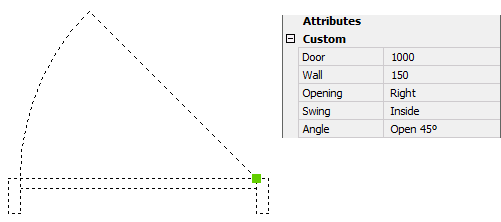
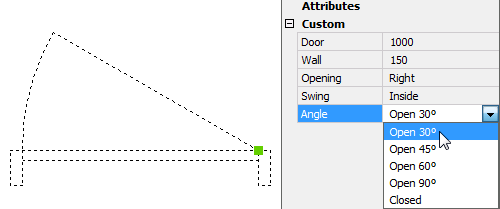
- Bearbeiten Sie unter Parameter die gewünschten Eigenschaften.
Der dynamische Block wird automatisch aktualisiert.
Griffbearbeitung dynamischer Blockreferenzen
- Wählen Sie den dynamischen Block in der Zeichnung aus.
Die folgenden Grifftypen werden angezeigt:
- Punkt
- XY
- Linear
- Polar
- Drehung
- Umklappen
- Sichtbarkeit
- Achse
- Ziehen Sie den Griff, um den Block zu bearbeiten.
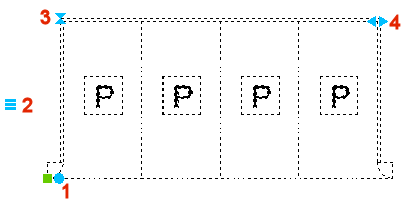
Im folgenden Beispiel:
- Block drehen (1): Ziehen Sie den Griff, um den Block dynamisch zu drehen oder geben Sie einen Wert in das dynamische Eingabefeld ein.
- Objekte ein-/ausblenden (2): Klicken Sie um eine Option auszuwählen.
- Umklappen (3): Klicken Sie, um den Block zu spiegeln
- Bearbeiten der Länge (4): Wählen Sie den Griff, um die Länge dynamisch zu bearbeiten oder geben Sie einen Wert in das dynamische Eingabefeld ein.
Dynamische Blockdefinitionen in parametrische Blockdefinitionen konvertieren
Einige AutoCAD® dynamische Blockdefinitionen können mit dem Befehl BLOCKKONVERT in BricsCAD parametrische Blockdefinitionen umgewandelt werden. Weitere Informationen finden Sie im Artikel BLOCKKONVERT Befehl.
- Features dynamischer Blöcke, die für die Konvertierung unterstützt werden
-
- Sichtbarkeitsaktionen
- Strecken-Aktion mit einem Griff
- Verschieben-Aktion mit einem Griff
- Verkettete Aktionen
- Drehen-Aktion
- Umklappen-Aktion
- Reihe-Aktion
- Parameter für die Ausrichtungsaktion
- Skalierungsaktionen, die mit einem linearen Parameter verknüpft sind
- Skalierungsaktionen, die mit einem XY-Parameter verknüpft sind
- Suchaktion
- Verlaufsabhängigen Aktione
- Features für Blocktabelle
- Lineare Parameter mit zwei Griffpunkten, von denen einer nicht verwendet wird
- Der Parameter Basispunkt
- Verschiebungs- und Streckungsaktionen, die mit einem polaren Parameter verknüpft sind
- Polare Streckungsaktionen, die mit einem polaren Parameter verknüpft sind
- Interaktionen zwischen einer polaren Streckungsaktion und einer Umklapp- oder Verschiebungsaktion
- Aktionen, die mit polaren Parametern mit 2 Griffpunkten verknüpft sind
- Aktionsparameter und Bemaßungsabhängigkeitsparameter vom Typ Liste
- Bemaßungsabhängigkeitsparameter vom Typ Inkrement
- Dynamische Blöcke mit mehreren Aktionen, die mit einem einzelnen Parameter verknüpft sind
- Aktionen mit Startpunkt auf der X- oder Y-Achse
- Parametrische Block-Features, die zur Rekonstruktion dynamischer Block-Features verwendet werden
-
- Sichtbarkeitsstatus
- Parametrischer Bewegungsvorgang
- Parametrischer Streckungsvorgang
- Parametrischer Drehvorgang
- Parametrische Skalierungsoperation
- Verknüpftes Verhalten parametrischer Operationen
- Parametrischer Umklapp-Vorgang
- Referenzkurven
- Design-Tabelle
- Parameterformeln
- Assoziative Reihen