Anmerkung: Der native Export in die Formate 3D PDF und ASAT unterstützt auch Mechanical Blöcke, externe Referenzen und Volumenkörper.
Anmerkung: EXPORT speichert einen Skalierungsfaktor in den SAT- und SAB-Dateien relativ zu mm, der beim IMPORT zum Skalieren verwendet wird, und erstellt das aktuelle SPATIAL ACIS-Format, das nicht in AutoCAD® importiert werden kann.
BricsCAD BIM / Mechanical / Ultimate
IFC2x3 Datei (*.ifc)
IFC4 Reference View Datei (*.ifc)
IFC4 Design Transfer View Datei (*.ifc)
IFC4x1-Datei (*.ifc)
Revit-Projekt (*.rvt)
(1) Nicht verfügbar für BricsCAD für Linux.
(2) Nicht verfügbar für BricsCAD für macOS.
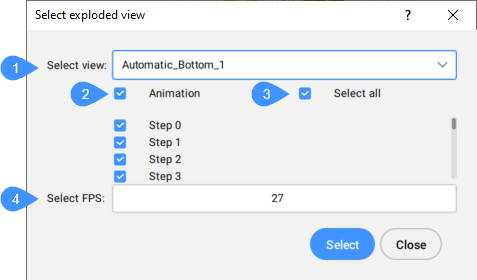
Anmerkung: Wenn die Systemvariable EXPORT3DPDFWRITER auf 1 gesetzt ist (interner 3D-PDF-Writer) und Sie die Zeichnung als 3D-PDF-Datei speichern, wird der Dialog Explosionsansicht wählen angezeigt:
Ansicht wählen: Ermöglicht Ihnen die Auswahl einer Explosionsansicht aus dem Dropdown-Menü zum Exportieren. Wählen Sie Keine Animation der Explosionsansicht um das Dokument ohne Animation zu exportieren.
Animation: Schaltet den Export einer Explosionsansicht mit Animation um.
Alles auswählen: Wählt alle Schritte der Explosionsansicht aus.
Anmerkung: Schritte können einzeln ausgewählt werden.
Anmerkung: Ausgewählte Schritte von Explosionsansichten werden als separate Seiten in 3D-PDF exportiert.
FPS wählen: Legt die erforderliche Anzahl von Bildern pro Sekunde (fps) fest.
Anmerkung: Der Export in Binary DWF v6.0 (DWF-Datei) berücksichtigt nur den Druckbereich des Layouts oder des in der Seiteneinrichtung definierten Modelbereichs. Daher wird alles, was sich außerhalb des Plot-Bereichs befindet, entfernt oder zugeschnitten.
Anmerkung: Die Systemvariablen EXPORTMODELSPACE, EXPORTPAPERSPACE und EXPORTPAGESETUP sind derzeit Dummys für DWF-Exporte.
Anmerkung: Weitere 3D-Formate sind über ein separates Modul, Communicator für BricsCAD, verfügbar. Sie können es von der BricsCAD-Website herunterladen.
Die Import- und Exportvorgänge mit dem Communicator werden über eine Reihe von Benutzereinstellungen gesteuert. Siehe im Abschnitt Communicator im Dialog Einstellungen.
Anmerkung: Um im PDF-Format zu exportieren, benutzen Sie den Befehl EXPORTPDF.
Anmerkung: Der Befehl EXPORT unterstützt die auf regulären Blöcken basierende Komponentenarchitektur.
Anmerkung: Für den Export in das RVT-Format steht nur Geometrie zur Verfügung.
Anmerkung: Beim Exportieren des Modells als Revit-Projekt (RVT-Datei) werden die Objekte als "Direct Shapes" mit Klassifizierung exportiert.