
GRUNDANS Befehl
Erzeugt assoziative orthographische und isometrische Ansichten eines 3D-Modells in einem Papierbereich-Layout.

Symbol: 
- Dieser Befehl ist nur im Modelbereich gültig.
- Drücken Sie die Tab-Taste, um verdeckte Objekte auszuwählen.
- Wenn die Systemvariable GENERATEASSOCVIEWS (Assoziative Zeichnungen generieren) eingeschaltet ist, werden die assoziativen Bemaßungen für generierte Ansichten automatisch aktualisiert, wenn das 3D-Modell geändert wird.
- Wenn die Systemvariable GENERATEASSOCATTRS (Assoziative Attribute generieren) auf Ein gesetzt ist, kann der Befehl GRUNDANS Zeichnungen erstellen, in denen Bemaßungen und Beschriftungen automatisch aktualisiert werden, wenn das 3D-Modell geändert wurde.
- Die Systemvariable DRAWINGVIEWQUALITY definiert die Qualität der Zeichnungsansichten.
- Wenn die Systemvariable DRAWINGVIEWBGEN auf Ein gesetzt ist, ist Benutzerinteraktion während der Generierung von Zeichnungsansichten zulässig.
- Wenn die Systemvariable DRAWINGVIEWBGENPAR auf Ein gesetzt ist, wird die parallele Erzeugung von Zeichnungsansichten aktiviert. Dies kann die Verarbeitungszeit der Ansicht reduzieren, beansprucht jedoch mehr Ressourcen.
- Die Systemvariable DRAWINGVIEWASM ermöglicht die Verwendung von Datenstrukturen für Baugruppen zur Optimierung der Generierung von Zeichnungsansichten.
- Wenn die Systemvariable DRAWINGVIEWENTS aktiviert ist, werden Punkte in generierten Zeichnungsansichten in Übereinstimmung mit den Einstellungen für die Systemvariablen PDMODE und PDSIZE angezeigt.
- Die Entfernung paralleler verdeckter Linien ist schneller, wenn die Systemvariable HLRNEXTGEN auf Ein steht, die Systemvariable MTFLAGS das 8-Bit-Flag gesetzt hat, die Systemvariable DRAWINGVIEWASM auf Aus steht und die Systemvariable DRAWINGVIEWBGEN auf Aus gesetzt ist.
Methode
Wählen Sie ein oder mehrere Objekte (3D-Volumenkörper, Blöcke, Komponenten) aus, oder drücken Sie die Eingabetaste, um auf einer Layout-Registerkarte alle 3D-Objekte im Modelbereich auszuwählen, aus denen die Zeichnungsansichten generiert werden sollen, oder wählen Sie eine Option aus. Drücken Sie die Tab-Taste, um geschachtelte Objekte auszuwählen.
Geben Sie den Namen eines neuen oder vorhandenen Layouts ein, oder drücken Sie die Eingabetaste, um das aktuelle Layout zu übernehmen.
Der Befehl wechselt zur Layout-Registerkarte, auf der ein Punkt ausgewählt werden muss, um eine Position für die Basisansicht zu definieren, oder geben Sie eine Option ein.
Wählen Sie die Position für jede projizierte Ansicht aus, indem Sie den Cursor bewegen. Je nach Cursorposition relativ zur Basisansicht kann man eine von fünf orthogonalen Ansichten (oben, links, rechts, hinten oder unten) oder eine von vier isometrischen Ansichten einfügen. Die Ansichten werden automatisch entsprechend dem gewählten Projektionstyp ausgerichtet.
Tippen Sie auf die Strg-Taste, um die Ausrichtung ein- und auszuschalten. Wenn sie deaktiviert ist, können Sie die aktuelle Ansicht an einem beliebigen Ort platzieren.
Optionen im Befehl
- Gesamtes Model
- Wählt alle 3D-Objekte im Modelbereich aus.
- Voreinstellungen
- Öffnet den Dialog Voreinstellungen für Zeichnungsansichten, um die Attribute der generierten Zeichnung und deren Platzierung im Layout festzulegen.
Die gewählte Voreinstellung wird durch die Systemvariable DRAWINGVIEWPRESET gespeichert.
- Voreinstellung
- Legt die Voreinstellung für die Zeichnungsansicht aus der Dropdown-Liste fest.
- Ansichtsskalierung:
- Spezifiziert die Skalierung der Zeichnungsansicht. Klicken Sie auf das Feld, um eine Dropdown-Liste mit den verfügbaren Optionen zu öffnen.
- Verdeckte Linien
- Legt den Sichtbarkeitsstatus der verdeckten Linien fest.
- Tangentenlinien
- Legt den Sichtbarkeitsstatus der Tangentenlinien fest.
- Folgelinien
- Legt den Sichtbarkeitsstatus der Folgelinien fest.
- Spezial-Ansichten
- Wählt einen Stil mit explodierten Repräsentationen aus, falls vorhanden in der Zeichnung.
- Explosionsansicht
- Erzeugt eine explodierte Zeichnungsansicht, wenn eine explodierte Darstellung in der Zeichnung vorhanden ist.
Die erstellten Ansichten entsprechen dem ausgewählten Schritt. Wenn die Option <Alle Schritte> ausgewählt ist, entsprechen die Ansichten dem Endzustand der explodierten Ansicht (dem letzten Schritt).
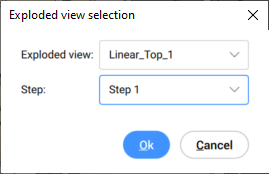
- Explosionsansicht
- Legt einen Stil für die explodierte Darstellung aus der Dropdown-Liste fest.
- Schritt
- Legt aus der Dropdown-Liste einen Schritt für die explodierte Darstellung fest.
- Bei <Alle Schritte> entsprechen die Ansichten dem Endzustand der Explosionsansicht (letzter Schritt).
- Für einen bestimmten Schritt entsprechen die Ansichten dem ausgewählten Schritt.
- Abwicklungsansicht
- Erstellt eine abgewickelte Zeichnungsansicht für Volumenkörper mit zugehöriger Abwicklungsansicht.
- Hinten
- Zurück zur vorherigen Eingabeaufforderung.
- Skalieren
- Passt die Skalierung der Ansichtsfenster im Papierbereich an.
- 4 Ansichten einpassen
- Die Skalierung wird an die vier standardmäßigen orthogonalen Ansichten angepasst: Vorne, Oben, Links, Rechts. Die Vorderansicht (Basisansicht) wird von der Option Ausrichtung definiert.
- 9 Ansichten einpassen
- Passt die Skalierung an fünf orthogonale Ansichten und vier isometrische Ansichten an.
- 5 Ansichten einpassen
- Passt die Skalierung an fünf orthogonale Ansichten an: Vorne, Oben, Links, Rechts, Hinten.
- 10 Ansichten einpassen
- Passt die Skalierung an sechs orthogonale Ansichten und vier isometrische Ansichten an.
- Standard Skalierungen
- Legt den Skalierungsfaktor aus der Skalierungsliste fest, die mit dem Befehl MSTABLISTEBEARB angezeigt wird.
- Benutzerdefinierte Skalierung
- Fordert Sie auf, in der Befehlszeile eine Skalierung einzugeben.
- Verdeckte Linien
- Ermöglicht die Steuerung der Sichtbarkeit von verdeckten Linien.
Wenn die Layer BM_Ortho_Hidden und BM_Isometric_Hidden deaktiviert oder gefroren sind, werden verdeckte Linien nicht angezeigt.
- Tangentenlinien
- Schaltet um, ob Tangentenkanten zwischen tangentialen Flächen erstellt werden oder nicht. Sichtbare Tangentenkanten werden auf dem Layer BM_Tangent_Visible erzeugt. Verdeckte Tangentenkanten werden auf dem Layer BM_Tangent_Hidden erstellt.
- Nein
- Zeigt keine Tangentenlinien an.
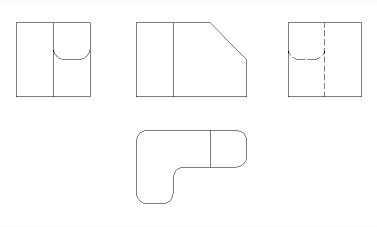
- Ja
- Zeigt die Tangentenlinien an.
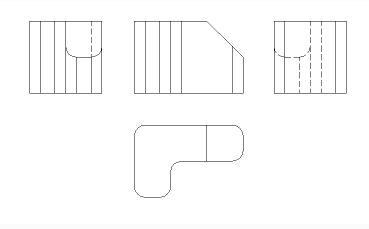 Anmerkung: Tangentenkanten werden immer für isometrische Ansichten erstellt. Frieren oder deaktivieren Sie die Anzeige des Layers BM_Tangent_Visible, um Tangentenkanten in isometrischen Ansichten auszublenden.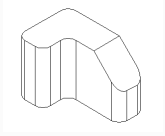
- Störkanten
- Schaltet die Sichtbarkeit von Kollisionskanten zwischen sich schneidenden Volumenkörpern ein oder aus. Wenn diese Option aktiviert ist, wird an den Schnittpunkten der Volumenkörper eine Linie eingezeichnet.
- Folgelinien
- Steuert die Sichtbarkeit von Folgelinien.
Um Explosionsansichten zu erstellen, verwenden Sie den Befehl BMEXPLOSION. Das Modell muss Einfügungen mechanischer Komponenten enthalten, damit dieser Befehl verwendet werden kann.
- Ausrichtung
- Definiert die Ausrichtung der Basisansicht.
Wählen Sie zwischen den Optionen Vorne, Zurück, Links, Rechts, Oben, Unten, SW iso, SO iso, NO iso, NW iso oder Aktuell.
Anmerkung: Die Option Aktuell verwendet dieselbe Modellausrichtung wie im Modelbereich.
- Projektionstyp
- Definiert das Layout der Ansichten.
Die Standard-Projektion hängt vom Wert der Systemvariablen MEASUREMENT ab.
- Erster Winkel
- Es wird auch als europäische Projektion bezeichnet.
- Dritter Winkel
- Es wird auch als amerikanische Projektion bezeichnet.
- Isometrische Geometrie
- Definiert den Stil für die isometrischen Ansichten.
- 2D Ansichten
- Zeichnet isometrische Ansichten als 2D-Zeichnungen.
- 3D Ansichten
- Zeichnet isometrische Ansichten als 3D-Volumenkörper mit angewendetem visuellen Stil.
- Wählen
- Wählt zusätzliche Objekte aus, die eingeschlossen oder ausgeschlossen werden sollen.
- Entfernen
- Entfernt Objekte aus Zeichnungsansichten.
- Gesamtes Model
- Schließt alle Objekte aus dem Modelbereich in die Zeichnungsansichten ein.
- Layout
- Öffnet das vorherige Layout mit aktualisierten Zeichnungsansichten.