
ANSSCHNITTSTIL Befehl
Öffnet den Dialog Zeichnungs Explorer mit ausgewählter Kategorie Schnittansichtsstile.

Symbol: 
Beschreibung
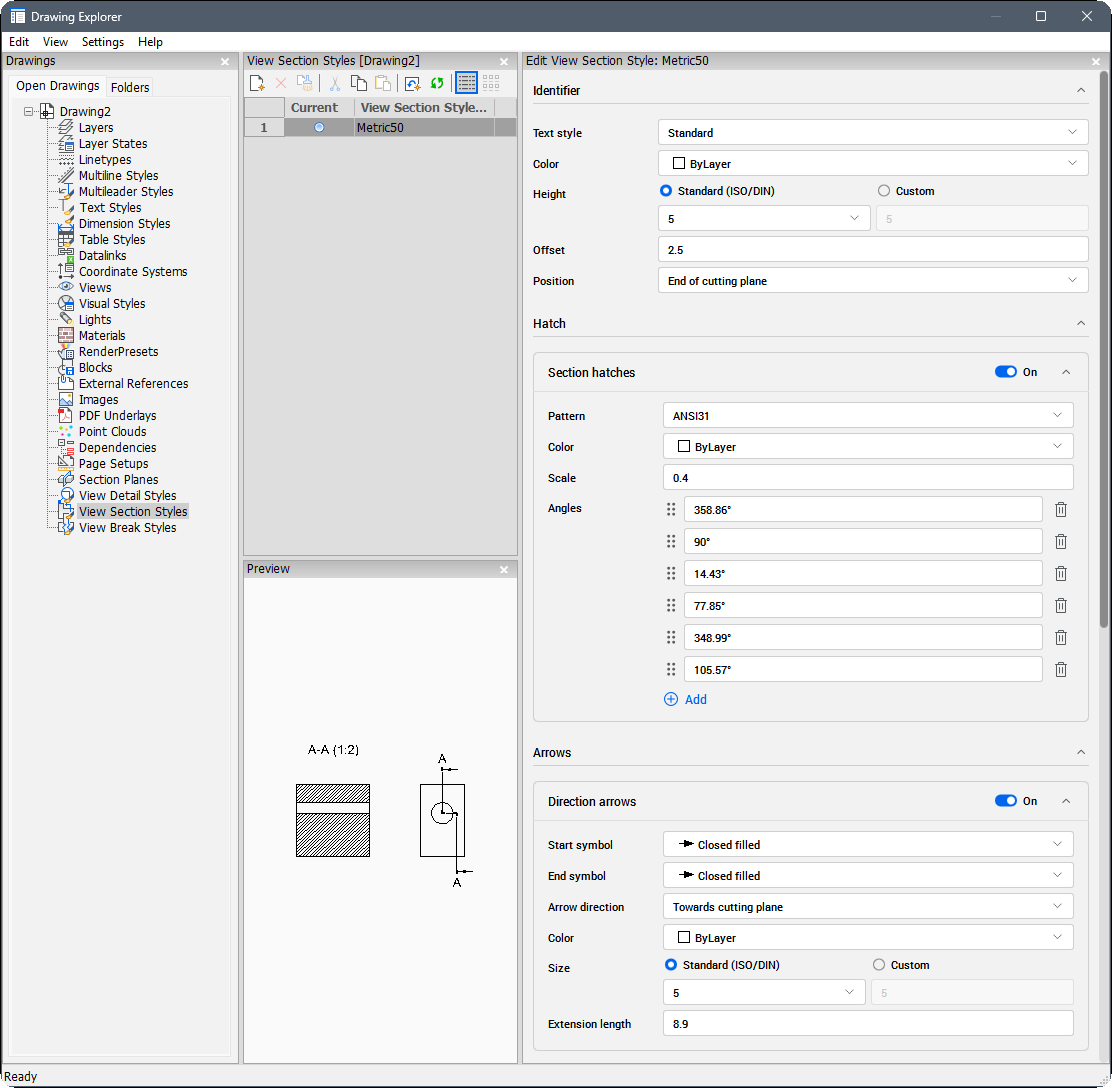
Öffnet den Dialog Zeichnungs Explorer mit ausgewählter Kategorie Schnittansichtsstile, um die Stile in der aktuellen Zeichnung anzuzeigen und zu ändern.
Die Kategorie enthält folgende Bereiche:
- Schnittansichtsstile: Listet alle Schnittansichtsstile in der Zeichnung auf.
- Schnittansichtsstil bearbeiten: Ermöglicht die Anpassung des aktuell ausgewählten Stils.
- Vorschau: Zeigt eine Vorschau des aktuell ausgewählten Stils an.
Weitere Informationen zum Layout des Zeichnungs-Explorers finden Sie im Artikel Zeichnungs-Explorer Dialog.
Methode
Wählen Sie im Bereich Schnittansichtsstil einen Stil aus, um dessen Optionen im Bereich Schnittansichtsstil bearbeiten anzuzeigen und zu ändern oder um eine Vorschau im Bereich Vorschau anzuzeigen.
Optionen im Bereich Schnittansichtsstil bearbeiten
- Kennung
-
- Textstil
- Gibt den vom Kennungstext verwendeten Textstil an. Um einen anderen Textstil zu hinzuzufügen, verwenden Sie den Befehl STIL, um ihn zu erstellen.
- Farbe
- Listet die verfügbaren Farben auf. Klicken Sie in der Dropdown-Liste auf die Option Farbe wählen..., um den Dialog Farbe zu öffnen.
- Höhe
- Gibt die Höhe der Kennung an.
- Standard (ISO/DIN)
- Setzt den Höhenwert auf Standardmaße. Wählen Sie einen Wert aus der Dropdown-Liste.
- Benutzerdefiniert
- Legt den Höhenwert auf eine benutzerdefinierte Abmessung fest.
- Versatz
- Gibt den Abstand zwischen den Endlinien und den Kennungen an.
- Position
- Bestimmt, wo sich die Kennungen befinden.
- Ende der Schnitt-Ebene
- Platziert die Kennungen am Ende der Schnitt-Ebenen.
- Oberhalb der Linie der Richtungspfeile
- Platziert die Kennungen außerhalb der Schnittsgrenze, wobei eine über und eine unter der Pfeillinie positioniert wird.
- Oberhalb der Linie der Pfeilsymbole
- Platziert die Kennungen außerhalb der Schnittsgrenze, wobei eine über und eine unter dem Pfeilsymbol positioniert wird.
- Start des Richtungspfeil
- Platziert die Kennungen am Anfang der Pfeile.
- Ende des Richtungspfeil
- Platziert die Kennungen am Ende der Pfeile.
- Schraffur
-
- Schnittschraffur
- Schaltet die Anzeige der Schnittschraffur um.
- Muster
- Wählt ein Schraffurmuster aus der Dropdown-Liste.
- Farbe
- Listet die verfügbaren Farben auf. Klicken Sie in der Dropdown-Liste auf die Option Farbe wählen..., um den Dialog Farbe zu öffnen.
- Skalieren
- Wählt die Schraffurskalierung.
- Winkel
- Legt den Winkel für das Schrüfemuster fest.
- Hinzufügen
- Fügt der Liste Winkel hinzu.
- Löschen
- Löscht den ausgewählten Winkel aus der Liste.
Anmerkung: Der erste Winkel in der Liste wird der ersten Schraffur zugeordnet, der zweite Winkel der zweiten Schraffur und so weiter. Gibt es mehr Schnitte als Winkel, kehrt das Programm zum ersten Winkel zurück.
- Endsymbol
-
- Richtungspfeile
- Schaltet die Anzeige der Schnittspfeile um.
- Start-Symbol
- Gibt das Aussehen des Start-Symbols an.
- Ende-Symbol
- Gibt das Aussehen des Ende-Symbols an.
- Pfeilrichtung
- Spezifiziert die Richtung des Pfeils.
- In Richtung Schnitt-Ebene
- Stellt die Richtung des Pfeils in Richtung der Schnitt-Ebene fest.
- Weg von der Schnitt-Ebene
- Legt die Richtung des Pfeils weg von der Schnitt-Ebene ein.
- Farbe
- Listet die verfügbaren Farben auf. Klicken Sie in der Dropdown-Liste auf die Option Farbe wählen..., um den Dialog Farbe zu öffnen.
- Größe
- Gibt die Größe des Pfeils an.
- Standard (ISO/DIN)
- Setzt den Höhenwert auf Standardmaße. Wählen Sie einen Wert aus der Dropdown-Liste.
- Benutzerdefiniert
- Legt den Höhenwert auf eine benutzerdefinierte Abmessung fest.
- Erweiterungslänge
- Gibt die Länge der Pfeile an.
- Schnitt-Ebene
-
- Ebenenlinien
- Schaltet die Anzeige der Schnittebenenlinien um.
- Linientyp
- Listet die verfügbaren Muster auf. Klicken Sie in der Dropdown-Liste auf die Option Laden..., um den Dialog Lade Linientypen zu öffnen.
- Linienfarbe
- Listet die verfügbaren Farben auf. Klicken Sie in der Dropdown-Liste auf die Option Farbe wählen..., um den Dialog Farbe zu öffnen.
- Linienstärke
- Gibt die Stärke der Linien an.
- End- und Biegelinien
- Schaltet die Anzeige von End- und Bieglinien um.
- Linientyp
- Listet die verfügbaren Muster auf. Klicken Sie in der Dropdown-Liste auf die Option Laden..., um den Dialog Lade Linientypen zu öffnen.
- Linienfarbe
- Listet die verfügbaren Farben auf. Klicken Sie in der Dropdown-Liste auf die Option Farbe wählen..., um den Dialog Farbe zu öffnen.
- Linienstärke
- Gibt die Stärke der Linien an.
- Biegelinienlänge
- Spezifiziert die Länge der Bieglinie.
- Endlinienlänge
- Gibt die Länge der Endlinien an.
- Endlinien-Überstand
- Gibt den Abstand vom Abschnitt zum Ende der Ebenenlinie an.
- Beschriftung
-
- Ansichtsbeschriftung
- Schaltet die Anzeige der Beschriftungen um.
- Textstil
- Wählen Sie den Stil des Textes aus der Dropdown-Liste.
- Farbe
- Listet die verfügbaren Farben auf. Klicken Sie in der Dropdown-Liste auf die Option Farbe wählen..., um den Dialog Farbe zu öffnen.
- Höhe
- Gibt die Höhe der Beschriftung an.
- Standard (ISO/DIN)
- Setzt den Höhenwert auf Standardmaße. Wählen Sie einen Wert aus der Dropdown-Liste.
- Benutzerdefiniert
- Legt den Höhenwert auf eine benutzerdefinierte Abmessung fest.
- Versatz
- Gibt den Abstand zwischen der Schnittansicht und der Beschriftung an.
- Position
- Bestimmt, wo sich die Beschriftung befindet.
- Obere Ansicht
- Platziert die Beschriftung oberhalb der Schnittansicht.
- Untere Ansicht
- Platziert die Beschriftung unterhalb der Schnittansicht.
Anmerkung: Jeder Optionsschnitt und Unterschnitt ist zusammenklappbar. Klicken Sie auf den Pfeil neben dem Namen eines Schnitts oder Unterschnitts, um ihn einzuklappen. Wenn Sie einen Unterschnitt deaktivieren, wird dieser automatisch eingeklappt.