
ANSDETAILSTIL Befehl
Öffnet den Dialog Zeichnungs Explorer mit ausgewählter Kategorie Detailansichtsstile.

Symbol: 
Beschreibung
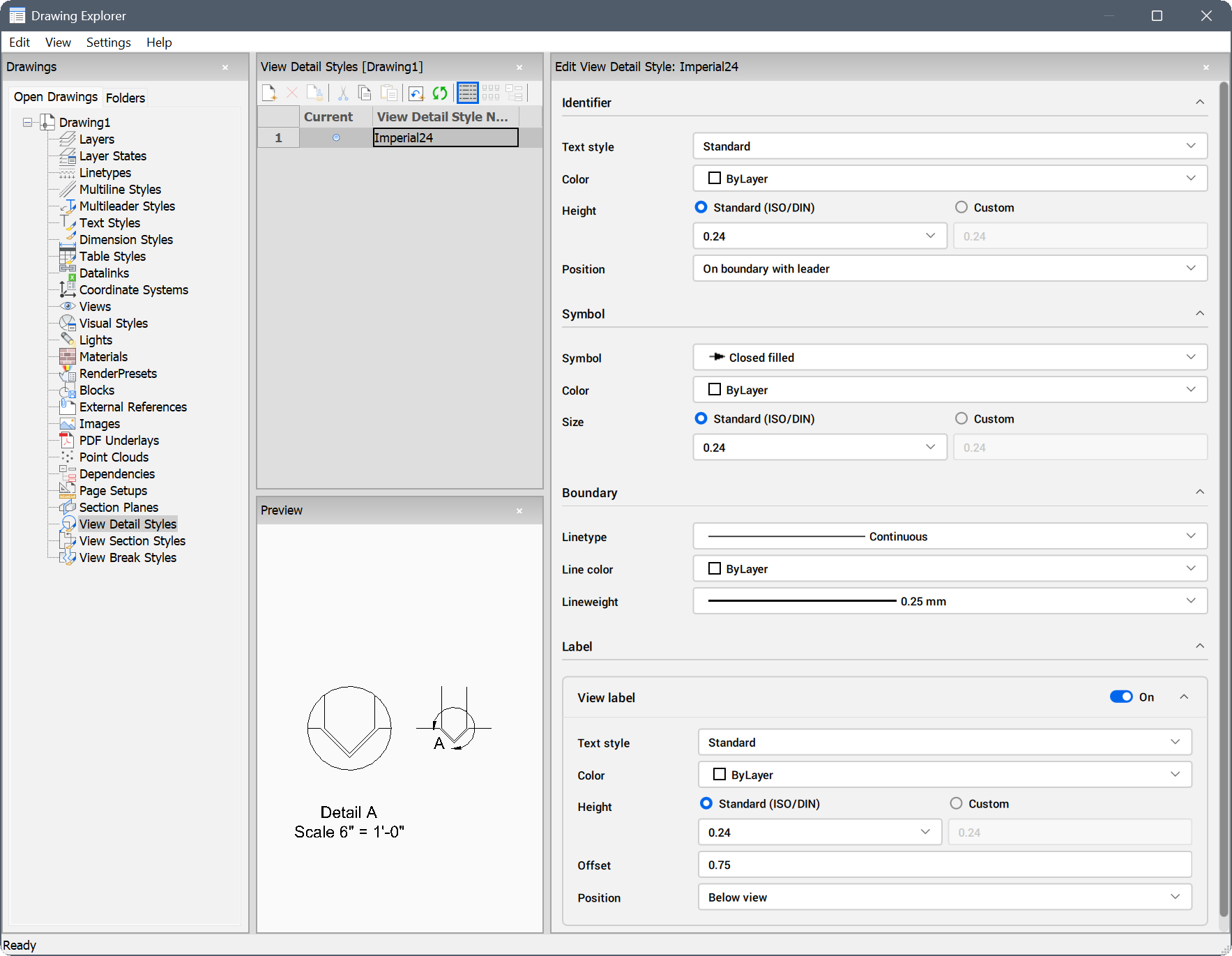
Öffnet den Dialog Zeichnungs Explorer mit ausgewählter Kategorie Detailansichtsstile, in dem Sie Detailansichtsstile in der aktuellen Zeichnung erstellen und ändern können.
Die Kategorie enthält folgende Bereiche:
- Detailansichtsstile: Zeigt alle in der Zeichnung verfügbaren Detailansichtsstile an.
- Detailansichtsstil bearbeiten: bietet Anpassungsoptionen für den ausgewählten Stil.
- Vorschau: Zeigt eine Vorschau des ausgewählten Stils.
Weitere Informationen zum Layout des Zeichnungs-Explorers finden Sie im Artikel Zeichnungs-Explorer Dialog.
Methode
Wählen Sie im Bereich Detailansichtsstile einen Stil aus, um dessen Optionen im Bereich Detailansichtsstil bearbeiten anzuzeigen und zu ändern oder um eine Vorschau im Bereich Vorschau anzuzeigen.
Optionen im Bereich Detailansichtsstil bearbeiten
- Kennung
-
- Textstil
- Gibt den vom Kennungstext verwendeten Textstil an. Verwenden Sie den Befehl STIL, um einen neuen Textstil zu erstellen.
- Farbe
- Gibt die Farbe der Kennung an.
- Höhe
- Gibt die Höhe der Kennung an.
- Standard (ISO/DIN)
- Setzt den Höhenwert auf Standardmaße. Wählen Sie einen Wert aus der Dropdown-Liste.
- Benutzerdefiniert
- Legt den Höhenwert auf eine benutzerdefinierte Abmessung fest.
- Position
- Bestimmt, wo sich die Kennung befindet.
- Außerhalb der Umgrenzung
- Platziert die Kennung außerhalb der Detailgrenze. Es wird kein Symbol verwendet.
- Außerhalb der Umgrenzung mit Führung
- Platziert die Kennung außerhalb der Detailgrenze und zeichnet eine Führung von der übergeordneten Ansicht zum Detail. Es wird kein Symbol verwendet.
- Auf Umgrenzung
- Platziert die Kennung auf der Detailgrenze.
- Auf Umgrenzung mit Führung
- Platziert die Kennung auf der Detailgrenze und zeichnet eine Führung von der übergeordneten Ansicht zum Detail.
- Symbol
-
- Symbol
- Gibt das Aussehen des Symbols an.
- Farbe
- Gibt die Farbe des Symbols an.
- Größe
- Legt die Größe des Symbols fest.
- Standard (ISO/DIN)
- Setzt den Größenwert auf Standardmaße. Wählen Sie einen Wert aus der Dropdown-Liste.
- Benutzerdefiniert
- Legt den Größenwert auf eine benutzerdefinierte Abmessung fest.
- Umgrenzung
-
- Linientyp
- Gibt den Linientyp der Umgrenzung an.
- Linienfarbe
- Gibt die Farbe der Umgrenzungslinien an
- Linienstärke
- Gibt die Stärke der Umgrenzungslinie an.
- Beschriftung
-
- Ansichtsbeschriftung
- Schaltet die Anzeige der Beschriftungen und der zugehörigen Optionen um.
- Textstil
- Wählen Sie den Stil des Textes aus der Dropdown-Liste.
- Farbe
- Listet die verfügbaren Farben auf.
- Höhe
- Gibt die Höhe der Beschriftung an.
- Standard (ISO/DIN)
- Setzt den Höhenwert auf Standardmaße. Wählen Sie einen Wert aus der Dropdown-Liste.
- Benutzerdefiniert
- Legt den Höhenwert auf eine benutzerdefinierte Abmessung fest.
- Versatz
- Gibt den Abstand zwischen der Schnittansicht und der Beschriftung an.
- Position
- Gibt an, wo sich die Beschriftung befindet.
- Obere Ansicht
- Platziert die Beschriftung oberhalb der Schnittansicht.
- Untere Ansicht
- Platziert die Beschriftung unterhalb der Schnittansicht.
Anmerkung: Jeder Optionsschnitt und Unterschnitt ist zusammenklappbar. Klicken Sie auf den Pfeil neben dem Namen eines Schnitts oder Unterschnitts, um ihn einzuklappen. Wenn Sie einen Unterschnitt deaktivieren, wird dieser automatisch eingeklappt.