
VIEWBREAKSTYLE comando
Abre el cuadro de diálogo Explorador de dibujos con la categoría Ver estilos de rotura seleccionada.

Ícono: 
Descripción
Abre el cuadro de diálogo Explorador de dibujos con la categoría Estilos de vista de sección seleccionada para ver y modificar los estilos del dibujo actual.
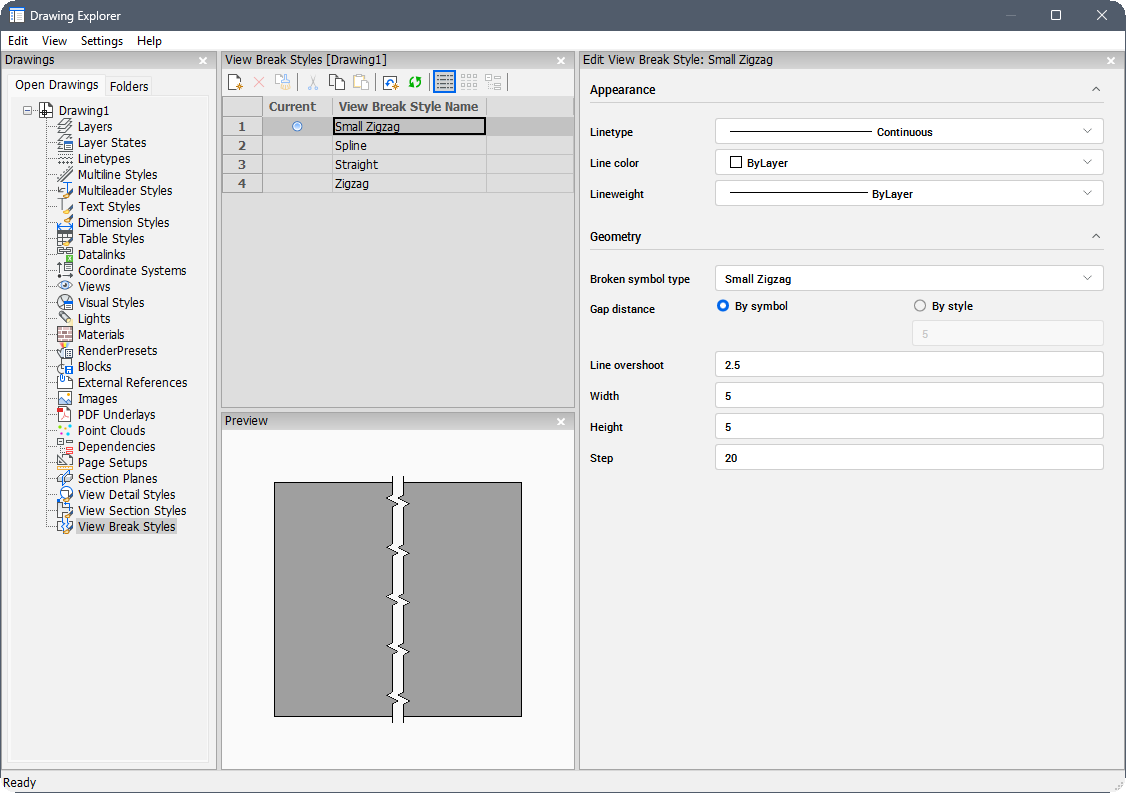
La categoría contiene los siguientes paneles:
- Ver estilos de rotura: enumera todos los estilos de rotura de vista del dibujo.
- Editar estilo de símbolo de rotura: personaliza el estilo seleccionado actualmente.
- Vista previa: muestra una vista previa del estilo seleccionado actualmente.
Para obtener más información sobre la disposición del Explorador de dibujos, consulte el artículo Explorador de dibujos - cuadro de diálogo.
Método
Seleccione un estilo en el panel Ver estilos de rotura para mostrar y modificar sus opciones en el panel Editar estilo de símbolo de rotura, o para obtener una vista previa en el panel Previsualizar.
Opciones del panel Editar estilo de símbolo de rotura
- Apariencia
-
- Tipo de línea
- Muestra los patrones disponibles. Haga clic en la opción Cargar... de la lista desplegable para abrir el cuadro de diálogo Cargar Tipos de Línea.
- Color de la línea
- Muestra los colores disponibles. Haga clic en la opción Seleccionar color... de la lista desplegable para abrir el cuadro de diálogo Color.
- Grosor de Línea
- Especifica el grosor de las líneas.
- Geometría
-
- Tipo de símbolo de rotura
- Enumera los símbolos disponibles para la rotura.
- Distancia de hueco
- Define el tamaño del espacio entre las líneas de rotura.
- Por símbolo
- Establece el tamaño del espacio en relación con el símbolo.
- Por estilo
- Establece el tamaño del espacio en una dimensión personalizada.
- Prolongación de línea
- Especifica la longitud de las prolongaciones de las líneas de rotura.
- Ancho
- Establece el ancho del símbolo de rotura.
- A
- Establece la altura del símbolo de rotura.
- Paso
- Establece la distancia entre los símbolos de zigzag pequeños.
Nota: Tanto la sección Apariencia como la sección Geometría se pueden contraer. Haga clic en la flecha situada junto al nombre de una sección para contraerla.