Étiquettes BIM
Fichiers source
- _SectionTag.dwg : contient les blocs d'étiquttes et les styles de lignes de repère multiples.
- TagTypeToStyle.xml : lie un type d'entité BIM à un style de ligne de repère multiple.
Les deux fichiers se trouvent dans le dossier :
C:\Users\%username%\AppData\Roaming\Bricsys\BricsCAD\V26x64\en_US\Support\Bim\Sections
Attribution manuelle des étiquettes BIM
L'option Manuel de la commande BIMETIQUETTE vous permet de sélectionner l'élément BIM pour lequel vous souhaitez créer une étiquette BIM.
Pour plus d'informations sur cette option, consultez l'article de référence de la commande BIMETIQUETTE.

Création manuelle d'une étiquette BIM
- Ouvrez le dessin de coupe pour lequel vous souhaitez créer des étiquettes BIM.Remarque : Pour plus d'informations sur la génération de plans de coupe, veuillez lire l'article BIM Générer des dessins en premier lieu.
- En l'absence de sélection, sélectionnez Étiquette dans le Quad ou entrez BIMETIQUETTE suivi de M dans la ligne de commande pour choisir l'option manuelle.
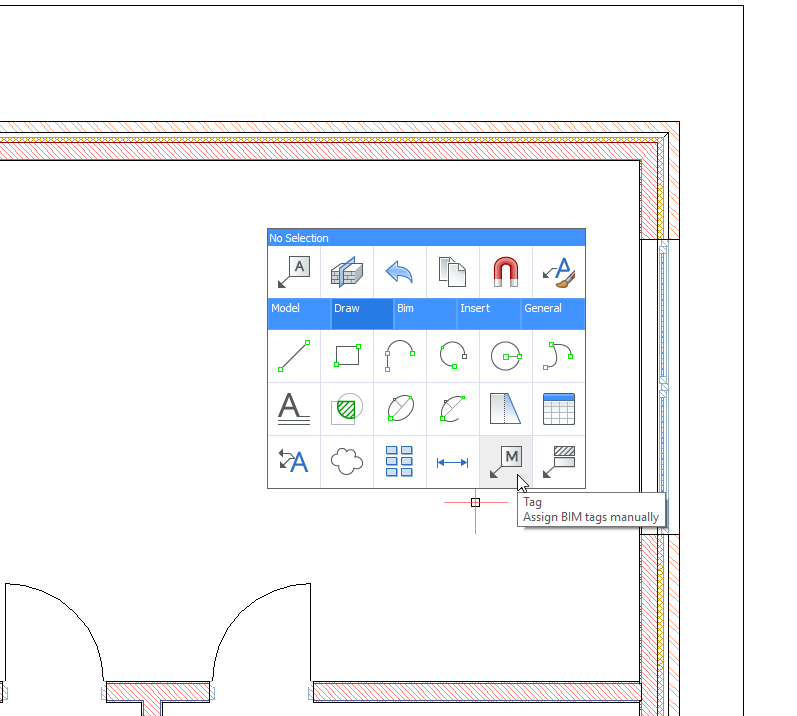
La ligne de commande affiche : Choisissez un point sur l'élément BIM sélectionné [Auto/style de ligne de repère multiple actuel/changer le type de Étiquette] :
- Sélectionnez un point sur une ligne d'un élément BIM sectionné ou cliquez à l'intérieur de son contour pour générer une étiquette. L'étiquette s'affichera. Si le point sélectionné est partagé entre plusieurs entités BIM, vous pouvez utiliser la touche Ctrl pour faire défiler les différentes étiquettes possibles.
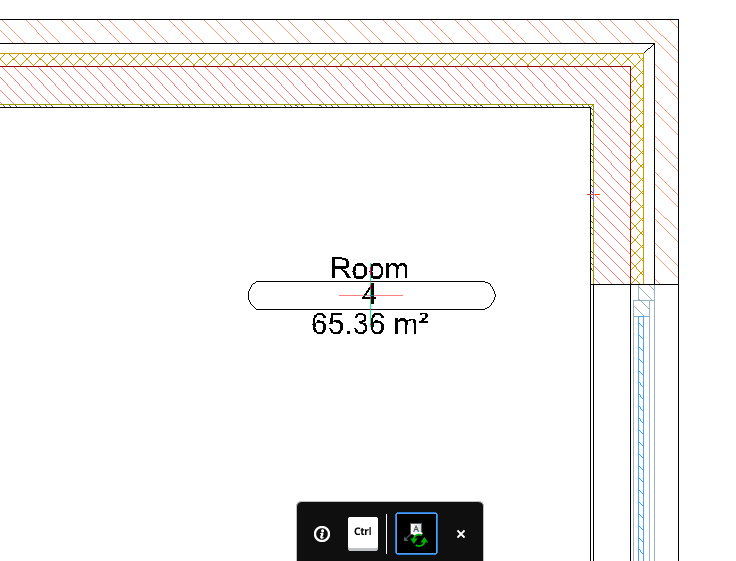
La ligne de commande affiche : Placez l'étiquette [élément Suivant] :
- Déplacez le curseur pour ajuster la position de l'étiquette et faites un clic gauche pour la placer.
La ligne de commande affiche : Choisissez un point sur l'élément BIM sélectionné [Auto/style de ligne de repère multiple actuel/changer le type de Étiquette] :
- Répétez les étapes 3 et 4 pour toutes les entités que vous souhaitez étiqueter. Si vous n'avez pas besoin d'autres étiquettes, appuyez sur la touche Esc ou Entrée pour terminer la commande. Si vous souhaitez que tous les éléments soient étiquetés, vous pouvez utiliser la commande Sélectionner toutes les entités de BIMETIQUETTE.
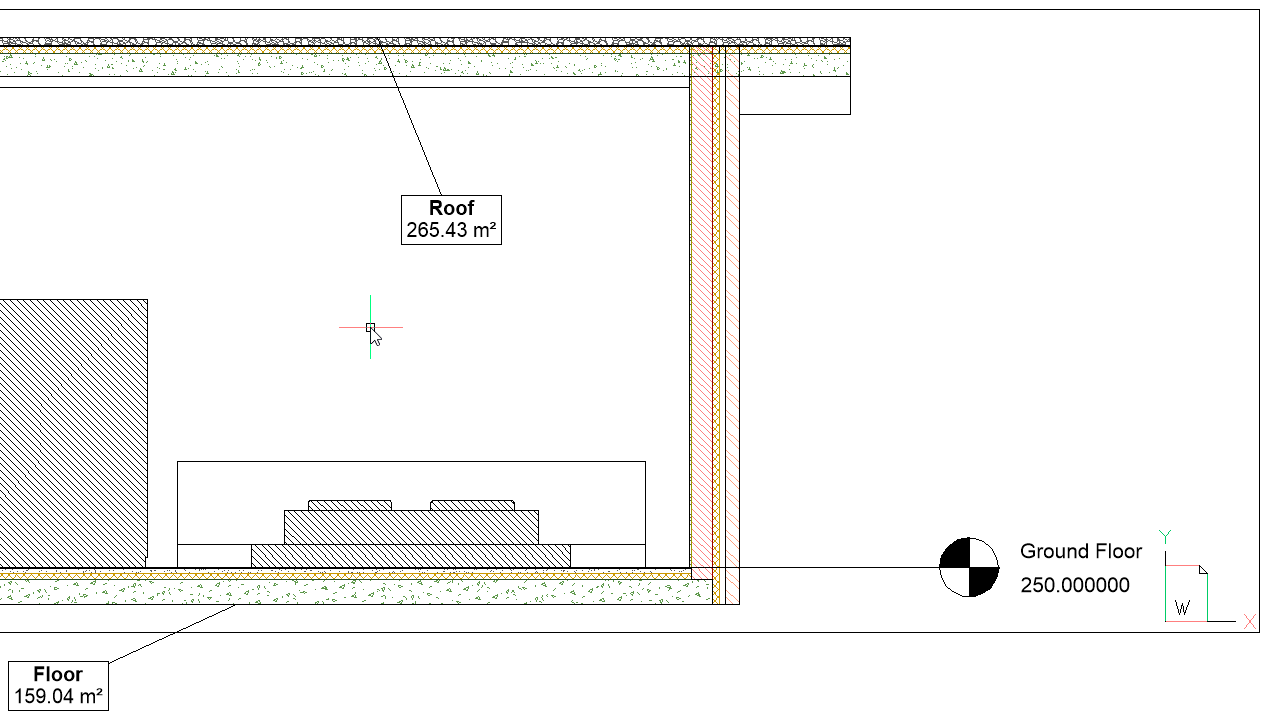
Les mêmes étapes ci-dessus peuvent être utilisées pour étiqueter une dalle de sol ou un toit.
Attribution automatique des étiquettes BIM

Pour plus d'informations sur cette option, consultez l'article de référence de la commande BIMETIQUETTE.
- Ouvrez le dessin de coupe pour lequel vous souhaitez créer des étiquettes BIM.
- Sélectionnez une fenêtre contenant la coupe à laquelle vous voulez ajouter des étiquettes BIM.
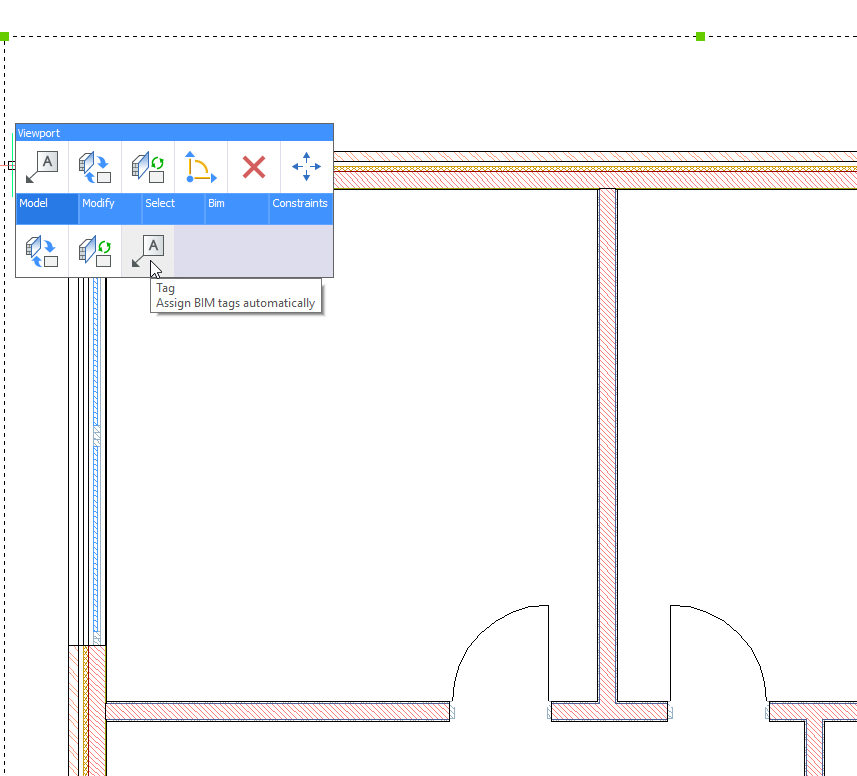
- Sélectionnez Étiquette dans le Quad ou entrez BIMTETIQUETTE dans la ligne de commande.
Comme les indicateurs de coupe, les indicateurs d'étage et les légendes de grille sont générés automatiquement lors de la mise à jour de la coupe, cela signifie que des étiquettes ont déjà été attribuées à la coupe. La ligne de commande affichera :
Des étiquettes ont déjà été attribuées à la coupe. Choisissez une option de mise à jour [Mettre à jour/Mettre à jour et ajouter/Tout régénérer] <Tout régénérer> :Avec l'option Mettre à jour et ajouter, les étiquettes BIM ont été automatiquement générées pour chacune des entités BIM dans la fenêtre de visualisation.
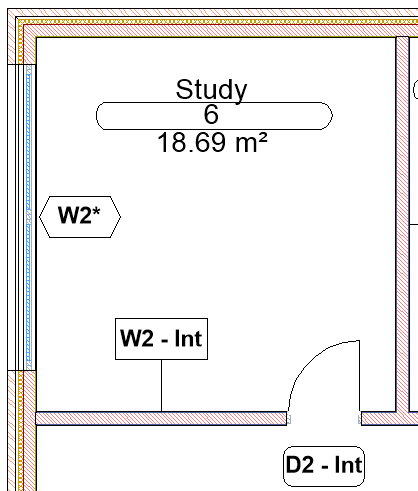
La ligne de commande affiche : Sélectionner la fenêtre de section BIM [Sélection manuelle/boîte/options de sélection (?)] :
- Si vous souhaitez créer automatiquement des étiquettes BIM dans une autre fenêtre sur la feuille, sélectionnez-la. Si vous n'avez pas besoin d'autres étiquettes BIM, appuyez sur Echap pour terminer la commande.
Création des étiquettes avec des champs
- Ouvrez le dessin de coupe pour lequel vous souhaitez créer des étiquettes BIM.
- Utilisez la commande LIGNEDEREPMULT pour créer une étiquette.Remarque : Si des composants se chevauchent, des erreurs peuvent apparaître. Pour éviter cela, vous devez sélectionner les arêtes de l'objet à étiqueter. Dans le cas contraire, la commande donne la priorité au composant situé en dessous.
- Sélectionnez l'option Champ dans la fenêtre Formatage du texte.
- Dans la boîte de dialogue Champ, naviguez jusqu'à .
- Dans le champ Catégorie de propriété, sélectionnez l'option BIM. Sélectionnez l'option Nom dans le champ Propriété.
- Le nom de l'élément sélectionné s'affiche dans le champ Nom.Remarque : Si vous souhaitez modifier le nom affiché, vous devez renommer le composant.
- Appuyez sur OK pour quitter la boîte de dialogue Champ et la fenêtre Formatage du texte.
Création des données source pour un type d'entité BIM
Par défaut, les données sources des types d'entités BIM suivantes existent déjà : Annotation, Poutre, Poteau, Mur rideau, Porte, Couches, Garde-corps, Rampe, Toit, Pièce, Dalle, Escalier, Mur, Fenêtre, et Références de détails.
Les types d'entités BIM disponibles sont répertoriés dans la boîte de dialogue Classifier en tant qu'élément BIM. Pour ouvrir cette boîte de dialogue, choisissez l'option Autre de la commande BIMCLASSIFIER.
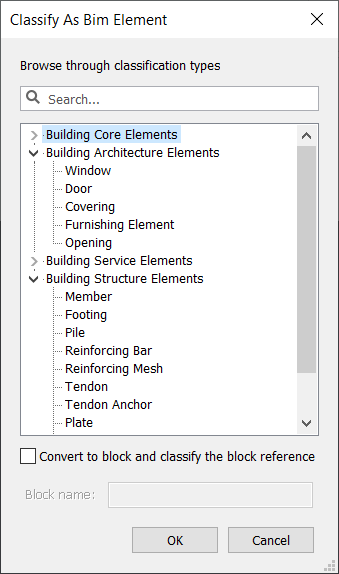
Création du bloc d'étiquettes et le style de ligne de repère multiple
- Entrez DOSSIERSUPPORT dans la ligne de commande et appuyez sur Entrée.
- Une fois le dossier ouvert, naviguez jusqu'au dossier et ouvrez le fichier _SectionTag.dwg.
- Lancez la commande EXPBLOCS.
La boîte de dialogue Explorateur de dessin / Blocs s'affiche.
- Sélectionnez le bloc _AnnotationTag (ou tout autre bloc existant que vous souhaitez utiliser comme modèle).
- Cliquez avec le bouton droit de la souris et choisissez Copier dans le menu contextuel.
- Cliquez avec le bouton droit de la souris et choisissez Coller dans le menu contextuel.
- Cliquez sur Conserver les deux dans la boîte de dialogue Copier/Coller.
- Renommez le bloc copié en _MemberTag.
- Sélectionnez Styles de lignes de repère multiples dans la boîte de dialogue Explorateur de dessin.
- Cliquez sur le bouton d'outil Nouveau (
 ).
).La boîte de dialogue Nouveau style de ligne de repère multiple s'affiche :
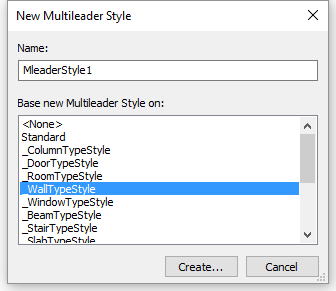
- Dans le champ Nom, entrez _MemberTypeStyle.
- Sélectionnez un style source dans la liste Basez le nouveau style de ligne de repère multiple sur :
- Cliquez sur le bouton Créer...
- (Facultatif) Modifiez les Propriétés de la Ligne de repère.
- Cliquez sur l'onglet Contenu.
- Sous Options de bloc, cliquez sur le bouton Liste de blocs sources et sélectionnez _MemberTag dans la liste.
- Fermez la boîte de dialogue Explorateur de dessin.
- Enregistrez _SectionTag.dwg.
Liaison du type d'entité à son style de ligne de repère multiple
- Entrez DOSSIERSUPPORT dans la ligne de commande, puis allez dans la section et ouvrez _TagTypeToStyle.xml.
Utilisez un éditeur de texte ASCII, par exemple bloc-notes.
- Ajoutez ce qui suit juste avant le </TagTypeToStyle> :
<tag type="BIM_MEMBER"> <style name="_MemberTypeStyle" autoPlacement="true" autoRotation="true" offset="1" /> </tag> - Enregistrez le fichier.Notez que ce style comporte trois options :
- autoPlacement="true" permet de s'assurer que les étiquettes sont automatiquement générées lors de l'utilisation de l'option Auto de BIMETIQUETTE. Si cette option est définie sur false, ce type d'étiquette ne sera pas généré automatiquement (vous pouvez toujours générer ces étiquettes manuellement).
- autoRotation = "true" fait pivoter l'étiquette le long de l'axe principal de l'entité étiquetée. Si l'option est définie sur false, l'étiquette sera placée horizontalement.
- offset décale les étiquettes perpendiculairement à l'axe principal de l'entité étiquetée.
Personnalisation des blocs d'étiquettes
- Lignes et textes fixes des entités de la présentation, etc.
- Attributs des propriétés de l'entité Bim.
Personnalisation des blocs d'étiquettes pour le dessin en cours uniquement
- Dans le dessin de coupe pour lequel vous souhaitez personnaliser les étiquettes BIM, entrez STYLELIGNEDEREPMULT dans la ligne de commande. L'Explorateur de dessin s'ouvre sur l'onglet Styles de lignes de repère multiples.
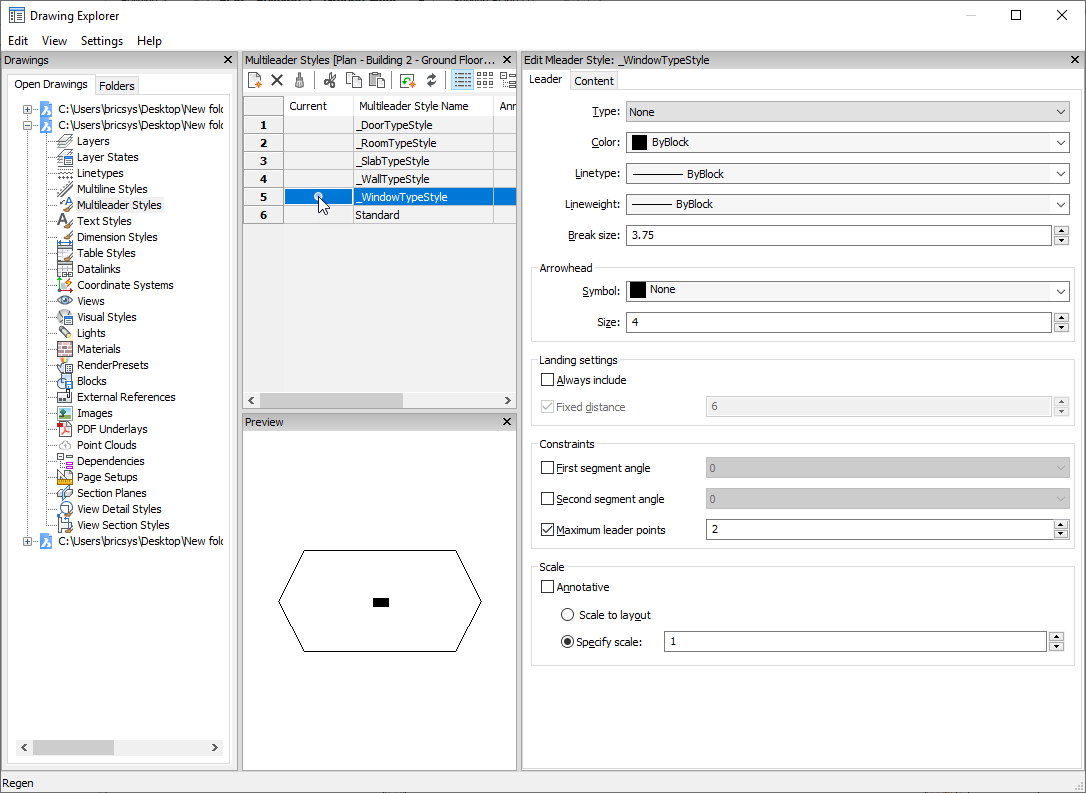
Chaque étiquette BIM est une ligne de repère multiple. Le style de ligne de repère multiple dépend du type d'élément BIM en cours d'étiquetage. Tous les styles de lignes de repère multiples du dessin sont répertoriés dans l'Explorateur de dessin.
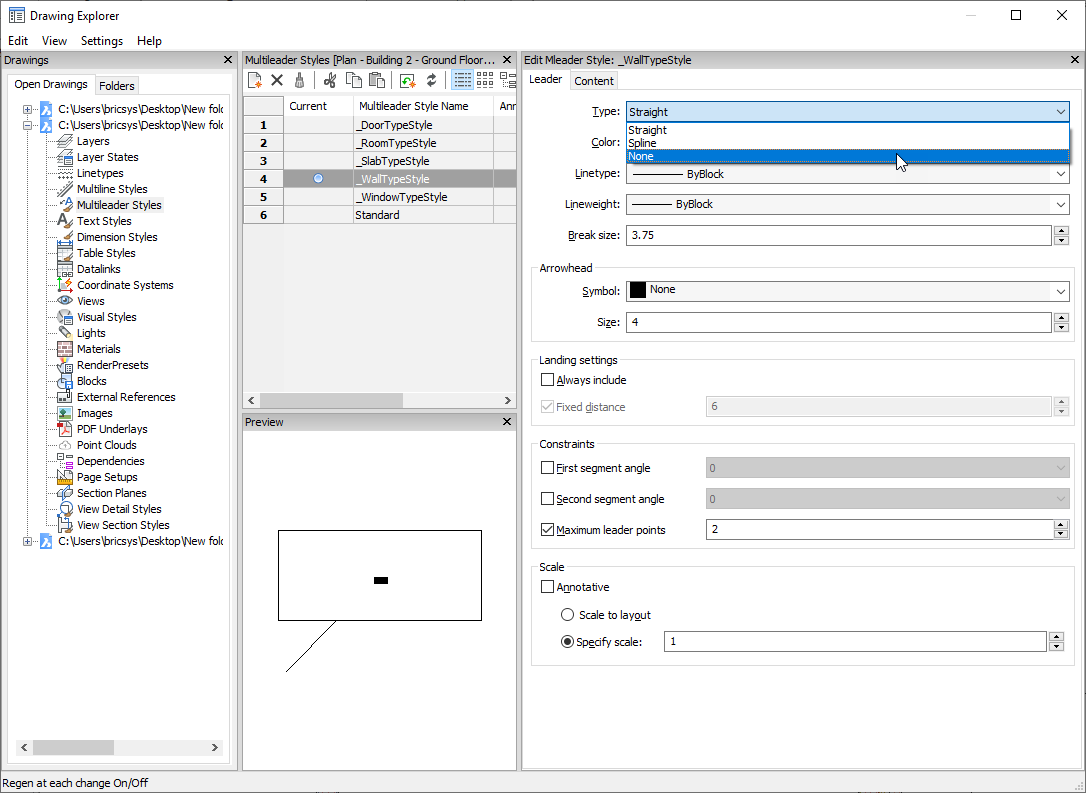
- Sélectionnez _WallTypeStyle dans la liste pour obtenir un aperçu de l'étiquette. Vous pouvez modifier le style de étiquette à partir d’ici.
- Modifiez le Type de ligne de repère de Droite à Aucun. Désormais, il n'y aura plus de ligne reliant l'étiquette à l'élément mural.
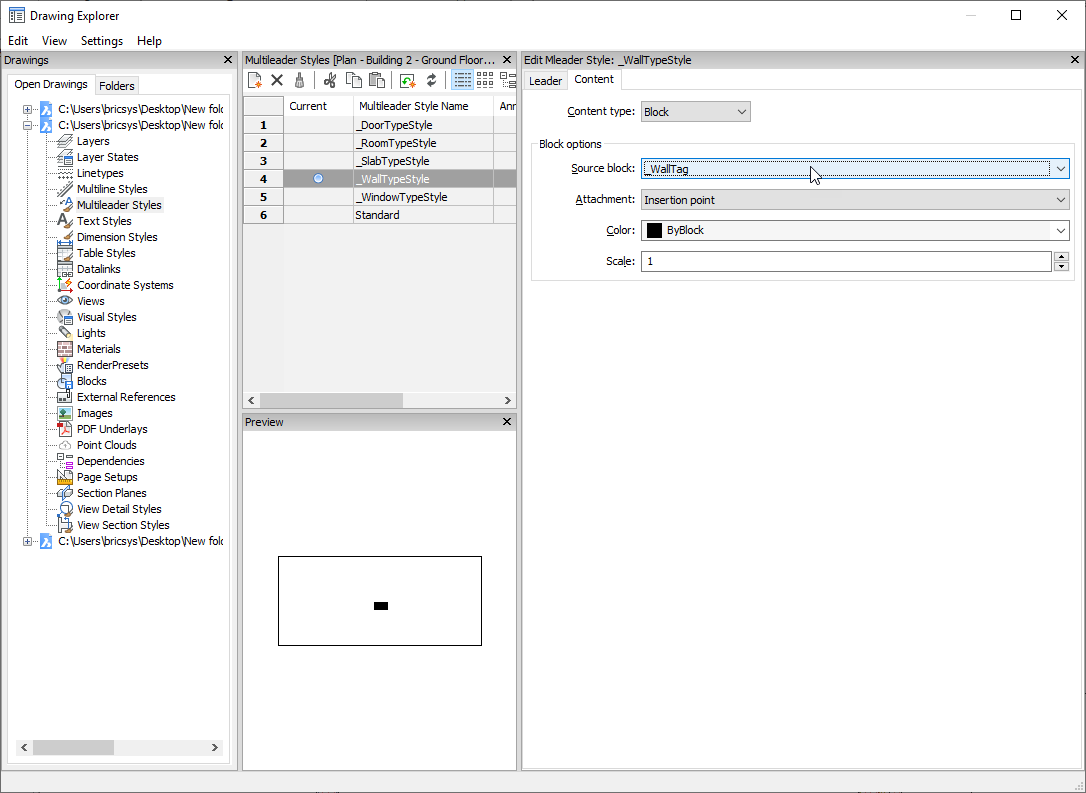
- Dans l'onglet Contenu, le bloc Source s'appelle _WallTag. Ne l'oubliez pas et fermez l'Explorateur de dessin.
- Dans la ligne de commande, entrez MODIFBLOC et sélectionnez _WallTag dans la liste. Cliquez sur OK.
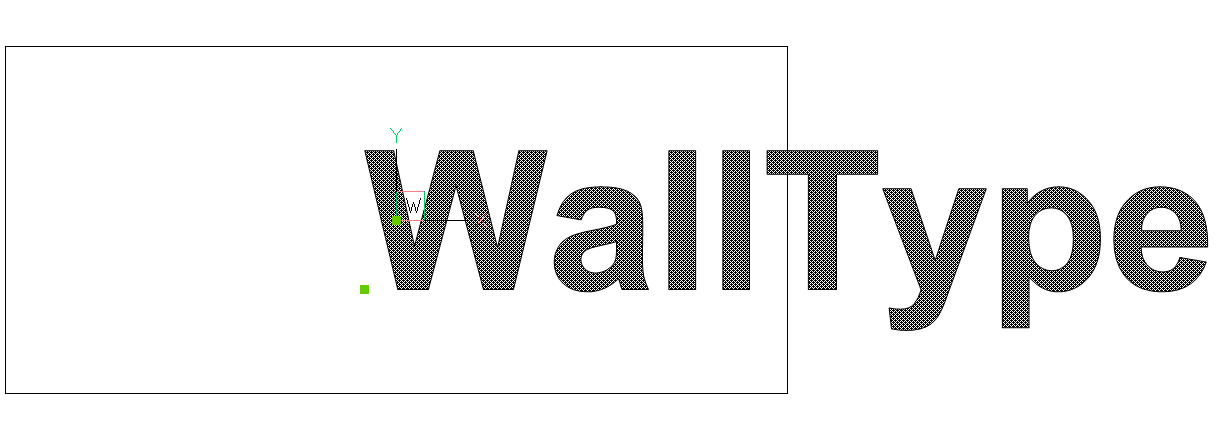
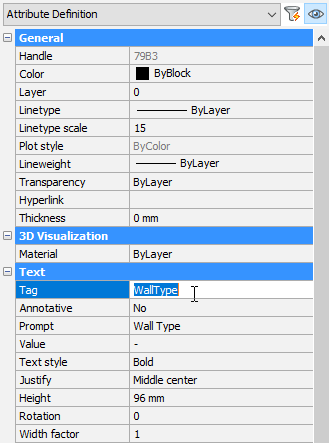
- Sélectionnez le texte WallType et la valeur Tag dans le panneau Propriétés.
- Remplacez Walltype par Composition et appuyez sur ENTRÉE (voir la procédure suivante pour la syntaxe des autres types de propriété). Le texte de l'attribut s'affiche Composition.
- Survolez cet attribut et sélectionnez Copier dans le Quad. Sélectionnez un point de base pour coller l’attribut copié sous l’attribut actuel.
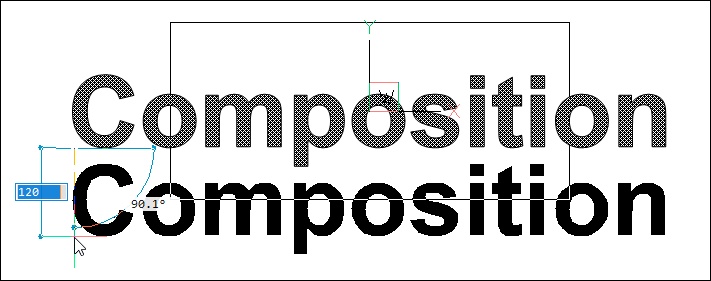
- Sélectionnez l'attribut copié et remplacez Composition par Quantité/Épaisseur dans le champ Étiquette du panneau Propriétés.
- Supprimez le rectangle.
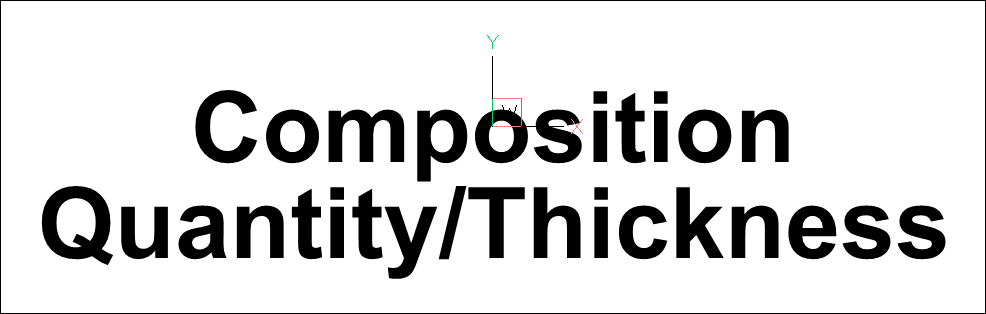
Les deux attributs s'affichent comme dans l'illustration suivante :
- Sélectionnez l'icône Enregistrer le bloc dans l'onglet Éditeur de blocs du ruban, ou entrez FERMERBLOC dans la ligne de commande et sélectionnez l'option Enregistrer.
Votre fenêtre de coupe s'affiche.
- Mettez en surbrillance la fenêtre de visualisation et sélectionnez Étiquette pour attribuer des étiquettes BIM automatiquement à partir du Quad.
La ligne de commande affiche : Des étiquettes ont déjà été affectées à la coupe. Choisissez une option de mise à jour [Mettre à jour l'existant/mettre à jour l'existant et ajouter Nouveau/Tout régénérer] <Tout régénérer> :
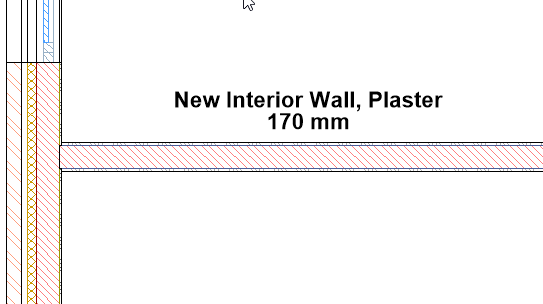
- Appuyez sur la touche Entrée pour accepter l'option par défaut Tout régénérer. Les étiquettes de mur seront régénérées avec le nouveau style.
Modification des données source pour personnaliser les étiquettes BIM pour tous les dessins de coupe
- Avec un dessin ouvert, entrez DOSSIERSUPPORT dans la ligne de commande. Appuyez sur Entrée.
- Une fois ouvert, naviguez vers le et ouvrez le fichier _SectionTag.dwg.
- Lancez la commande MODIFBLOC.
- Sélectionnez le bloc d'étiquette que vous souhaitez modifier, puis cliquez sur le bouton OK.
- Ajoutez des attributs en utilisant la syntaxe suivante, dans le champ Étiquette, dans le panneau Propriétés :
Type de propriété Syntaxe Exemples BIM <nom de propriété> Nom
limite de pièce
Paramètres paramètres/<nom du paramètre> paramètres/largeur
paramètres/épaisseurducadre
Général général/<nom de la propriété> général/calque
échelle générale/type de ligne
Masse masse/<nom de la propriété>
nom de masse/<propriété>:<enfant>
masse/surface
élévation de masse/cc:minimum
Géométrie géométrie/<nom de propriété>
geometry/<nom de la propriété>:<enfant>
géométrie/position
géométrie/élévation SCU :maximum
Quantité quantité/<nom de propriété> quantité/longueur
quantité/surface d'empreinte nette
IFC <dépositivité >/<ifc> mur commun/relèvement de charge
Type de vitrage de fenêtre de porte/calques de verre
Utilisateur <étiquette de jeu de propriétés>/étiquette de <propriété> murs extérieurs/prix Système de classification <étiquette du système de classification>/
<étiquette du code de classification>
Code de classification omniclass/omniclass Remarque : Pour connaître les propriétés disponibles pour un type d'entité BIM spécifique, sélectionnez l'entité dans le modèle et ouvrez le panneau Propriétés.Dans l'image ci-dessous, les propriétés d'une entité BIM Mur sont répertoriées.
Cliquez sur le bouton + pour développer un nœud de type de propriété.
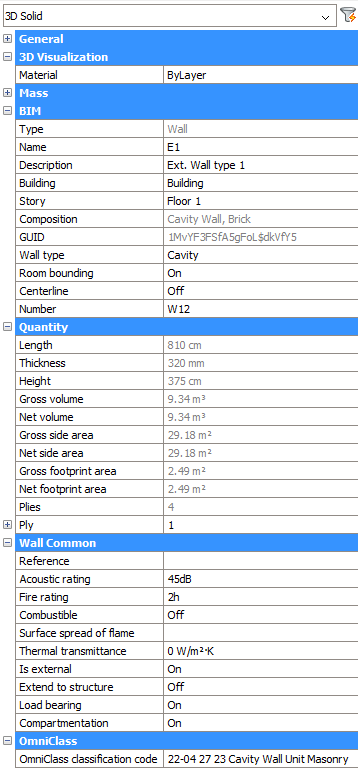
- Pour chaque nouvel attribut, procédez comme suit :
- Copiez un attribut existant ou crée un nouvel attribut (commande ATTDEF).
- Sélectionnez le nouvel attribut.Remarque : Ne double cliquez pas sur l’attribut. La boîte de dialogue Éditer les définitions des attributs n'accepte pas les espaces dans le champ Étiquette.
- Dans le panneau Propriétés, entrez la référence de la propriété dans le champ Étiquette (voir la syntaxe dans le tableau ci-dessus).
- (Facultatif) Définissez les propriétés du Texte (Style de texte, Justifier, Hauteur, ...) dans le panneau Propriétés.
- (Facultatif) Ajoutez la géométrie linéaire et le texte corrigé.
- Dans la barre d'outils Modifier le bloc, cliquez sur l'icône Enregistrer pour terminer la commande MODIFBLOC, ou entrez FERMERBLOC dans la ligne de commande, option Enregistrer.
Définitions dans le bloc d'étiquettes Étiquette résultante 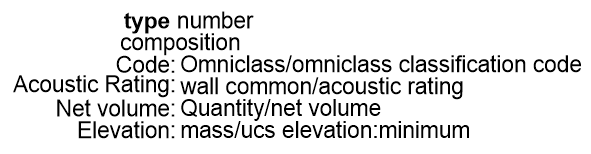
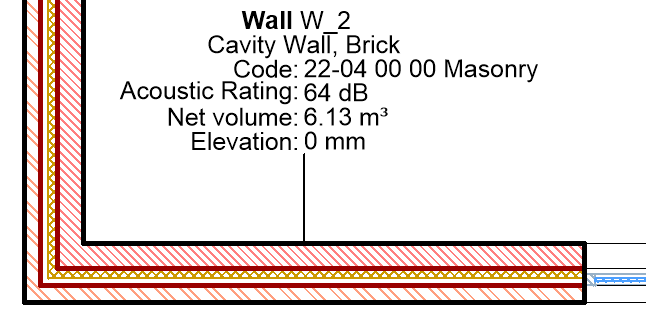
bloc _WallTag Étiquette murale dans une coupe de plan 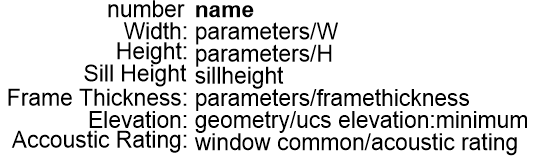
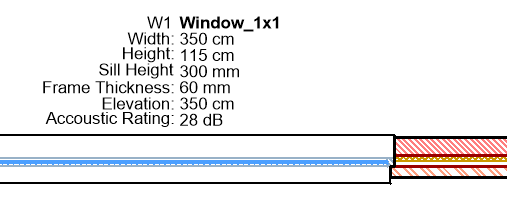
Bloc WindowTag Étiquette de fenêtre dans une coupe de plan
Attribution des étiquettes de composition
Les étiquettes de composition vous permettent de marquer un mur ou un élément de dalle afin de spécifier sa composition. Ces étiquettes BIM sont une liste des matériaux de couche qui composent l'élément.

Création d'étiquettes de composition
- Ouvrez le dessin de coupe pour lequel vous souhaitez créer des étiquettes BIM.
- Sélectionnez une Étiquette pour attribuer des étiquettes de composition à partir du Quad.
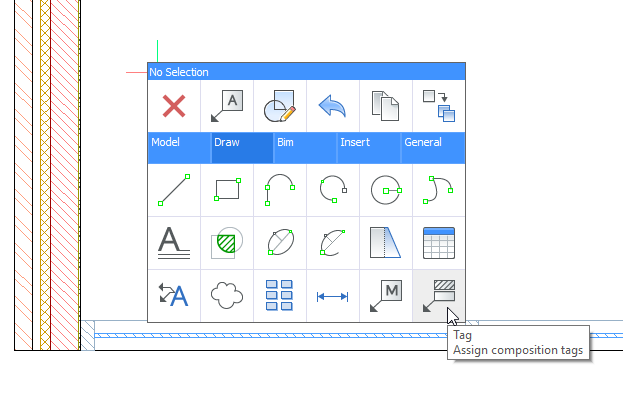
Ou entrez BIMETIQUETTE dans la ligne de commande, puis effectuez l'une des opérations suivantes :
- Entrez M + Entrée pour l'option Manuel; puis T + Entrée pour le type d'étiquette de changement, suivi de O + Entrée pour l'option Composition.
- Cliquez sur l'option dans la ligne de commande.
- Cliquez sur les options du menu d'Invite.
- La ligne de commande affiche : Choisissez un point sur l'élément BIM sélectionné [Auto/style de ligne de repère multiple actuel/changer le type de Étiquette] :
Sélectionnez un point sur une ligne d'un élément BIM pour générer une étiquette pour celui-ci. L'étiquette s'affichera. Si le point sélectionné est partagé entre plusieurs entités BIM, vous pouvez utiliser la touche Ctrl pour faire défiler les différentes étiquettes de composition possibles.
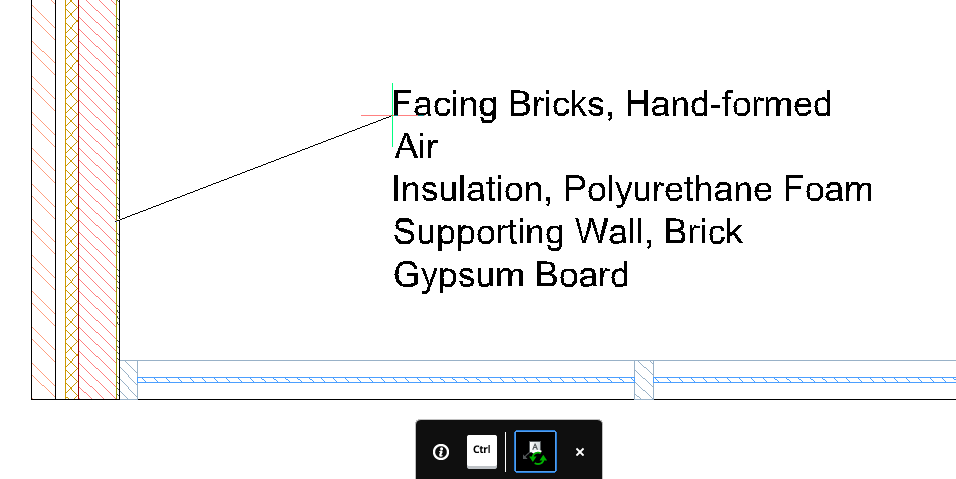
La ligne de commande affiche : Placez l'étiquette [élément Suivant] :
- Pour ajuster la position de l'étiquette, déplace le curseur et clique gauche pour la placer.
La ligne de commande affiche : Choisissez un point sur l'élément BIM sélectionné [Auto/style de ligne de repère multiple actuel/changer le type de Étiquette] :
- Répétez les étapes 3 et 4 pour toutes les entités que vous souhaitez étiqueter. Si vous n'avez pas besoin d'autres étiquettes, appuyez sur la touche Esc ou Entrée pour terminer la commande.