
OUVRIRPANNEAUATTACH (commande)
Ouvre le panneau Attachements.

Description
Ouvre le panneau Attachements dans l'espace de travail actuel. Le panneau Attachements s'affiche à la même taille et au même emplacement qu'avant sa fermeture ou sa réduction. Comme tout autre panneau ancrable, le panneau Attachements peut être flottant, ancré ou empilé.
Le panneau Attachements offre un emplacement central pour visualiser et gérer les fichiers joints tels que dessins, images, fichiers PDF et nuages de points.
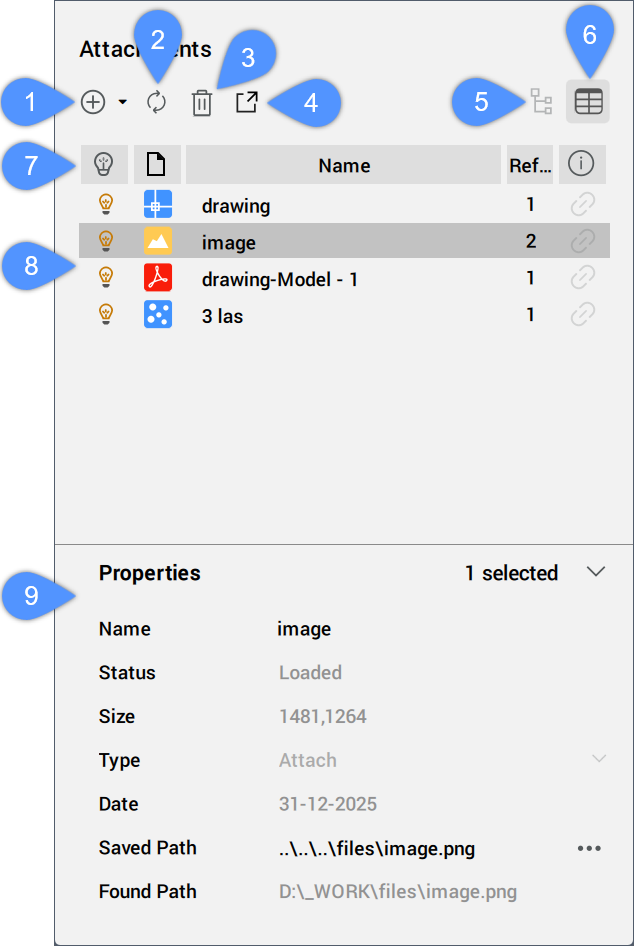
- Attacher les fichiers
- Rafraîchir
- Détacher
- Ouvert
- Vue arborescente
- Vue grille
- En-tête de liste des propriétés des pièces jointes
- Liste des fichiers joints
- Propriétés
Attacher les fichiers
- Attacher DWG
- Affiche la boîte de dialogue Sélectionner un fichier de référence, comme le fait la commande XATTACHER.
- Attacher PDF
- Affiche la boîte de dialogue Sélectionner un fichier de sous-couche PDF, comme le fait la commande ATTACHERPDF.
- Attacher une image
- Affiche la boîte de dialogue Sélectionner un fichier image, comme le fait la commande ATTACHEIMAGE.
- Attacher un nuage de points
- Affiche la boîte de dialogue Gestionnaire de cache du nuage de point, comme le fait la commande NUAGEPOINTSREFERENCE.
Rafraîchir
Met à jour les vues Grille ou Arborescence.
Détacher
Détache la pièce jointe sélectionnée du dessin.
Ouvert
Ouvre les pièces jointes sélectionnées.
Vue arborescente
Affiche les pièces jointes dans une arborescence structurée.
Vue grille
Affiche les pièces jointes dans une grille détaillée.
En-tête de liste des propriétés des pièces jointes
Les en-têtes de colonne décrivent les propriétés de chaque attachement.
Pour trier la liste des fichiers attachés par ordre croissant ou décroissant pour une propriété, cliquez une ou deux fois sur l'en-tête de la colonne.
Pour sélectionner les colonnes à afficher, cliquez avec le bouton droit de la souris sur un en-tête de colonne et vérifiez les options du menu contextuel.
- Chargé
- Spécifie l'état de chargement des attachements.
- Charger : les attachements sont chargés et s'affiche dans l'éditeur de dessins.
- Décharger : les attachements ne sont pas chargés ou ne s'affichent pas dans l'éditeur de dessins, mais conservent leurs informations, telles que l'échelle et l'emplacement.
- Introuvable : le chemin d'accès est introuvable. Les attachements doivent être rattachés.
- Type d'attachement
- Affiche le type de fichier joint (DWG, PDF, image ou nuage de points).
- Nom
- Spécifie le nom de la pièce jointe. Par défaut, le nom de la pièce jointe est le même que le nom du fichier. Pour renommer une pièce jointe, double-cliquez sur le nom et saisissez le nouveau nom. Renommer une pièce jointe ne change pas le nom du fichier.
- Références
- Spécifie le nombre de fois que la pièce jointe est référencées dans le dessin courant.Remarque : Seules les insertions de références de blocs visibles à tous les niveaux imbriqués sont prises en compte.
- Type
- Spécifie le type d'attachement. Cliquez sur le type d'attachement pour alterner entre Attacher et Superposer.
- Taille
- Spécifie la taille des fichiers attachés.
- Date
- Spécifie la date à laquelle les fichiers joints ont été enregistrés pour la dernière fois.
- Chemin enregistré
- Spécifie le chemin, l'emplacement et le nom de fichier des attachements. Pour modifier le chemin d'accès enregistré, cliquez dessus et entrez le nouveau chemin d'accès ou sélectionnez le bouton Parcourir pour afficher la boîte de dialogue Sélectionner un fichier de référence. Le bouton Parcourir ne s'affiche qu'après avoir cliqué sur le chemin enregistré.
- Chemin trouvé
- Spécifie le chemin, l'emplacement et le nom de fichier des attachements. Le chemin trouvé peut ou non être le même que le chemin enregistré.
Liste des fichiers joints
Affiche une liste des fichiers joints et leurs propriétés.
Propriétés
Affiche les propriétés de l'attachement sélectionné dans un format en rangée. Il s'agit des mêmes propriétés affichées dans la liste Attachements avec un format de colonne.
Options du menu contextuel
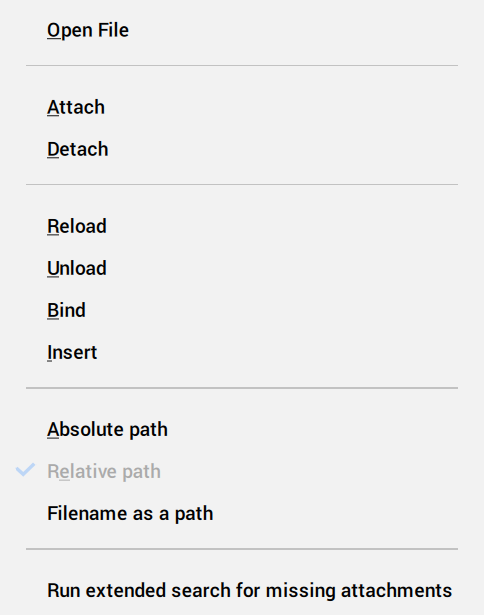
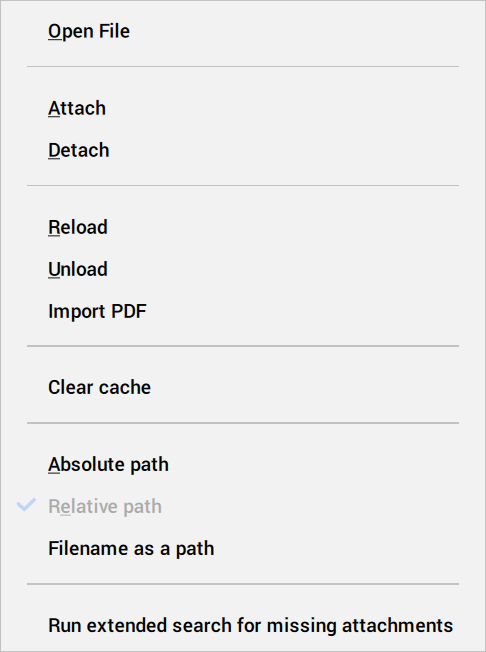
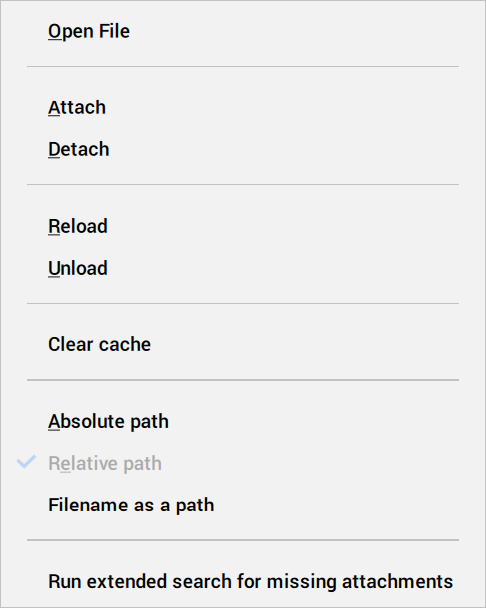
Les menus disponibles via clic droit sur les attachements sélectionnés offrent des options de menu supplémentaires en fonction du type de fichier.
| Fichier DWG | Fichier PDF |
|---|---|
|
|
| Fichier image | Fichier de nuages de points |
|---|---|
|
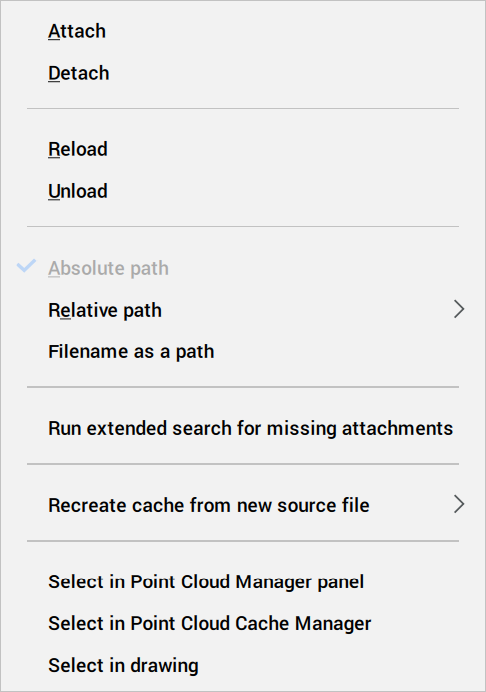
|
- Ouvrir un fichier
- Ouvre le fichier de pièces jointes DWG.
- Attacher
- Attache une nouvelle référence du fichier attaché.
- Détacher
- Détache toutes les références de l'attachement.
- Recharger
- Recharge toutes les références de la pièce jointe, et toutes ses insertions, y compris les insertions paramétriques, sont reconstruites.
- Décharger
- Décharge toutes les références de la pièce jointe.
- Lier
- Copie le contenu du dessin joint dans le dessin en cours en tant que référence de bloc (-XREF : commande _B), en fonction de la valeur de la variable système BINDTYPE.
- Insérer
- Insère toutes les instances de la pièce jointe dans le dessin en tant que références de bloc (commande -XREF : _I).
- Effectuer une recherche étendue pour les attachements manquants
- Recherche le fichier joint dans un dossier de niveau supérieur si le dossier est ajouté dans la variable système SRCHPATH.
- Import PDF
- Lance la commande -IMPORTPDF pour importer la pièce jointe.
- Effacer le cache
- Supprime les fichiers image ou PDF du dossier cache du disque correspondant.
- Recréer le cache à partir d'un nouveau fichier source
-
- Sélectionner un fichier
- Recrée le cache du nuage de points à partir du fichier sélectionné.
- Sélectionner un dossier
- Recrée le cache du nuage de points à partir du dossier sélectionné.
- Sélectionner dans le panneau Gestionnaire de nuages de points
- Sélectionne l'attachement actuel du nuage de points dans le panneau Gestionnaire de nuages de points.
- Sélectionner dans le Gestionnaire de cache des nuages de points
- Sélectionne l'attachement actuel du nuage de points dans la boîte de dialogue Gestionnaire de cache des nuages de points.
- Sélectionner dans le dessin
- Sélectionne l'attachement actuel du nuage de points dans le dessin.