
Modificare allineamenti
Panoramica
In BricsCAD Civil sono disponibili diverse opzioni di modifica degli allineamenti, utilizzando il comando EDITAALLINEAMENTO:
- Continuare un allineamento orizzontale o verticale;
- Aggiungere o eliminare punti Pi/Pvi;
- Eliminare elementi;
- Aggiungere o rimuovere salti di progressiva;
Nota: L'allineamento 3D viene aggiornato automaticamente.
Inoltre, utilizzare il comando GESTISCIALLINEAMENTOVERTICALE per aggiungere una superficie a una vista di allineamento verticale.
Continuare un allineamento orizzontale con EDITAALLINEAMENTO
- Disegna un allineamento orizzontale seguendo i passaggi dell'articolo Crea allineamenti, Creare un allineamento tramite PI.
- Digitare EDITAALLINEAMENTO nella Barra dei comandi.
- Selezionare l'allineamento orizzontale che si desidera modificare.
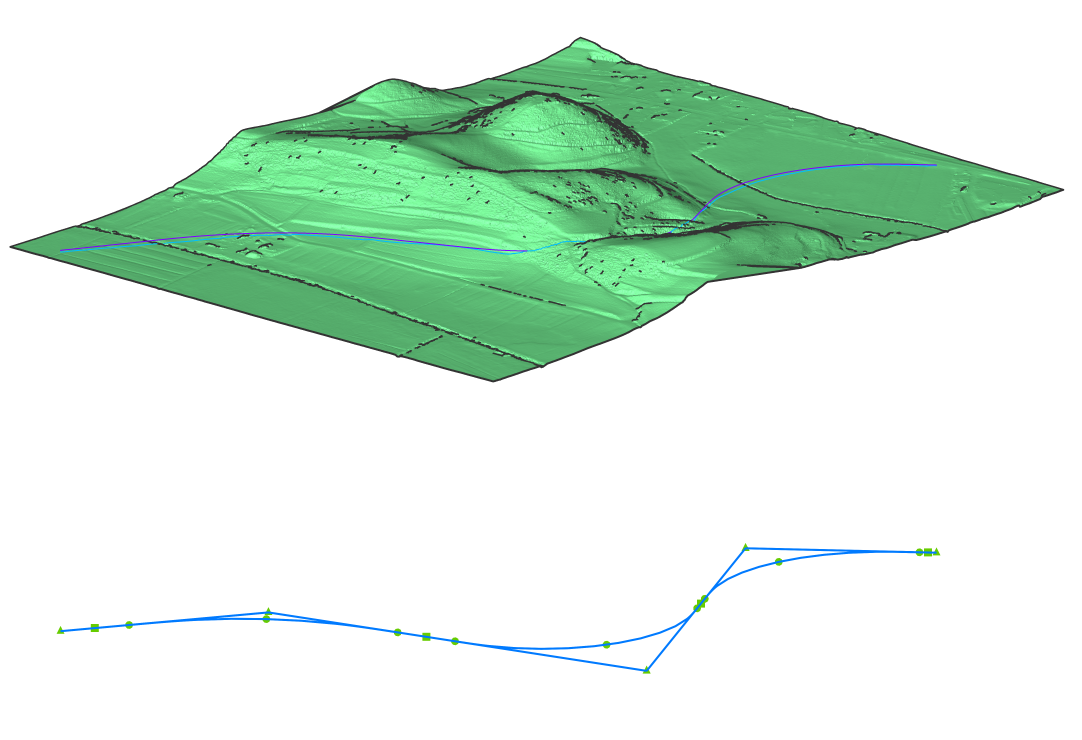
- Selezionare l'opzione Continua con Pi nella Barra dei comandi.
- Selezionare un nuovo allineamento orizzontale punti PI per continuare l'allineamento esistente.
- Utilizzare l'opzione Annulla nella Barra dei comandi per tornare allo step precedente.
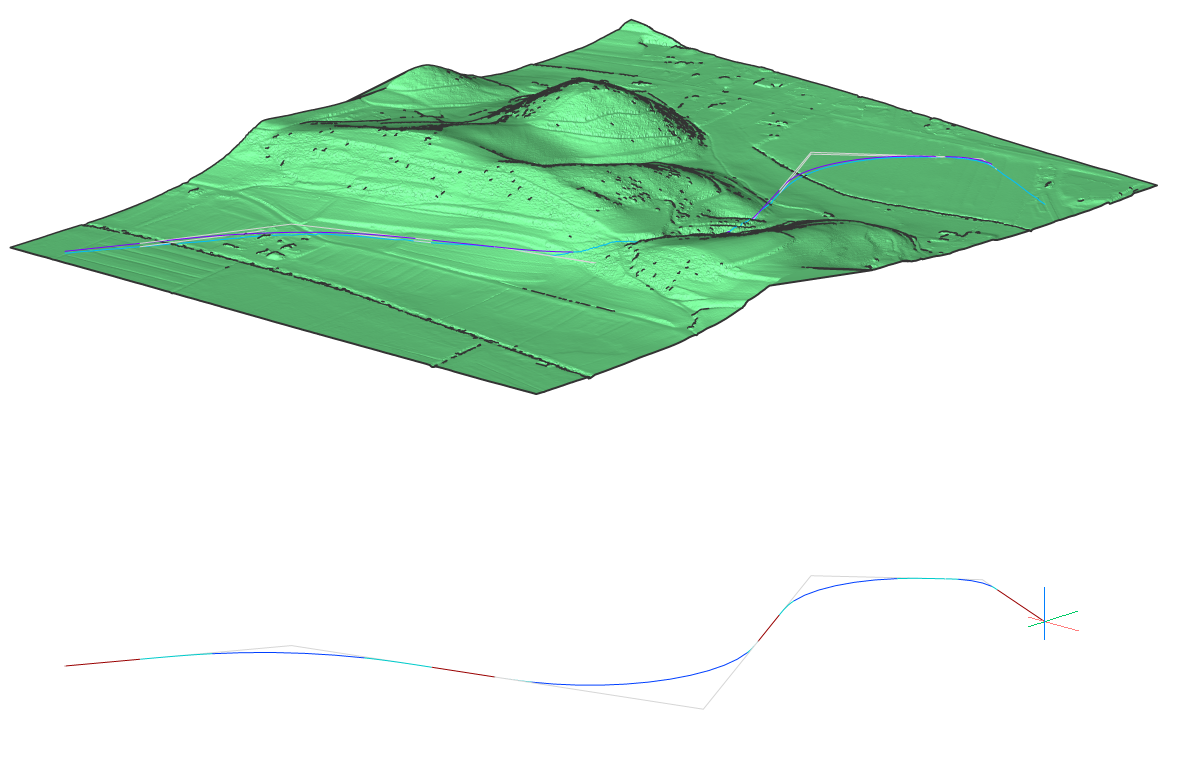
- Premere Invio una volta terminato. In questo modo, l'allineamento orizzontale viene esteso di conseguenza e l'allineamento 3D viene aggiornato automaticamente.
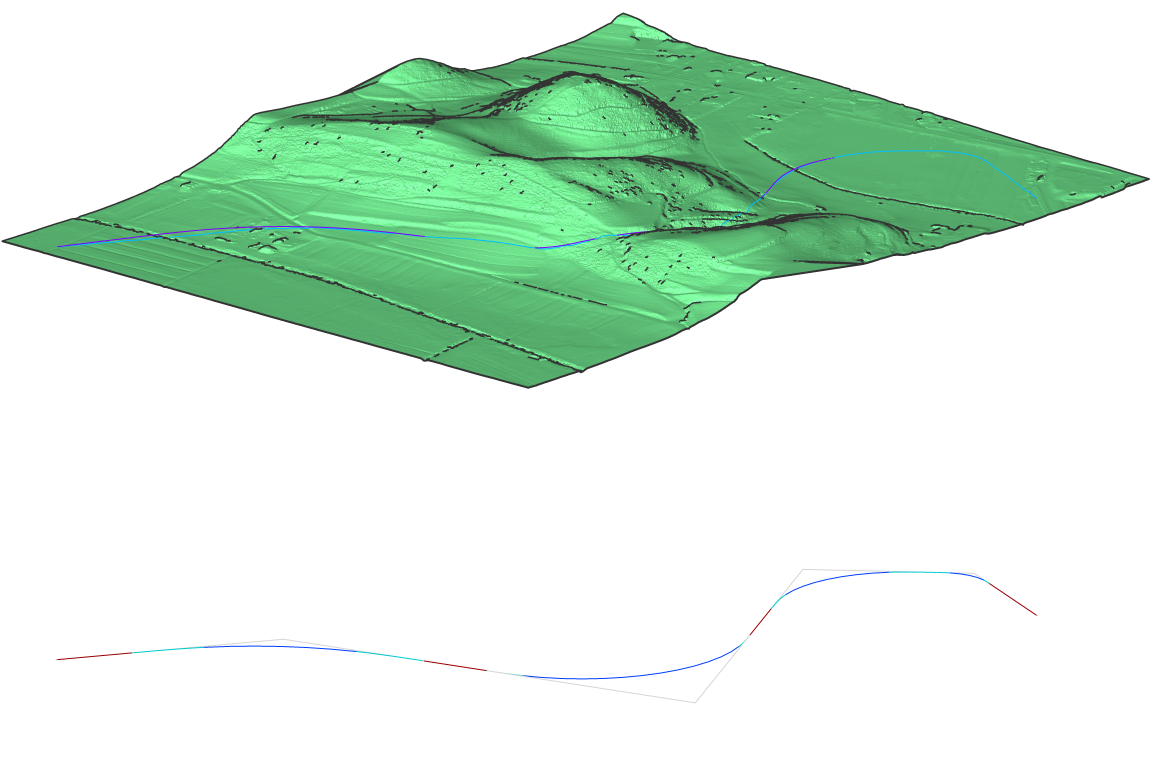
Aggiungere PI a un allineamento orizzontale esistente
- Digitare EDITAALLINEAMENTO nella Barra dei comandi.
- Selezionare l'allineamento orizzontale che si desidera modificare.
- Selezionare l'opzione Aggiungi Pi nella Barra dei comandi.
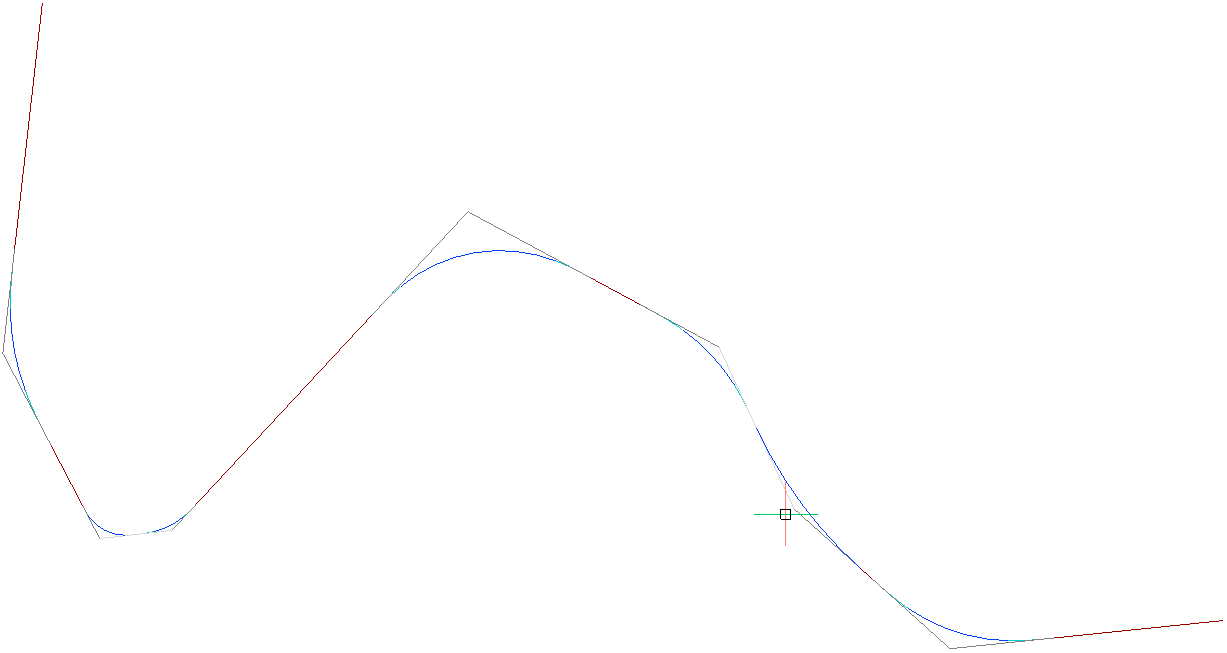
- Selezionare punto per aggiungere un nuovo PI.
Prima di aggiungere un punto PI
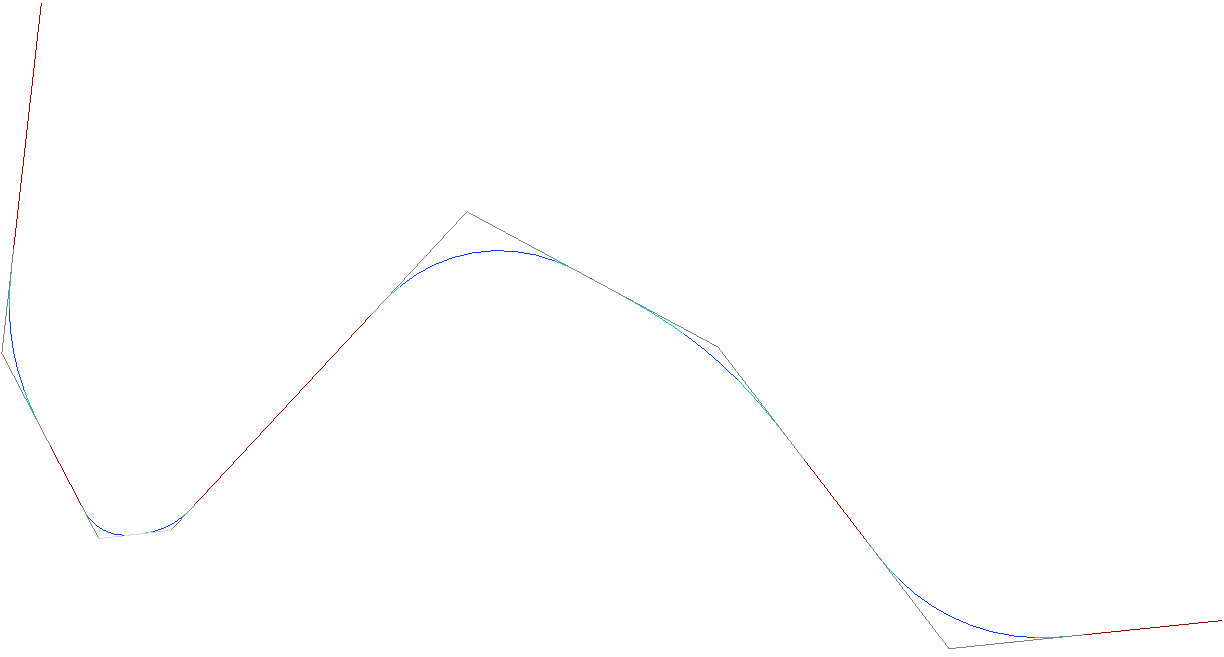
Dopo aver aggiunto un punto PI
Rimuovere PI dall'allineamento orizzontale esistente
- Digitare EDITAALLINEAMENTO nella Barra dei comandi.
- Selezionare l'allineamento orizzontale che si desidera modificare.
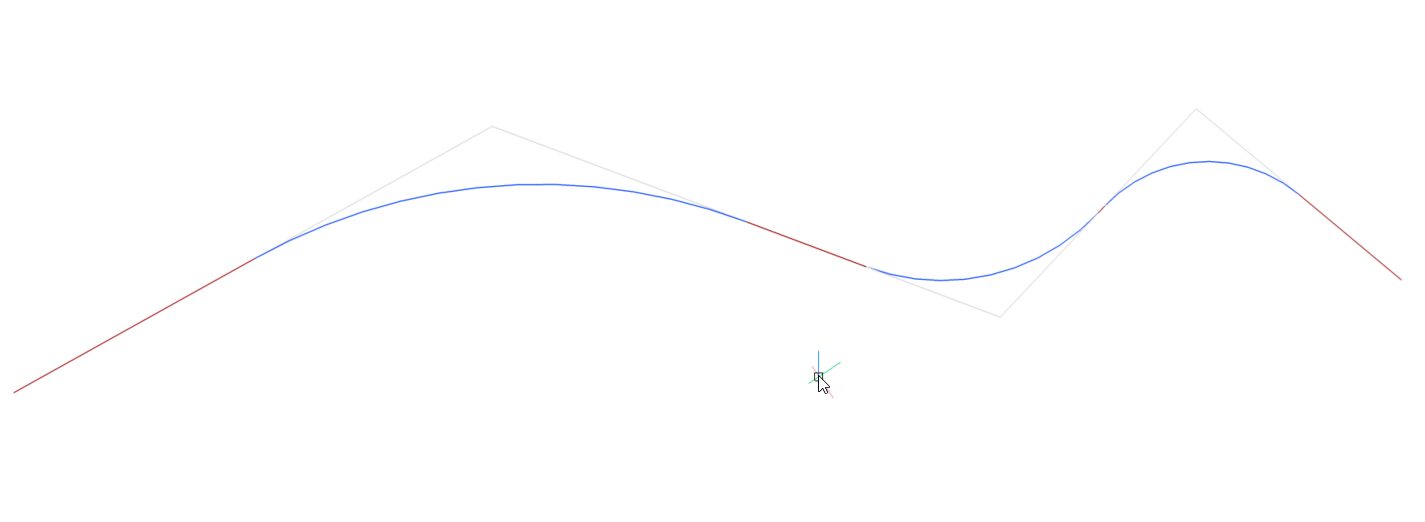
- Selezionare l'opzione Rimuovi Pi nella Barra dei comandi.
- Scegliere un punto vicino al PI da rimuovere.
Aggiungere una superficie alla Vista di Allineamento Verticale
- Aprire il file di disegno che contiene una superficie TIN, allineamenti, una vista di allineamento verticale e scarpata.
- Avviare il comando GESTISCIALLINEAMENTOVERTICALE nella Barra dei comandi.
- La finestra di dialogo Seleziona Allineamento consente di selezionare un allineamento orizzontale.Nota: Quando un allineamento orizzontale è già selezionato nel disegno, la finestra di dialogo Seleziona Allineamento non si apre.
- Poi si apre la finestra di dialogo Gestisci Allineamenti Verticali.
- Cliccare sul pulsante Aggiungi allineamento verticale della superficie per aprire la finestra di dialogo Aggiungi Allineamento Verticale della Superficie. Selezionare una superficie dall'elenco o dall'area di disegno, come una scarpata.
- Quindi cliccare sul pulsante Aggiungi.
- Poi si apre la finestra di dialogo Gestisci Allineamenti Verticali.
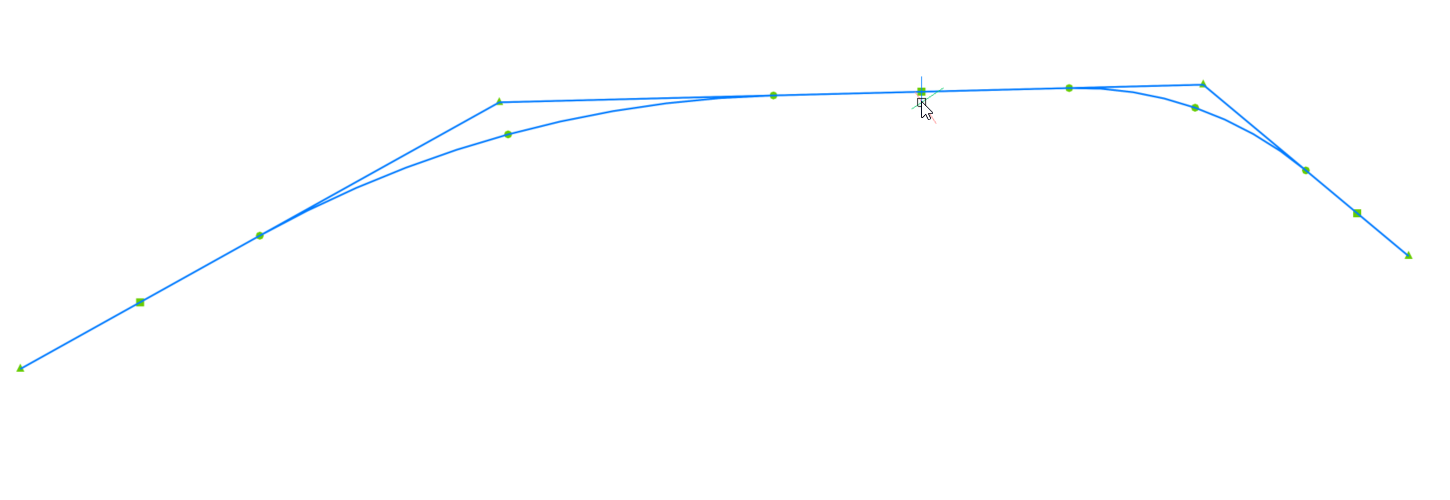
- La superficie di scarpata viene aggiunta all'elenco delle superfici e appare nella vista dell'allineamento verticale.
Modificare gli allineamenti attraverso il pannello Proprietà
È possibile modificare i parametri di allineamento tramite il pannello Proprietà.
- Modificare un Allineamento Verticale
-
- Seleziona un Allineamento Verticale.
- Nel pannello Proprietà , puoi vedere che l'Allineamento Verticale è composto da un certo numero di PVI (1).
- Una volta cliccato sul campo PVI (2), il PVI attualmente selezionato viene evidenziato nel disegno (3).
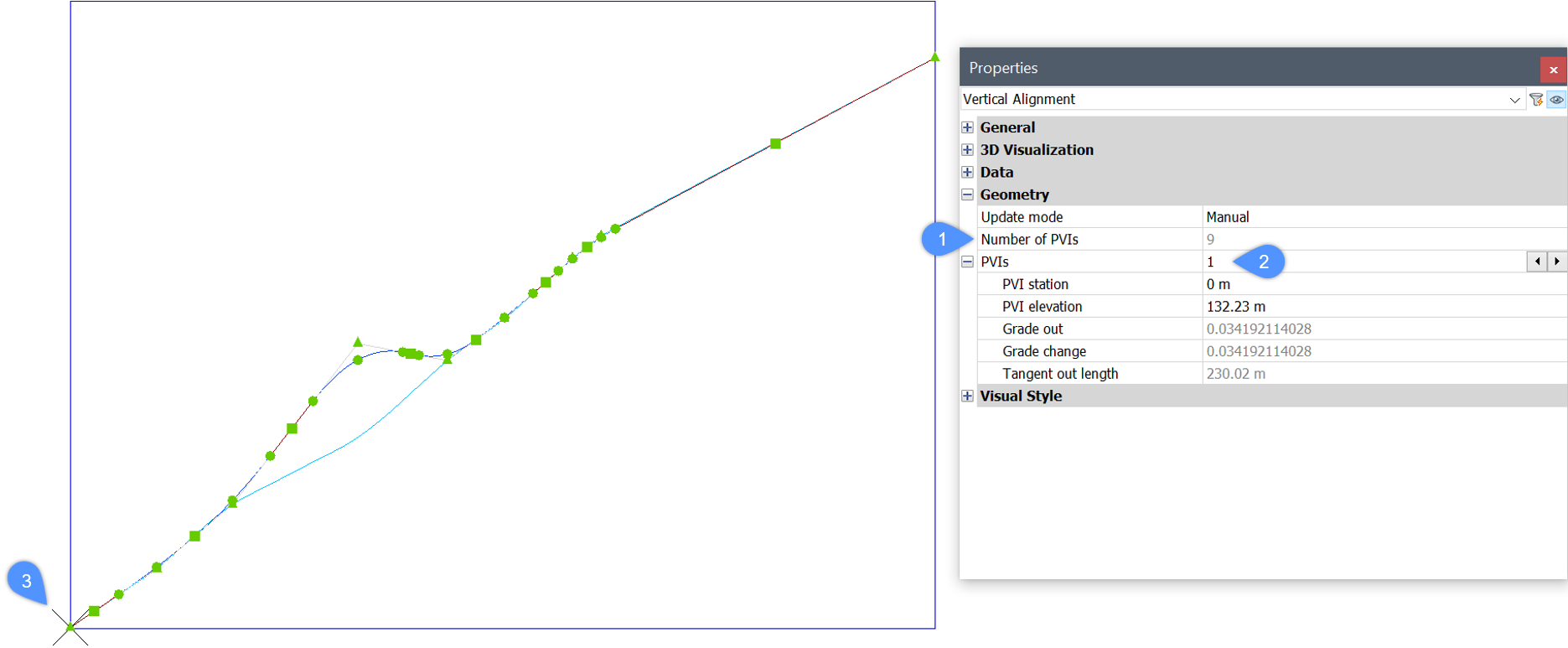
- È possibile passare da un PVI all'altro e modificare i parametri del PVI dell'Allineamento. L'Allineamento Verticale verrà aggiornato automaticamente nel disegno.
- Modificare un Allineamento Orizzontale
-
- Selezionare un Allineamento Orizzontale.
- Nel pannello Proprietà, è possibile vedere che l'Allineamento Orizzontale è composto da un certo numero di elementi (4).
- Una volta cliccato sul campo Elemento (5), l'elemento attualmente selezionato viene evidenziato nel disegno (6).
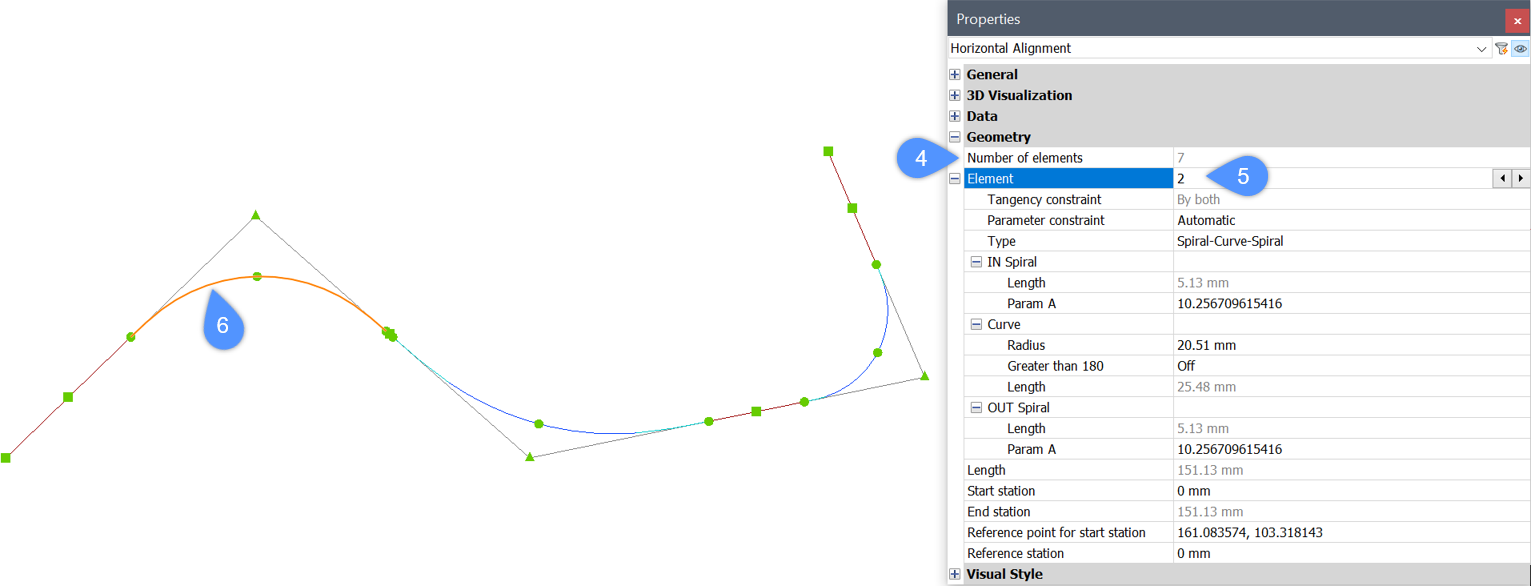
- È possibile passare da un elemento all'altro e modificare i parametri dell'elemento di Allineamento. L'Allineamento Orizzontale verrà aggiornato automaticamente nel disegno.
- Modificare un Allineamento 3D
-
- Selezionare un Allineamento 3D.
- Nel pannello Proprietà, è possibile modificare i parametri di allineamento Orizzontale (7) e Verticale (8).
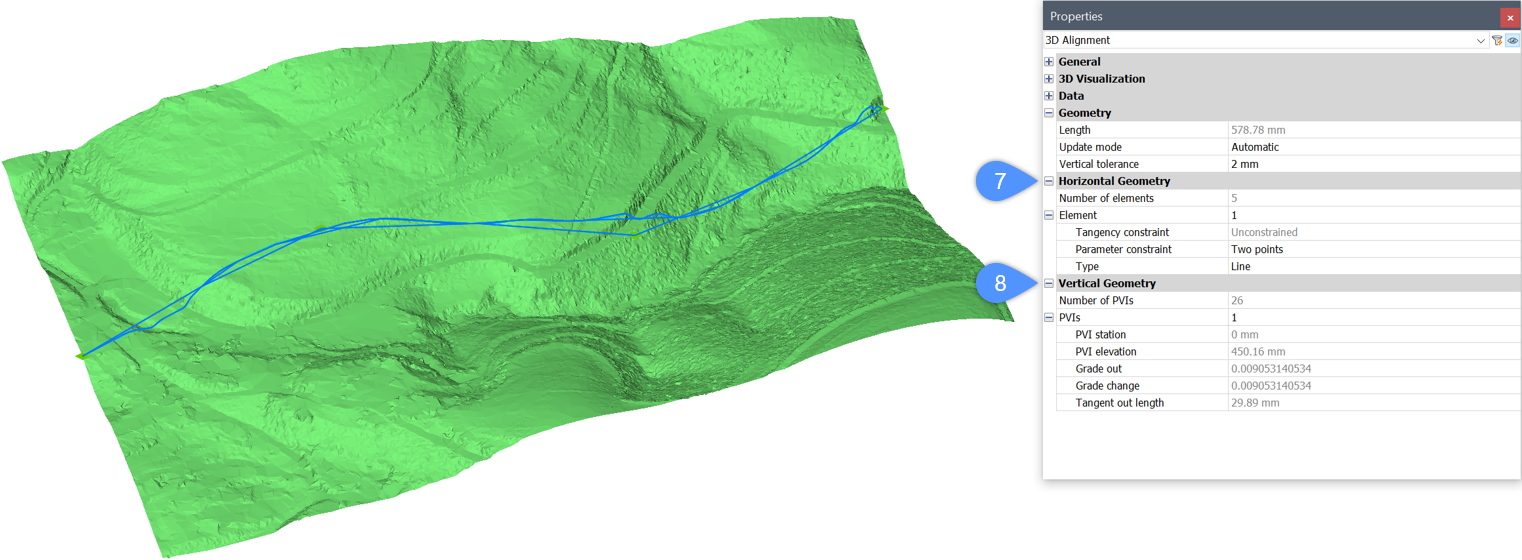
- Come descritto sopra, è possibile passare da elementi e PVI e modificarne i parametri. L'Allineamento 3D verrà aggiornato automaticamente nel disegno.
Lavorare con i salti di progressiva nell'allineamento
Il salto di progressiva nell'allineamento può essere impostato e modificato a piacere.
- Aggiungere un salto di progressiva a un allineamento orizzontale esistente
-
- Digitare EDITAALLINEAMENTO nella Barra dei comandi.
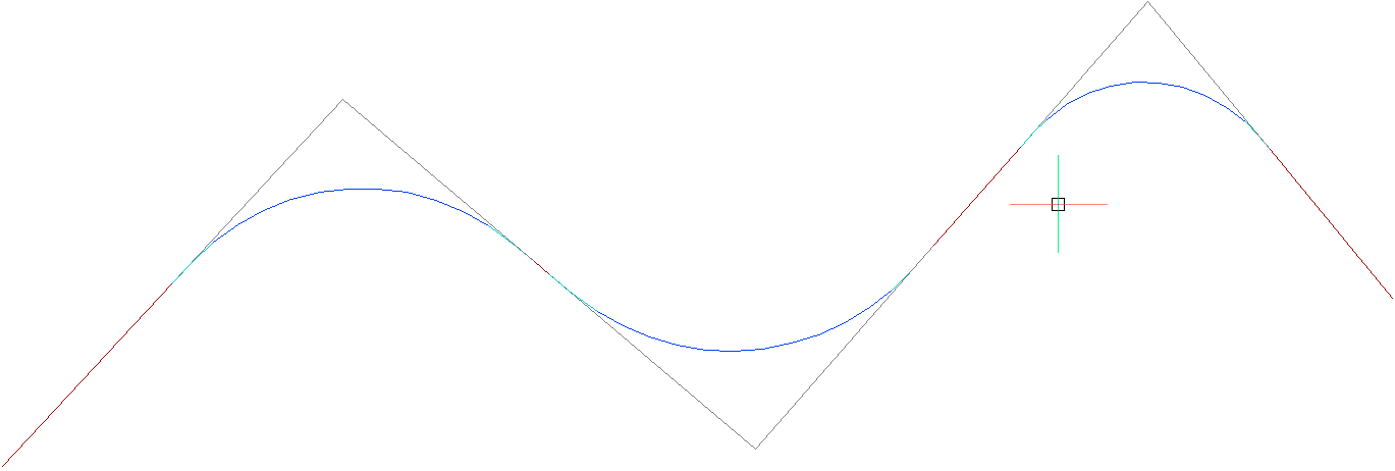
- Selezionare l'allineamento orizzontale che si desidera modificare.
- Selezionare l'opzione Aggiungi salto di Progressiva nella Barra dei comandi.
- Scegliere il punto per aggiungere il nuovo salto di Progressiva
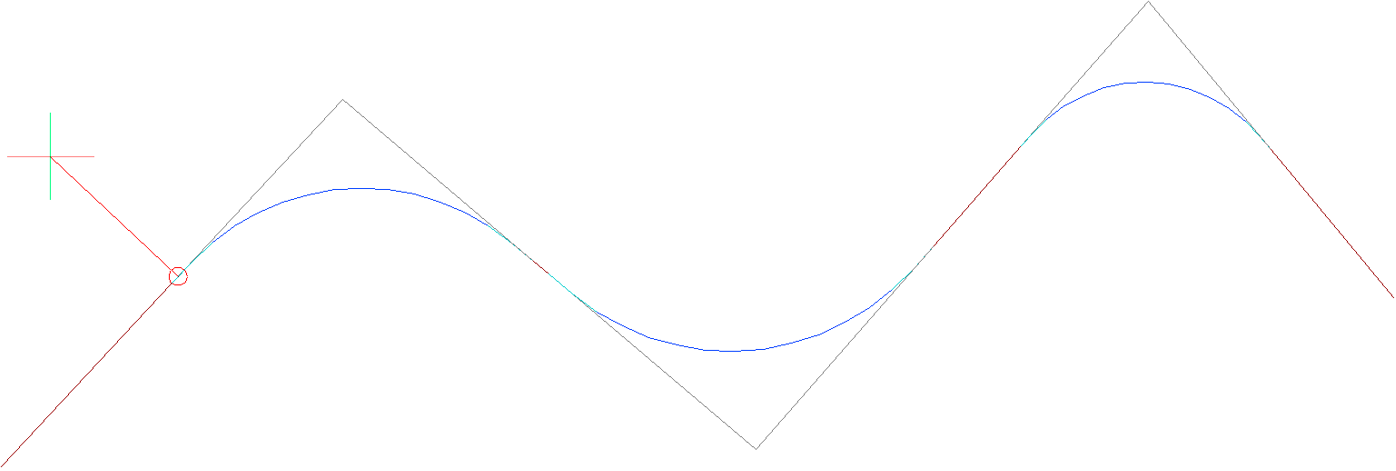
- Digitare EDITAALLINEAMENTO nella Barra dei comandi.
- Rimuovere un salto di progressiva da un allineamento orizzontale esistente
-
- Digitare EDITAALLINEAMENTO nella Barra dei comandi.
- Selezionare l'allineamento orizzontale che si desidera modificare.
- Specificare il numero di indice del salto di progressiva che si desidera rimuovere.
- Digitare EDITAALLINEAMENTO nella Barra dei comandi.
- Modificare i parametri del salto di progressiva tramite il pannello Proprietà
- È possibile passare tra i salti di Progressiva create e modificare i parametri nel pannello Proprietà.
- Selezionare un Allineamento Orizzontale.
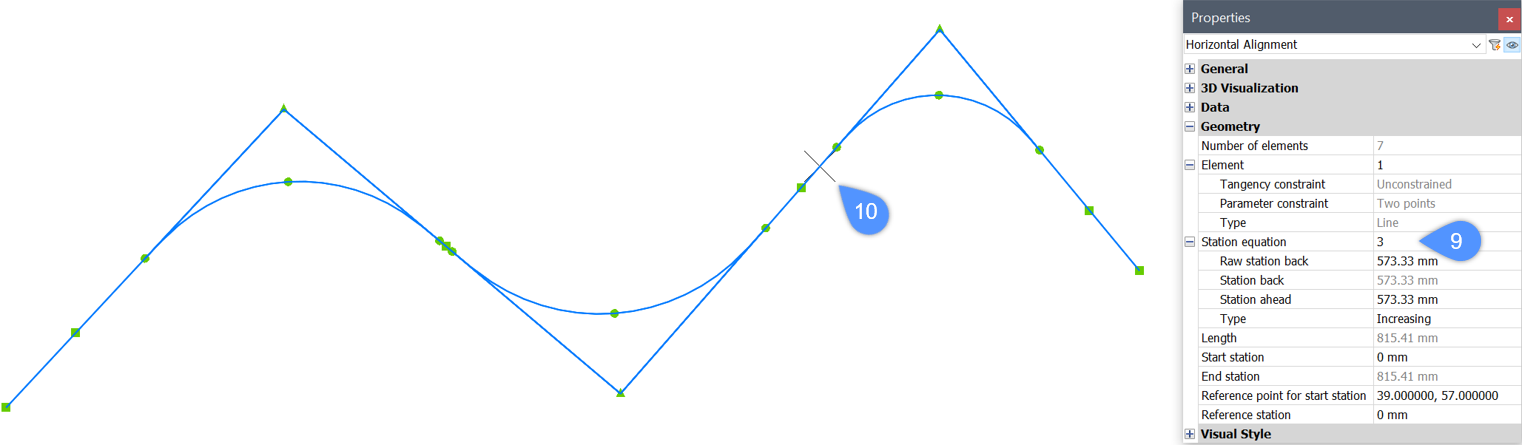
- Nel pannello Proprietà, è possibile vedere se l'Allineamento Orizzontale ha aggiunti salti di progressiva.
- Una volta cliccato sul campo Salto di Progressiva (9), l'equazione della progressiva attualmente selezionata viene evidenziata nel disegno (10).
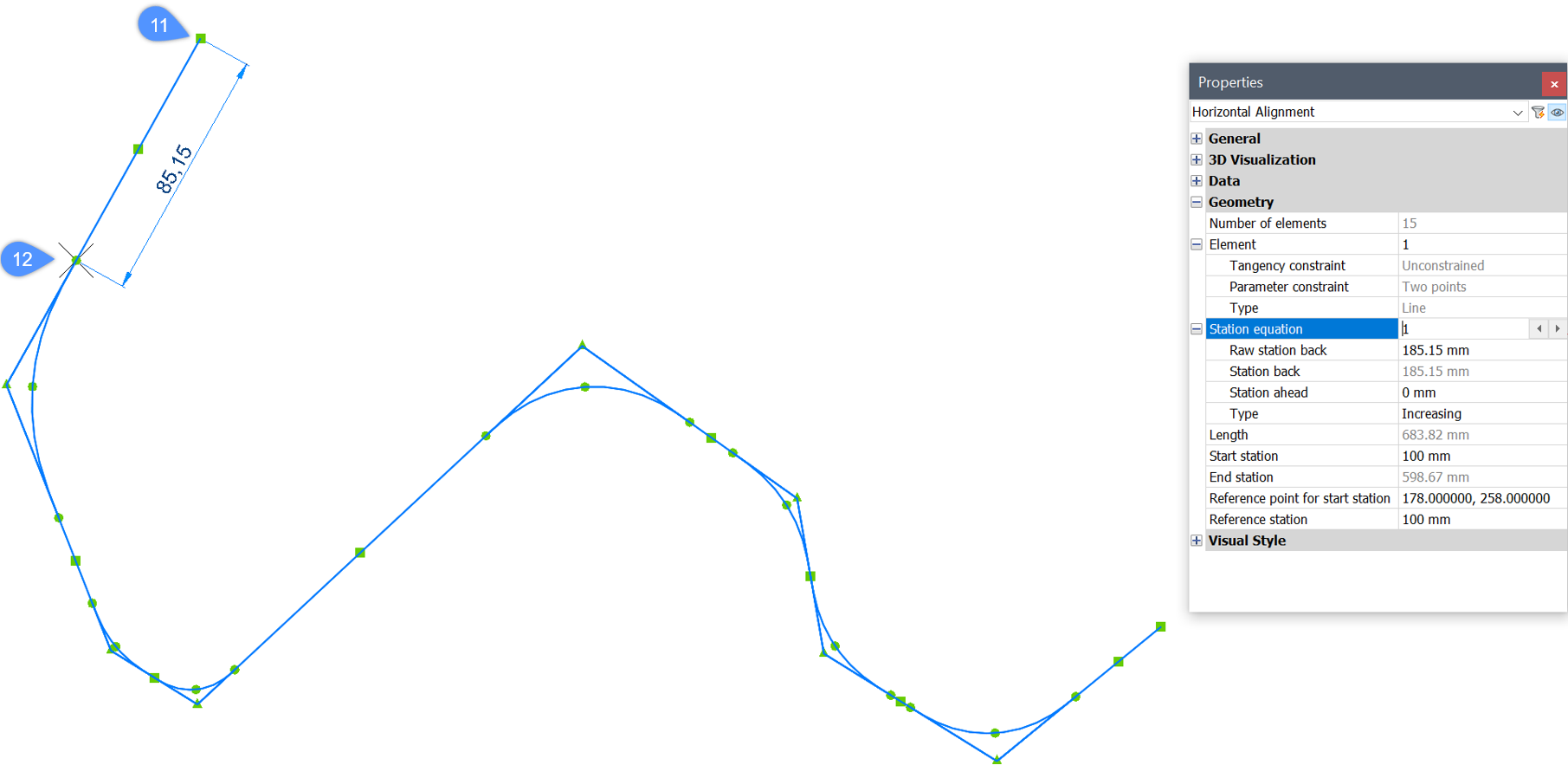
- Il valore Progressiva originaria precedente è relativo al punto di partenza dell'Allineamento (11) e al punto specificato per il Salto di Progressiva (12).Nota: La Progressiva iniziale al punto di partenza dell'Allineamento può essere diversa da zero (specificato dall'utente). Se è definito un solo Salto di Progressiva sull'Allineamento, allora il valore Progressiva originaria precedente corrisponde al valore della Progressiva precedente.
Modificare il parametro Progressiva originaria precedente nelle Proprietà dell'Allineamento Orizzontale per spostare il punto del Salto di Progressiva sull'Allineamento.
- Il valore Progressiva precedente di tutti i Salti di progressiva, ad eccezione della prima, è relativo al valore Salto di Progressiva e al valore Progressiva successiva posizionato direttamente prima di questo. Se è definita un solo Salto di Progressiva sull'allineamento, allora la Progressiva precedente corrisponde alla Progressiva originaria precedente.
- La Progressiva Successiva specifica il nuovo valore della progressiva che inizia dopo il nuovo punto per la posizione del Salto di Progressiva sull'Allineamento.
- Il parametro Tipo specifica se le progressive aumentano o diminuiscono dopo il punto per la posizione del Salto di Progressiva sull'Allineamento.
- Il valore Progressiva originaria precedente è relativo al punto di partenza dell'Allineamento (11) e al punto specificato per il Salto di Progressiva (12).