
La pagina Inizio
La pagina Inizio si apre all'inizio di una sessione di BricsCAD. Inoltre, è possibile accedere alla pagina Inizio cliccando sulla scheda Inizio nelle Schede Documento, situate nella parte superiore dell'area di disegno.
La pagina Inizio comprende le sezioni Inizio, Cloud, Impara, Applicazioni e Statistiche.
La pagina Inizio è attiva per impostazione predefinita (STARTUP == 3). Se la scheda Inizio è stata chiusa accidentalmente dalle schede del documento, è possibile accedere nuovamente alla pagina iniziale con la scorciatoia da tastiera Ctrl+Home o con il comando VAIASTART.
- La variabile di sistema SHOWDOCTABS deve essere attivata per visualizzare le Schede Documento (Attivata per impostazione predefinita).
- Quando si apre un file DWG cliccando due volte su di esso nel browser dei file del sistema operativo, la scheda Inizio viene caricata in Schede Documento se la variabile di sistema STARTUP è impostata su 2 o 3.
Log In
Consente di accedere al proprio account BricsCAD.
Cliccare sul pulsante Accedi nell'angolo superiore sinistro. Si apre il sito web di BricsCAD e viene visualizzata la sezione Accedi con il tuo account, in cui è possibile accedere al proprio account BricsCAD. Per ulteriori informazioni su come accedere, consultare l'articolo Accedi con il tuo account.
Se si è effettuato l'accesso al proprio account, cliccare sull'avatar per aprire un menu contestuale con le seguenti opzioni:
- Il mio account apre il sito web di BricsCAD e visualizza le informazioni del proprio account.
- Le mie licenze apre il sito web di BricsCAD e visualizza le proprie licenze.
- Il mio supporto apre il sito web di BricsCAD e visualizza le proprie richieste di assistenza.
- Log out consente di disconnettersi dal proprio account BricsCAD.
Scheda Inizio
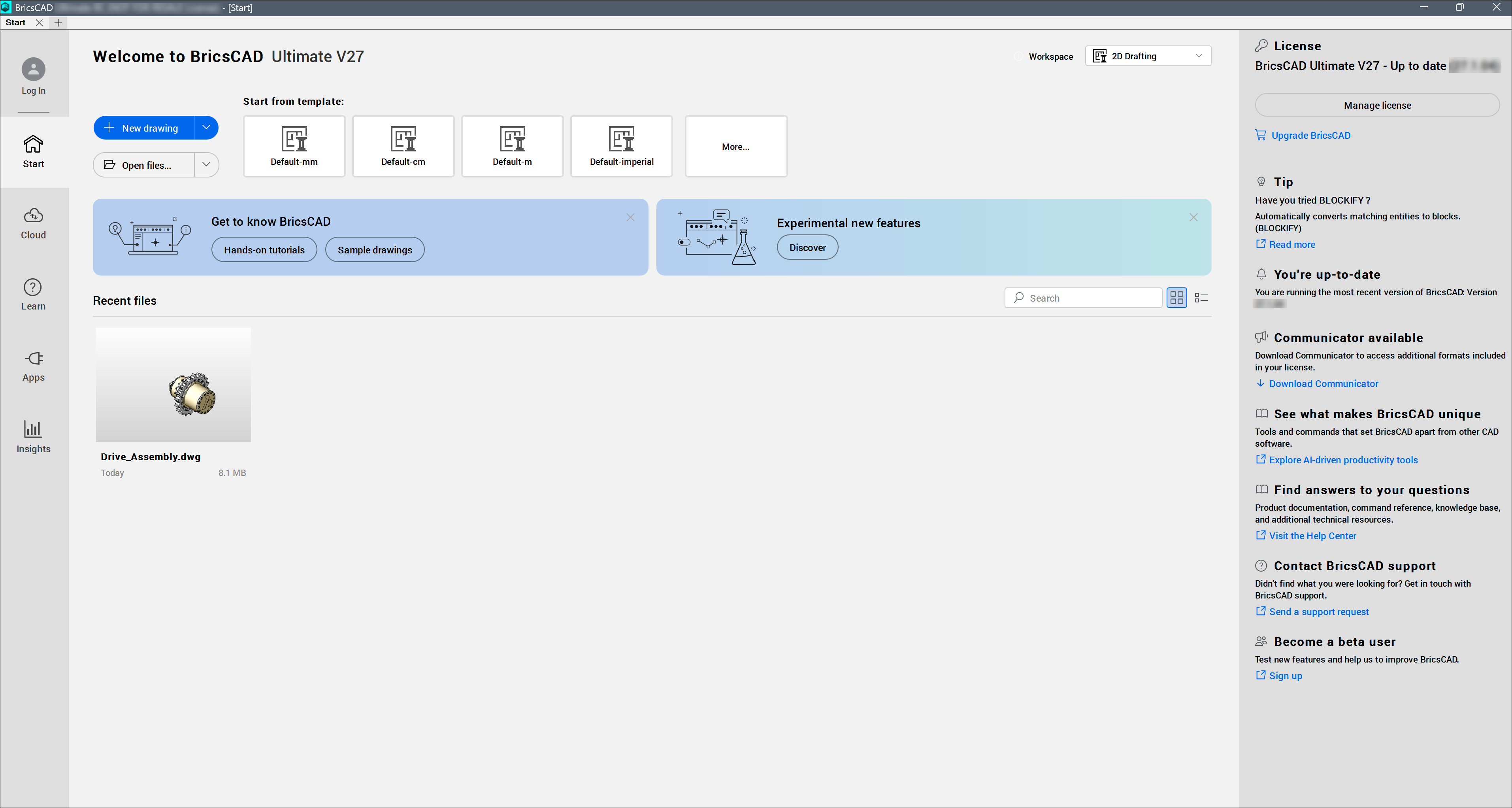
- Area di Lavoro
- Consente di scegliere l'area di lavoro dal menu a discesa.
- Iniziare dal modello:
- Mostra gli ultimi modelli utilizzati. Cliccare sul pulsante Di più... per aprire la finestra di dialogo Crea Nuovo Disegno Da Modello. È possibile selezionare un modello dall'elenco o cercare un modello personalizzato per creare un nuovo disegno. Ogni area di lavoro dispone di alcuni modelli predefiniti per i nuovi disegni.
- Nuovo disegno
- Crea un nuovo disegno utilizzando il template di disegno corrente.Nota: Quando si utilizza l'area di lavoro BIM, è possibile scegliere se creare un nuovo progetto o un nuovo disegno.
Cliccare sulla freccia a destra per visualizzare ulteriori opzioni.
- Creare un nuovo gruppo di fogli
- Apre la finestra di dialogo Crea Nuovo Gruppo di Fogli.
- Avviare una nuova procedura guidata
- Apre la finestra di dialogo Crea un Nuovo Disegno.
- Apri file
- Apre la finestra di dialogo Apri file per cercare un disegno esistente.
Cliccare sulla freccia a destra per visualizzare ulteriori opzioni.
- Apri file (sola lettura)
- Apre il file selezionato dalla finestra di dialogo Apri file (sola lettura) solo per la lettura.
- Aprire un gruppo di fogli
- Apre la finestra di dialogo Seleziona un file di Gruppo di Fogli per cercare un file di gruppo di fogli.
- Recupera
- Apre la finestra di dialogo Apri Disegno per scegliere un file da recuperare.
- Conoscere BricsCAD
- Fornisce una guida passo-passo per l'utilizzo di BricsCAD nell'area di lavoro selezionata. Viene avviato il comando APRITUTORIAL.Nota: La variabile di sistema TUTORIALSONSTARTPAGE controlla la visualizzazione di questa opzione.
- Nuove funzionalità sperimentali
- Consente di accedere alla finestra di dialogo Caratteristica Sperimentale premendo il pulsante Scopri o Gestisci.Nota:
- La variabile di sistema EXPERIMENTALONSTARTPAGE controlla la visualizzazione di questa opzione nella scheda Inizio. Il nuovo valore viene preso in considerazione solo dopo aver riavviato il programma.
- I pulsanti Gestisci e Inviaci un feedback sono disponibili quando le funzionalità sperimentali sono abilitate.
- Inviaci un feedback apre una pagina Web in cui è possibile inviare il proprio feedback sulle funzionalità sperimentali.
- File recenti
- Visualizza un elenco dei file aperti di recente. Cliccare sull'immagine di anteprima del file per aprirlo.Nota:
- Il numero di file recenti disponibili è controllato dal valore della variabile di sistema RECENTFILES.
- È possibile organizzare il file in modalità Vista Griglia o Vista Tabella e cercare un file specifico.
- Pannello laterale destro
- Visualizza il livello di licenza utilizzato nella sessione corrente di BricsCAD e lo stato dell'installazione di BricsCAD. Il pannello indica se è disponibile un aggiornamento oppure se si è offline e BricsCAD non può verificare la disponibilità di aggiornamenti. A seconda che si disponga di una licenza di prova o di una licenza attiva, fornisce opzioni per acquistare, attivare o gestire una licenza. Offre inoltre accesso alla documentazione pertinente e a indicazioni utili.Nota: In modalità di prova di BricsCAD, l'opzione Visualizza Setup Avvio Trial mostra o nasconde la finestra di dialogo BricsCAD Setup all'avvio e imposta di conseguenza la variabile di sistema GETSTARTED.
Scheda Cloud
La scheda Cloud consente agli utenti CAD di collaborare e gestire i documenti.
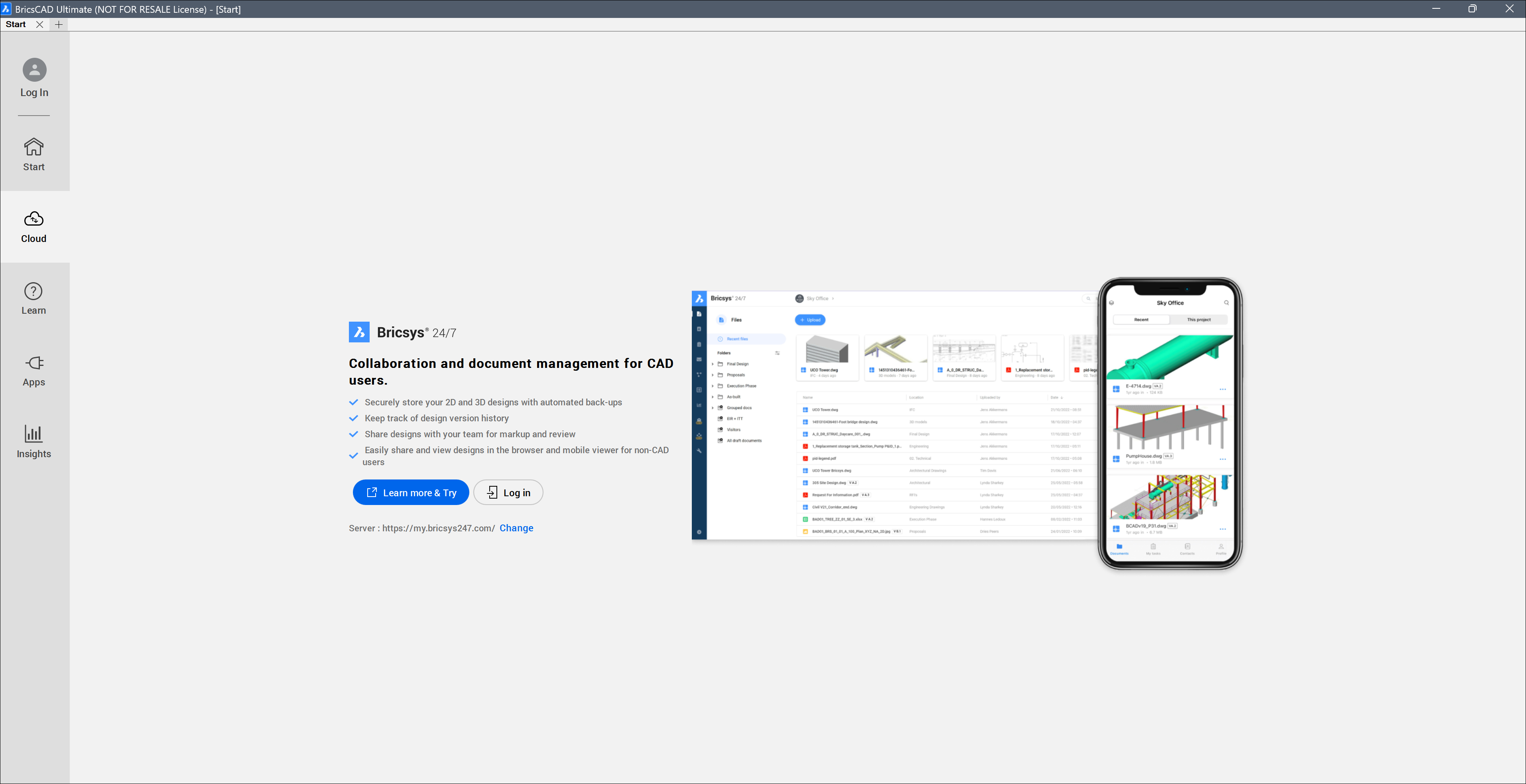
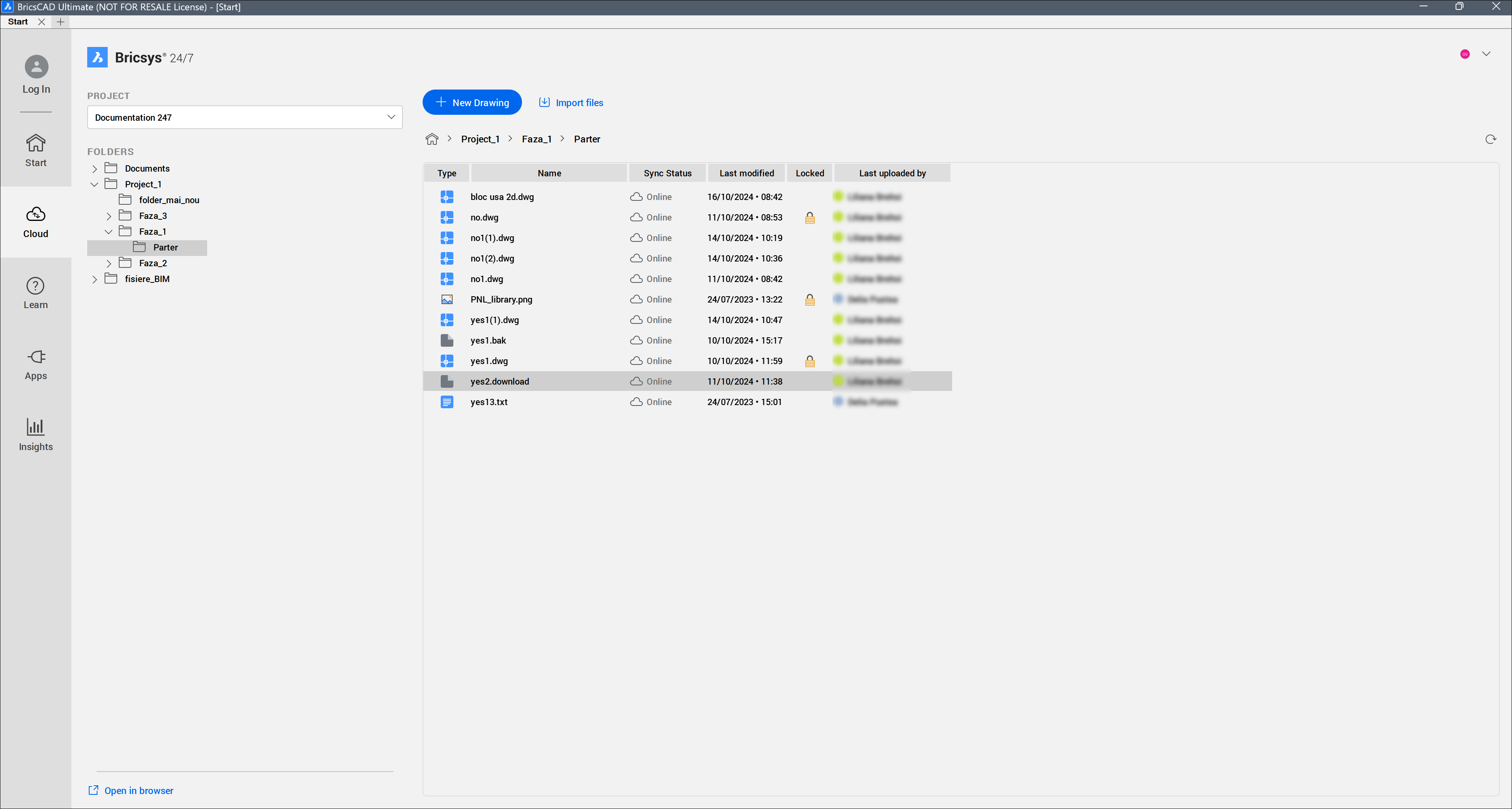
Per ulteriori informazioni sulla funzione Cloud, consultare l'articolo sul Pannello Cloud.
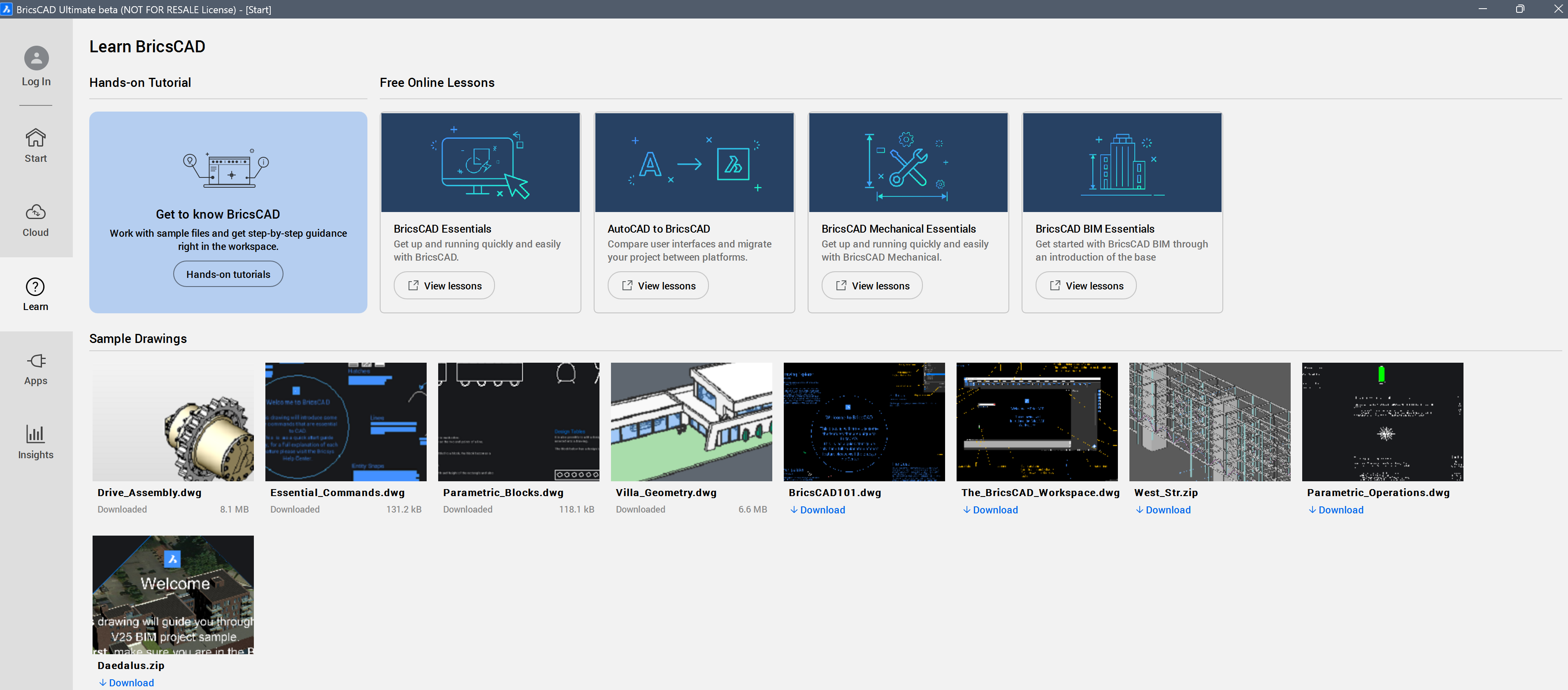
Scheda Impara
Offre disegni di esempio da utilizzare e video lezioni gratuite per imparare a utilizzare BricsCAD.
Scheda Applicazioni
Il Catalogo delle Applicazioni BricsCAD offre 400 applicazioni partner, con soluzioni di settore specializzate in molte discipline, che consentono di svolgere il lavoro in modo più semplice, veloce e accurato.
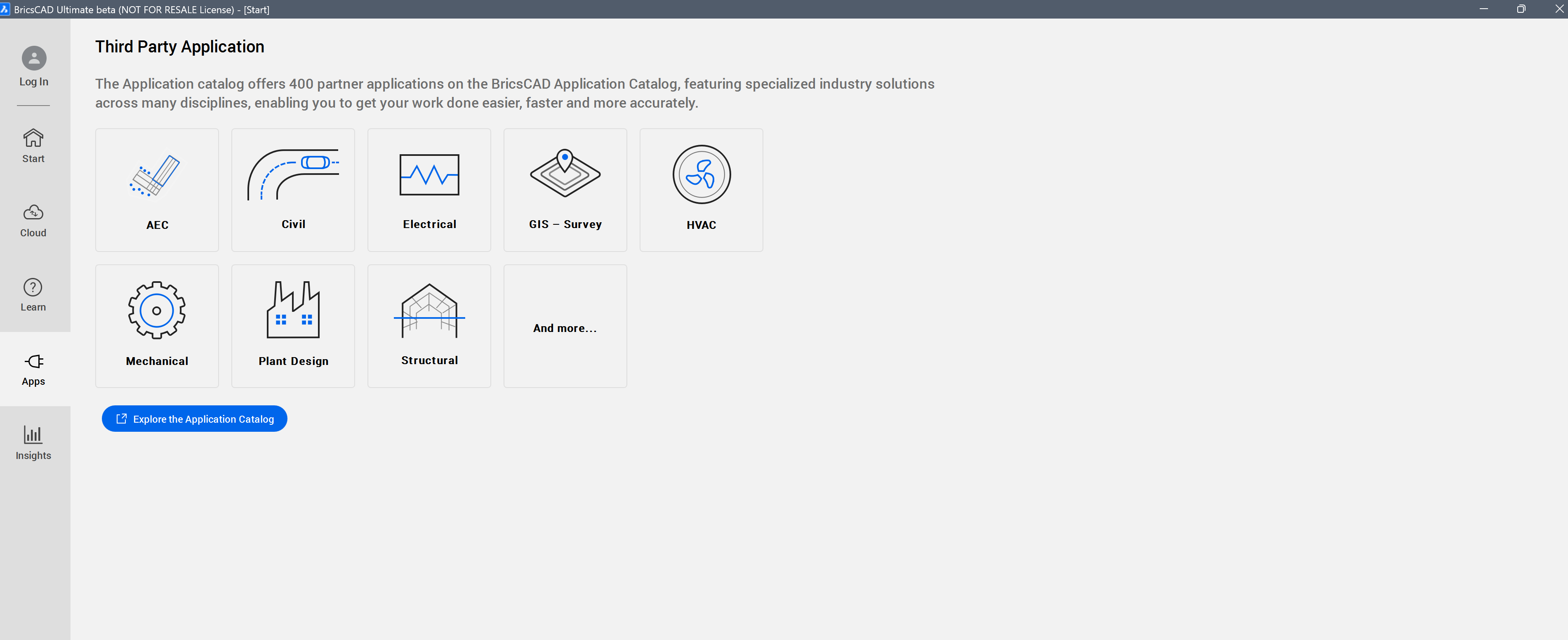
- Quando si clicca su una categoria, si apre il Catalogo Applicazioni BricsCAD e le applicazioni vengono filtrate in base alla categoria selezionata.
- Cliccare su Esplora il Catalogo Applicazioni per aprire il Catalogo Applicazioni completo BricsCAD.
Scheda Intuizioni
Consente di visualizzare le statistiche riepilogative dei dati condivisi con i server BricsCAD.
La scheda Statistiche contiene una panoramica dei comandi utilizzati più frequentemente, dei comandi che potrebbero interessarti e dei risultati.
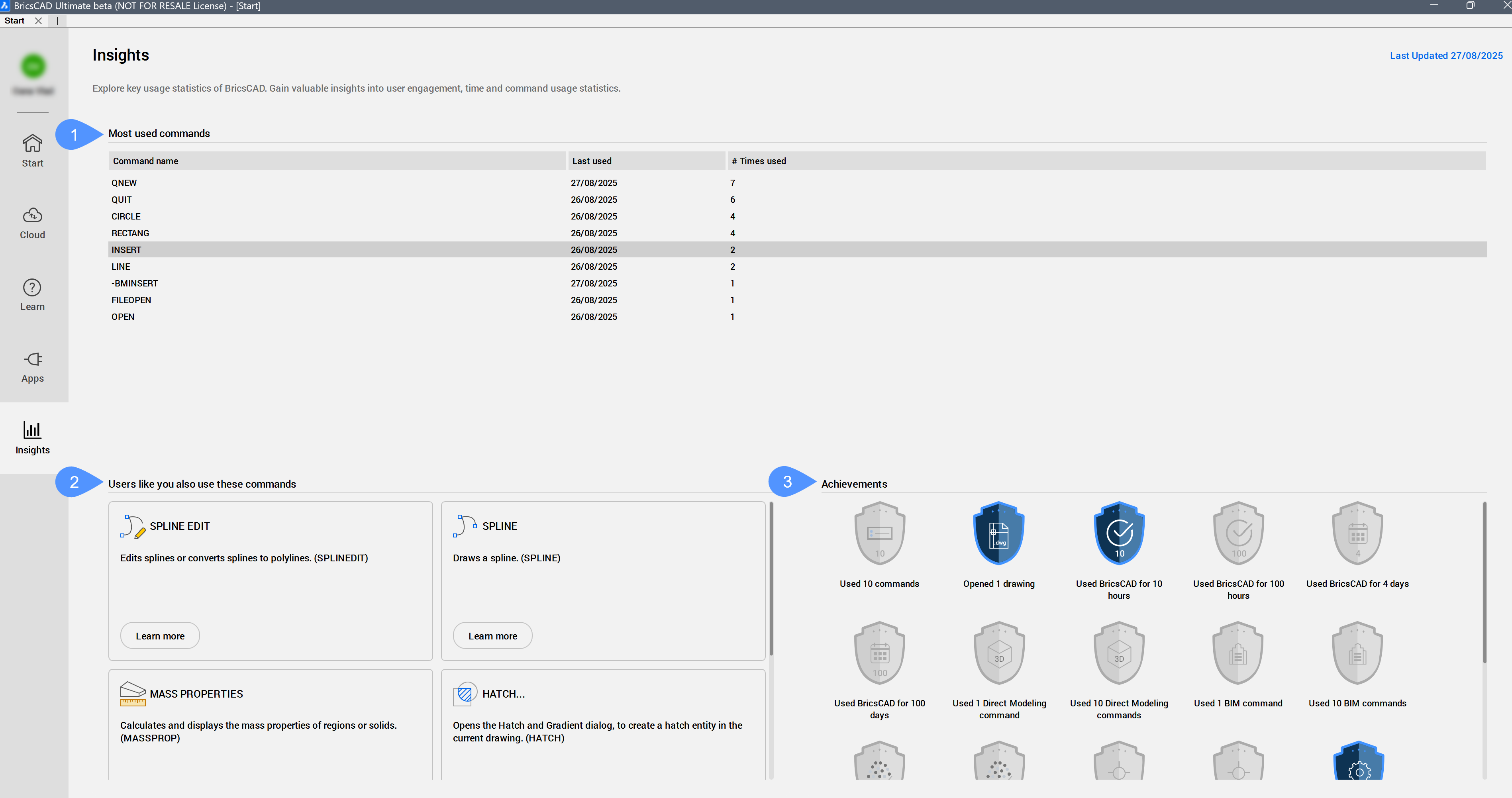
- Comandi più utilizzati
- Elenca i nomi dei comandi utilizzati più frequentemente, l'ultima volta che sono stati utilizzati e il numero di volte in cui sono stati eseguiti.
- Gli utenti come te usano anche questi comandi
- Elenca i comandi in base al modo in cui utenti simili all'utente utilizzano l'applicazione.
Cliccare sul pulsante Per saperne di più per aprire l'articolo del Centro Assistenza pertinente.
- Successi
- I risultati hanno due stati: blu e grigio.
Blu indica che il traguardo è stato raggiunto.
Grigio indica che il traguardo non è ancora stato raggiunto.