
Programma BricsCAD Analytics
Il processo del Programma BricsCAD Analytics migliora BricsCAD attraverso la condivisione di dati diagnostici e di utilizzo pseudonimizzati.
Il Contratto di Licenza con l'Utente Finale (EULA) descrive le modalità di raccolta e utilizzo dei dati di utilizzo.
Gli utenti senza una licenza attiva di BricsCAD devono effettuare l'accesso per attivare la versione di prova e, per impostazione predefinita, partecipano al Programma BricsCAD Analytics, inviando dati di sistema, impostazioni e applicazione.
La condivisione dei dati geometrici anonimizzati è disabilitata per impostazione predefinita sia per gli utenti della versione di prova sia per gli utenti con licenza. Gli utenti devono acconsentire esplicitamente prima che BricsCAD possa raccogliere o condividere dati geometrici.
Quando BricsCAD viene avviato per la prima volta durante il periodo di prova, la finestra di dialogo Configurazione di BricsCAD fornisce ulteriori informazioni sul Programma BricsCAD Analytics e sulla condivisione dei dati dell'applicazione con BricsCAD.
In qualsiasi momento durante il periodo di prova, gli utenti possono aprire la finestra di dialogo Programma BricsCAD Analytics oppure utilizzare il menu a discesa Miglioramenti Basati sui Dati nella finestra di dialogo Impostazioni per modificare le proprie preferenze o interrompere la condivisione dei dati.
Gli utenti con una licenza attiva di BricsCAD non sono tenuti ad accedere ai propri account e, per impostazione predefinita, non partecipano al Programma BricsCAD Analytics né inviano dati di sistema, impostazioni e applicazione.
Se una licenza di BricsCAD viene attivata tramite una chiave di licenza valida dopo la scadenza del periodo di prova gratuito, gli utenti mantengono lo stato di accesso e le impostazioni di raccolta dei dati. Continuano a partecipare al programma e a inviare dati, a meno che queste impostazioni non vengano modificate.
Gli utenti vengono nuovamente informati sul programma e sul fatto che BricsCAD condivide dati anonimi dell'applicazione.
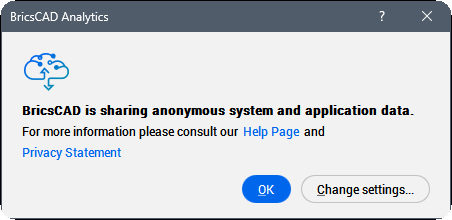
È possibile decidere in qualsiasi momento di revocare il consenso e far rimuovere i propri dati dai nostri database. Se possibile, BricsCAD invia agli utenti modelli di IA aggiornati.
Durante il trasferimento dei dati, viene utilizzato un ID univoco e anonimo. I seguenti dati e informazioni vengono rimossi:
- Tutte le informazioni personali sul progetto.
- Tutti i testi e direttrici.
- Tutte le informazioni memorizzate nella finestra di dialogo Impostazioni.
Quando si avvia BricsCAD per la seconda volta o si clicca sul pulsante Registrati nella scheda della barra multifunzione Previsione AI, viene visualizzata una finestra di dialogo che chiede di partecipare al Programma BricsCAD Analytics.
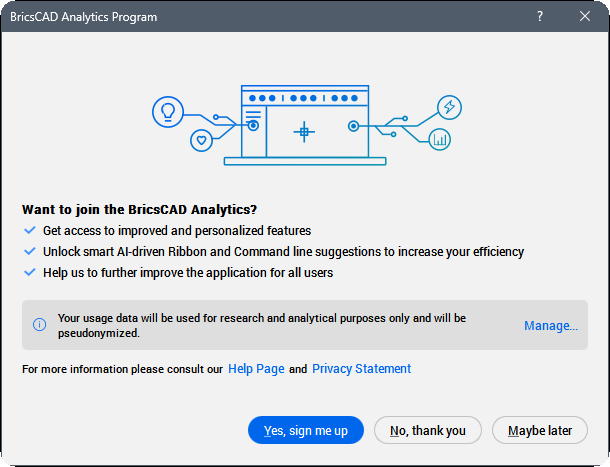
Cliccare sul pulsante Gestisci... per scegliere i tipi di dati che desideri condividere.
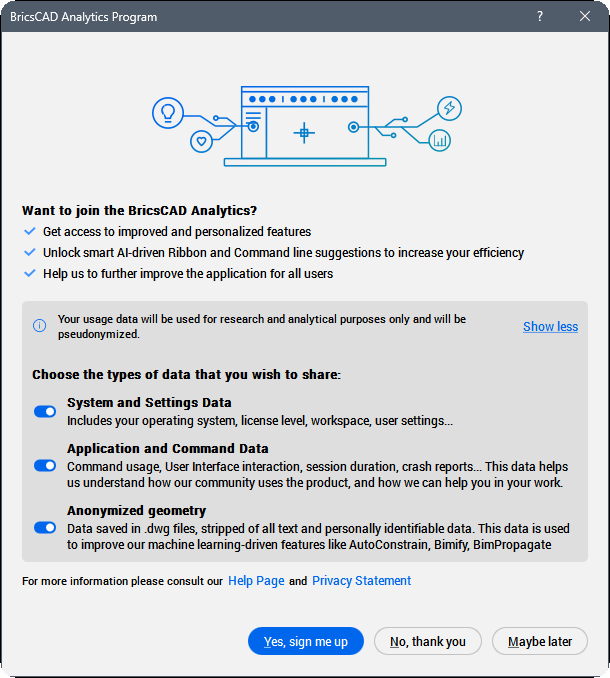
Se si sceglie No, grazie, il Programma BricsCAD Analytics è disattivato.
Se si sceglie Forse più tardi o si chiude la finestra di dialogo, la finestra di dialogo del Programma BricsCAD Analytics verrà visualizzata di nuovo la prossima volta che si apre BricsCAD.
Se si sceglie Sì, iscrivimi, si verrà iscritti al Programma BricsCAD Analytics. Si apre il sito Web di BricsCAD per accedere al proprio account BricsCAD. Per ulteriori informazioni su come accedere, consultare l'articolo Accedi con il tuo account.
Dopo aver effettuato l'accesso, è possibile utilizzare il pulsante Impostazioni Analytics, disponibile nella scheda della barra multifunzione Previsione AI, per aprire il Programma BricsCAD Analytics.
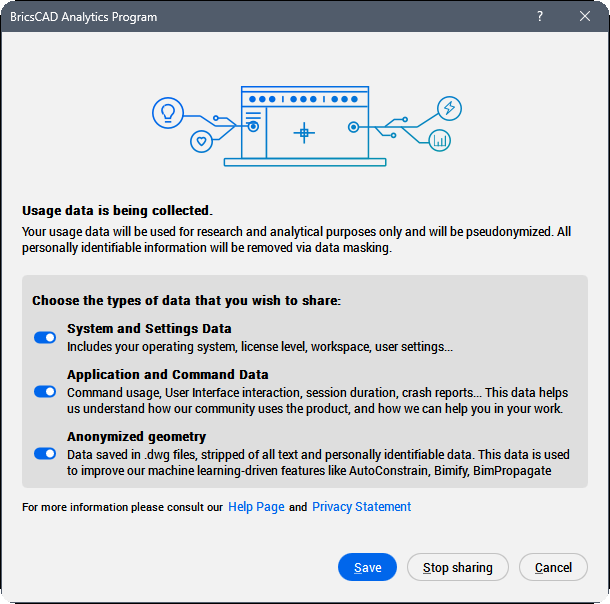
Scegliendo Salva il Programma BricsCAD Analytics raccoglierà i dati selezionati.
Scegliendo Sospendi condivisione, il Programma BricsCAD Analytics verrà Disattivato.
Scegliendo Annulla, si chiude la finestra di dialogo del Programma BricsCAD Analytics.
Lo stato del contratto viene salvato tramite la variabile di sistema DATACOLLECTION come indicato nella seguente tabella.
| Valore | Stato | Risultato |
|---|---|---|
| -2 | Non chiesto | Quando si chiude BricsCAD, il valore viene impostato su [-1] Non impostato. |
| -1 | Non impostato | Quando si riavvia BricsCAD, viene visualizzata la finestra di dialogo Programma BricsCAD Analytics, che chiede di partecipare. |
| 0 | OFF | Il processo di Diagnostica e raccolta dati di utilizzo è disattivato. |
| 1 | On |
Il processo Diagnostica e raccolta dati di utilizzo è attivato. |
Interrompere il processo
- Nella finestra di dialogo Impostazioni, in , impostare DATACOLLECTION su [0] Off.
- Chiudere e riavviare BricsCAD.
Riavviare il processo
- Nella finestra di dialogo Impostazioni, in , impostare DATACOLLECTION su [-1] Non impostato.
- Chiudere e riavviare BricsCAD.
- Cliccare sul pulsante Gestisci..., scegliere i tipi di dati che si desidera condividere, premere il pulsante Sì, iscrivimi, quindi accedere con il proprio account BricsCAD.
Rimuovere i dati dal database
Per revocare il consenso e richiedere la rimozione dei propri dati dai nostri database, inviare una richiesta di assistenza e selezionare la categoria Raccolta Dati in BricsCAD.