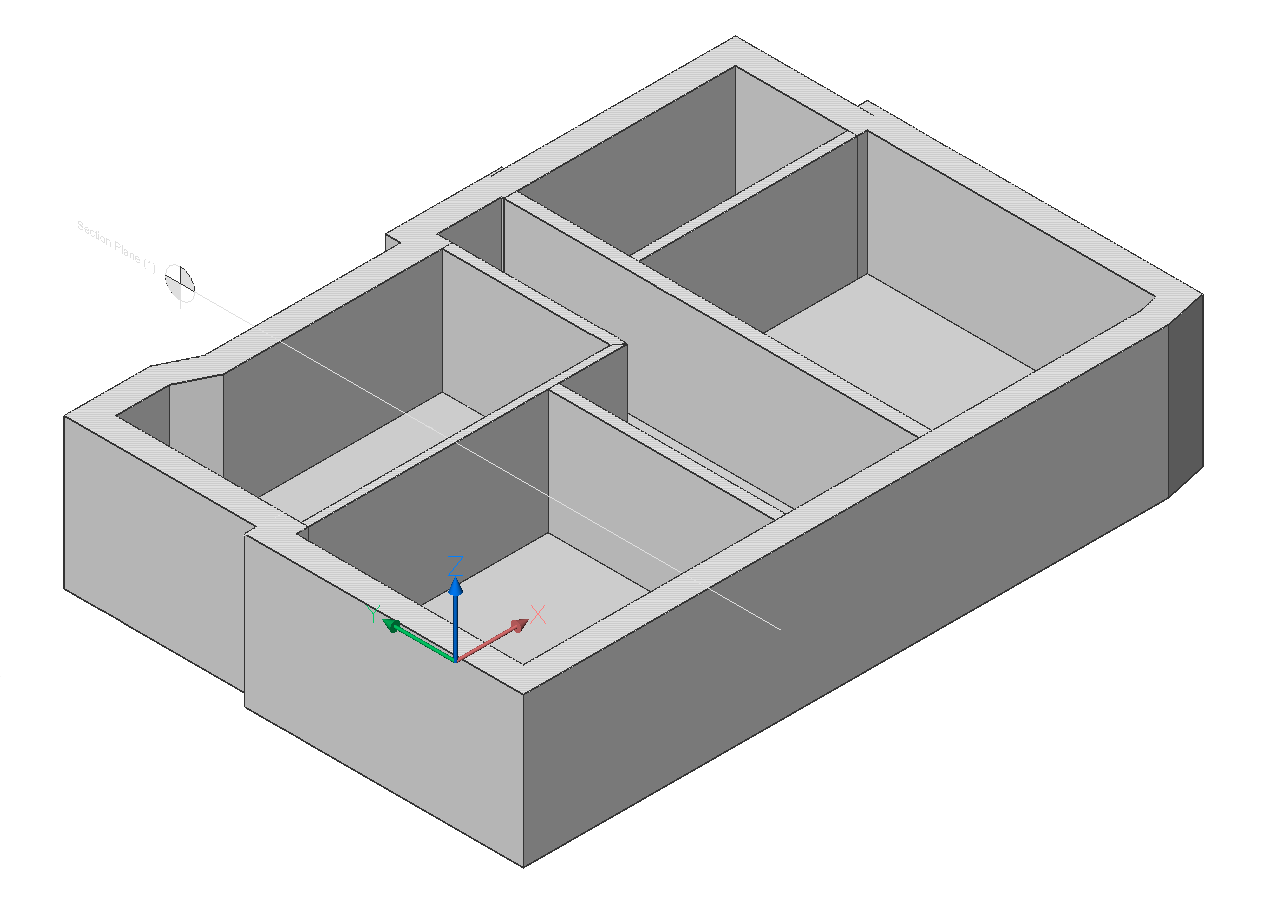
Flusso di lavoro dalla Scansione della nuvola di punti al BIM
Il flusso di lavoro semi-automatico dalla Scansione delle nuvole di punti verso il BIM consiste in quattro fasi:
- 1. Rilevamento dei pavimenti
- Utilizzare il comando RILEVAPAVIMENTONUVPUNTI per rilevare i pavimenti. A ciascun punto selezionato nella nuvola di punti viene assegnato un numero di piano.
- 2. Rilevamento dei locali
- Utilizzare il comando RILEVALOCALINUVPUNTI per rilevare i locali. A ciascun punto selezionato nella nuvola di punti viene assegnato un numero di locale.
- 3. Creazione di solidi dei locali
- Utilizzare il comando ADATTALOCALINUVPUNTI per creare i solidi dei locali in base ai locali trovati in precedenza.
- 4. Creazione di componenti BIM
- Usare il comando BIMINVERTISPAZI per creare muri tra i solidi selezionati, le aperture dei muri, i muri esterni e i solai.
Per i dati strutturati delle nuvole di punti, i vettori normali vengono calcolati durante la preelaborazione delle nuvole di punti. Nel caso in cui una nuvola di punti sia stata preelaborata su una versione BricsCAD precedente in cui le normali non erano ancora state calcolate, utilizzare prima il comando NORMALINUVPUNTI.
Per i dati non strutturati delle nuvole di punti, le informazioni sui vettori normali vengono importate, se presenti, e utilizzate nel flusso di lavoro. Altrimenti non viene calcolato, e il flusso di lavoro non è applicabile.
Requisiti di qualità delle Nuvole di punti
Prima di iniziare il flusso di lavoro da Scan to BIM, assicurarsi che la scansione della nuvola di punti rispetti gli standard minimi di qualità. Una scarsa qualità della scansione porterà a un rilevamento impreciso delle stanze, pareti mancanti e un'output BIM inaffidabile.
- Densità delle Nuvole di punti
- Per una conversione BIM accurata, mantenere una densità di punti costante durante tutta la scansione. Una distanza massima di 1 cm tra i punti è considerata una scansione di buona qualità e fornisce risultati affidabili per il rilevamento automatizzato di stanze e pareti.
Le scansioni con densità puntiforme più bassa possono produrre:
- Contorni incompleti delle stanze.
- Posizioni dei muri mancate o distorte.
- Lacune nel rilevamento del pavimento e del soffitto.
- Riduzione della precisione nella misurazione dello spessore del muro.
- Copertura e cattura completa
- Garantire una copertura completa di tutti gli spazi per evitare aree in "ombra". Le aree "ombra" sono regioni che lo scanner non può raggiungere a causa di ostacoli fisici o limitazioni di posizione di scansione.
- Problemi comuni di copertura
-
- Dietro le porte e nelle soglie
- Assicurarsi che tutte le posizioni delle porte vengano scansionate da più angolazioni affinché l'algoritmo possa rilevare correttamente le aperture dei muri.
- Spazi rientranti
- Scansionare dall'interno degli spazi rientranti, non solo dalla soglia.
- Dietro mobili e grandi elettrodomestici
- Spostare o rimuovere gli ostacoli prima di scansionare, oppure assicurarsi che vengano scansionati da più angolazioni.
- Angoli e spigoli
- Scansionare gli spazi adiacenti per assicurarti che tutte le superfici si incontrino correttamente.
- Superfici verticali
- Assicurarsi che le pareti siano completamente catturate dal pavimento al soffitto, specialmente nelle aree dove la base dello scanner era posizionata a diverse altezze.
- Procedure Consigliate per una Copertura Completa
-
- Effettuare più scansioni da posizioni diverse all'interno di ogni stanza e tra i piani.
- Scansioni di cattura da diverse altezze (non solo a livello del suolo) per garantire dati completi sulle pareti.
- Prestare particolare attenzione al perimetro e alle pareti esterne.
- Sovrapposizione delle scansioni per garantire che non ci siano lacune nella copertura.
- Dopo la scansione, ripassare la nuvola di punti per identificare visivamente eventuali sezioni mancanti prima di procedere con il flusso di lavoro Scan to BIM.
Rilevamento dei pavimenti
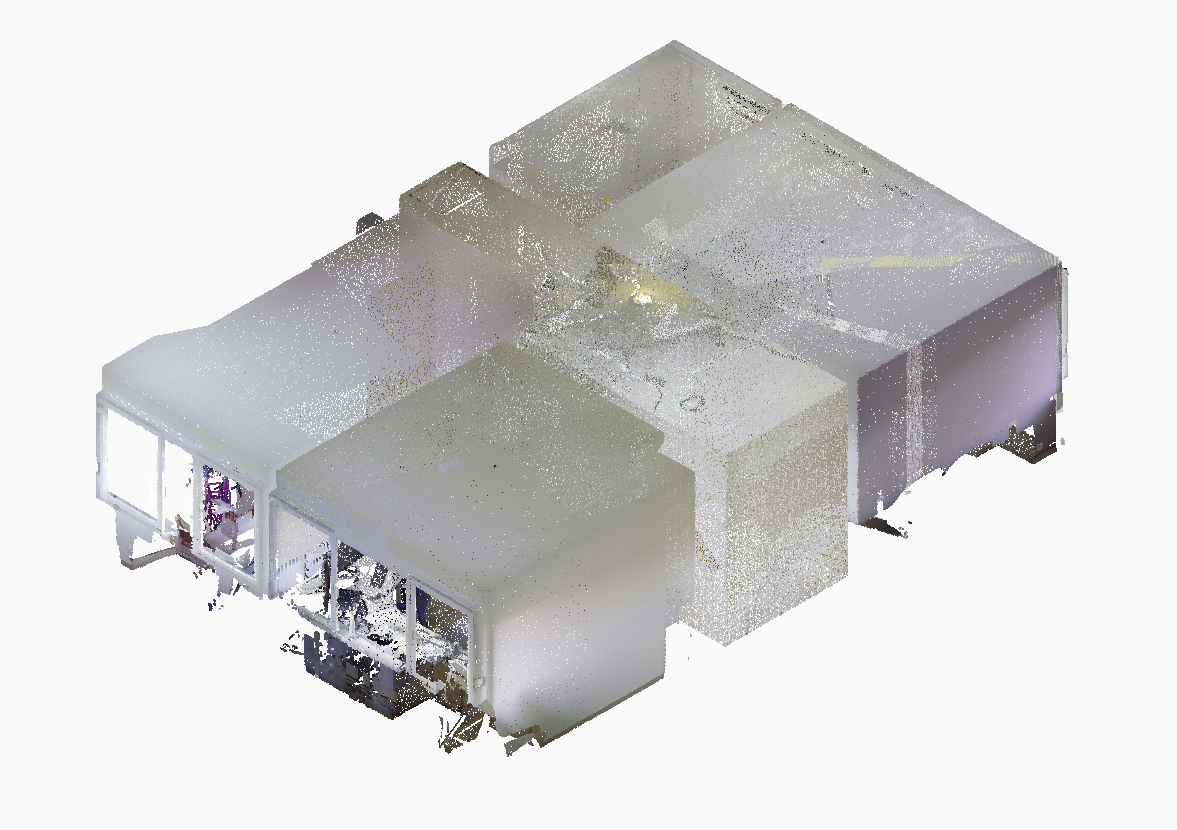
La prima fase del flusso di lavoro Scan to BIM consiste nel rilevare i pavimenti e i soffitti nella nuvola di punti allegata al disegno.
- Avviare il comando RILEVAPAVIMENTONUVPUNTI.
Viene richiesto: Selezionare l'entità nuvola di punti:
- Selezionare una nuvola di punti collegata al disegno.
Viene richiesto: Eseguire l'operazione su una nuvola di punti completa o una selezione?
- Eseguire una delle seguenti operazioni:
- Cliccare su Completa per operare sull'intera nuvola di punti.
- Cliccare su Selezione per specificare il primo punto del rettangolo di selezione, quindi il punto opposto.
Viene richiesto: Creare elementi spaziali?
- Selezionare Sì per creare elementi spaziali in base all'altezza dei piani rilevata.
- Nella Barra dei comandi viene visualizzato un messaggio che informa l'utente quando il processo di rilevamento dei piani è pronto.
Il comando rileverà i pavimenti per i punti selezionati. I piani sono elencati nel pannello Gestore Nuvola di Punti in Edifici.
- (Facoltativo) Per modificare la selezione dei punti assegnati a un pavimento, cliccare con il pulsante destro del mouse sul piano elencato nel pannello Gestore Nuvola di Punti e selezionare l'opzione Modifica dal menu contestuale.
Rilevamento dei locali
La seconda fase del flusso di lavoro Scan to BIM consiste nel rilevare i locali in un piano.
- Avviare il comando RILEVALOCALINUVPUNTI.
Viene richiesto: Specifica l'id del piano o seleziona tutto.
- Eseguire una delle seguenti operazioni:
- Cliccare su Tutto per rilevare i locali per tutti i piani elencati nel pannello Gestore Nuvola di Punti.
- Cliccare su Id per rilevare i locali per il piano con l'Id specificato.
- Il comando avvia l'elaborazione in background. A seconda delle dimensioni della nuvola di punti, questa operazione può richiedere fino a diversi minuti.Nota: È possibile continuare a lavorare durante l'elaborazione in background.
Al termine dell'elaborazione in background, viene visualizzato un messaggio a comparsa. I punti che si trovano nei piani specificati sono classificati in locali diversi. I locali rilevati sono elencate nel pannello Gestore nuvola di punti sotto Edifici con un Id assegnato a ciascuna.
Per verificare che una stanza sia stata rilevata correttamente, attivare/disattivare l'icona dello stato di visibilità della stanza accanto al nome della stessa.
Seleziona un locale e cliccare il pulsante destro del mouse per accedere al menu contestuale. Selezionare Edita per regolare il contorno del locale trascinando i punti della polilinea, quindi selezionare Accetta o Rifiuta dal menu contestuale del locale. Se necessario, utilizzare le opzioni Rinomina o Elimina. Unire più locali selezionando i locali nella finestra di dialogo e utilizzando Unisci dal menu contestuale.
Per aggiungere un nuovo locale a un piano, cliccare il pulsante destro del mouse sul nome del piano nel pannello Gestore nuvola di punti, selezionare Aggiungi Locale e disegnare una polilinea per definire il nuovo contorno del locale.
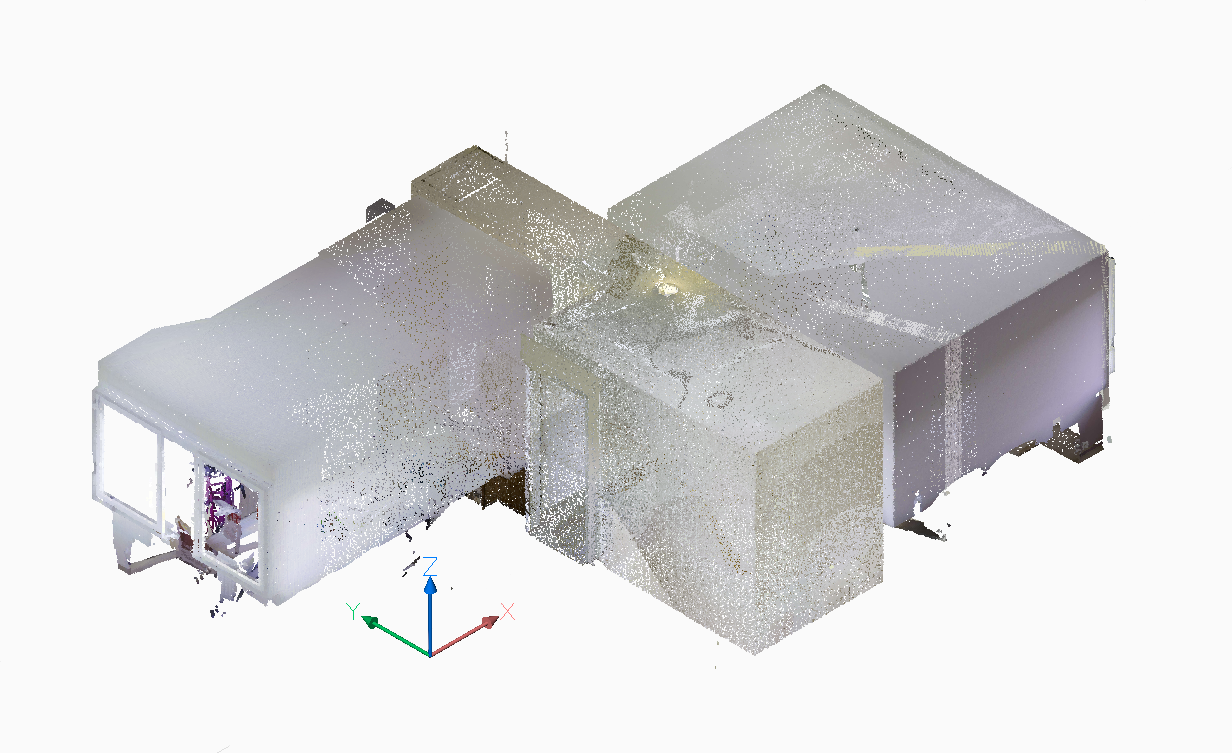
Una volta classificati i punti della selezione in diversi ambienti, è possibile creare solidi basati su questa classificazione.
Creazione di solidi dei locali
La terza fase del flusso di lavoro Scan to BIM consiste nel creare i solidi dei locali in base ai locali rilevati.
- Avviare il comando ADATTALOCALINUVPUNTI.
Viene richiesto: Specificare l'Id dell'edificio o selezionare tutto.
- Eseguire una delle seguenti operazioni:
- Cliccare su Tutto per creare solidi per tutti i locali rilevati.
- Cliccare su Id per creare un solido per il locale rilevato con l'Id specificato.
Viene richiesto: Limitare il rilevamento ai muri perpendicolari (90°)?
- Selezionare Sì se i locali hanno due direzioni perpendicolari del muro.
Il comando avvia l'elaborazione in background. A seconda delle dimensioni della nuvola di punti e delle direzioni dei muri, questa operazione può richiedere fino a diversi minuti.
Nota: È possibile continuare a lavorare durante l'elaborazione in background.Al termine dell'elaborazione in background, viene visualizzato un messaggio a comparsa. I solidi creati vengono assegnati al layer Rooms generato automaticamente.
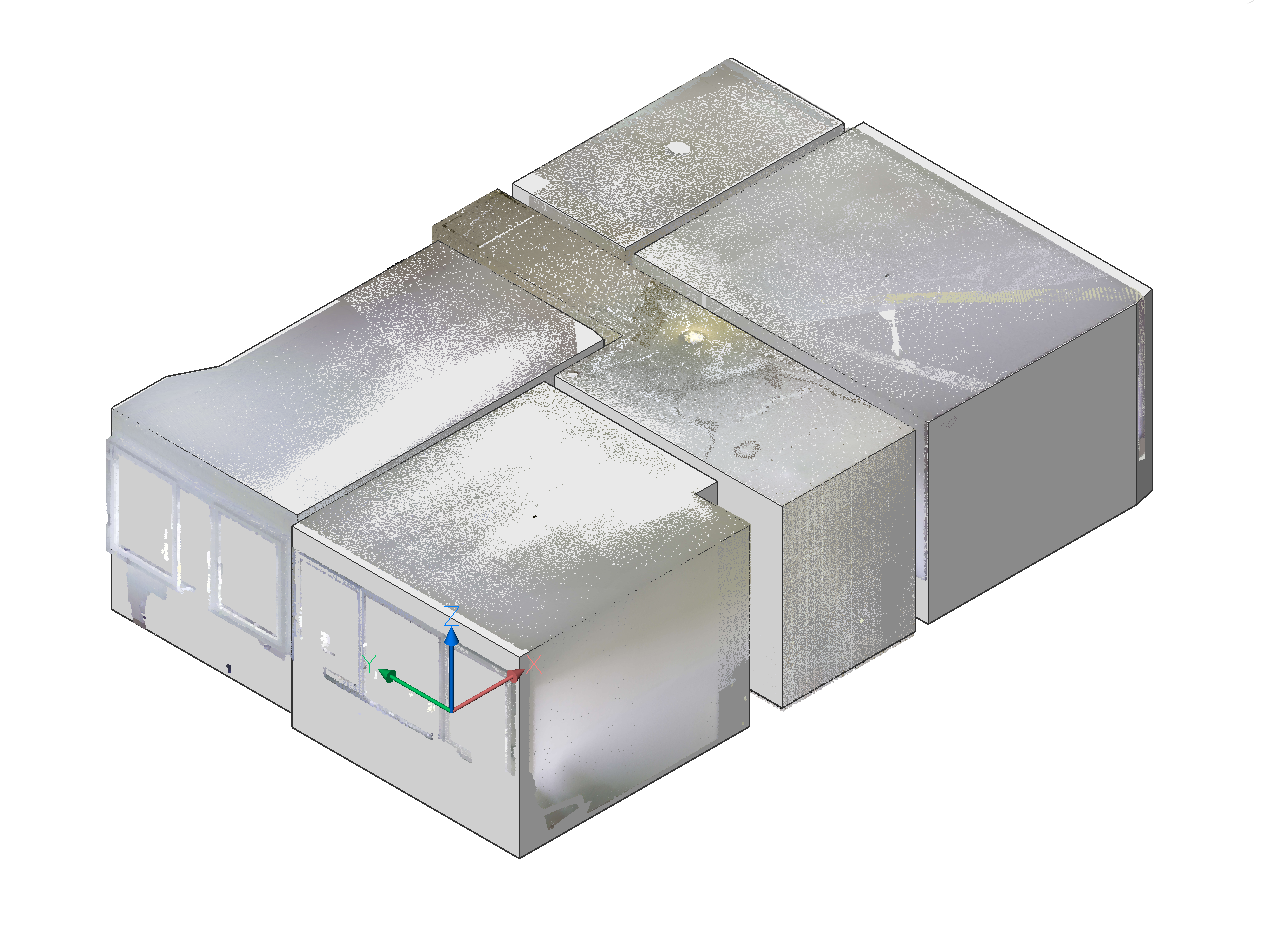
- Disattivare la visibilità della nuvola di punti collegata. I solidi dei locali sono ora visibili.
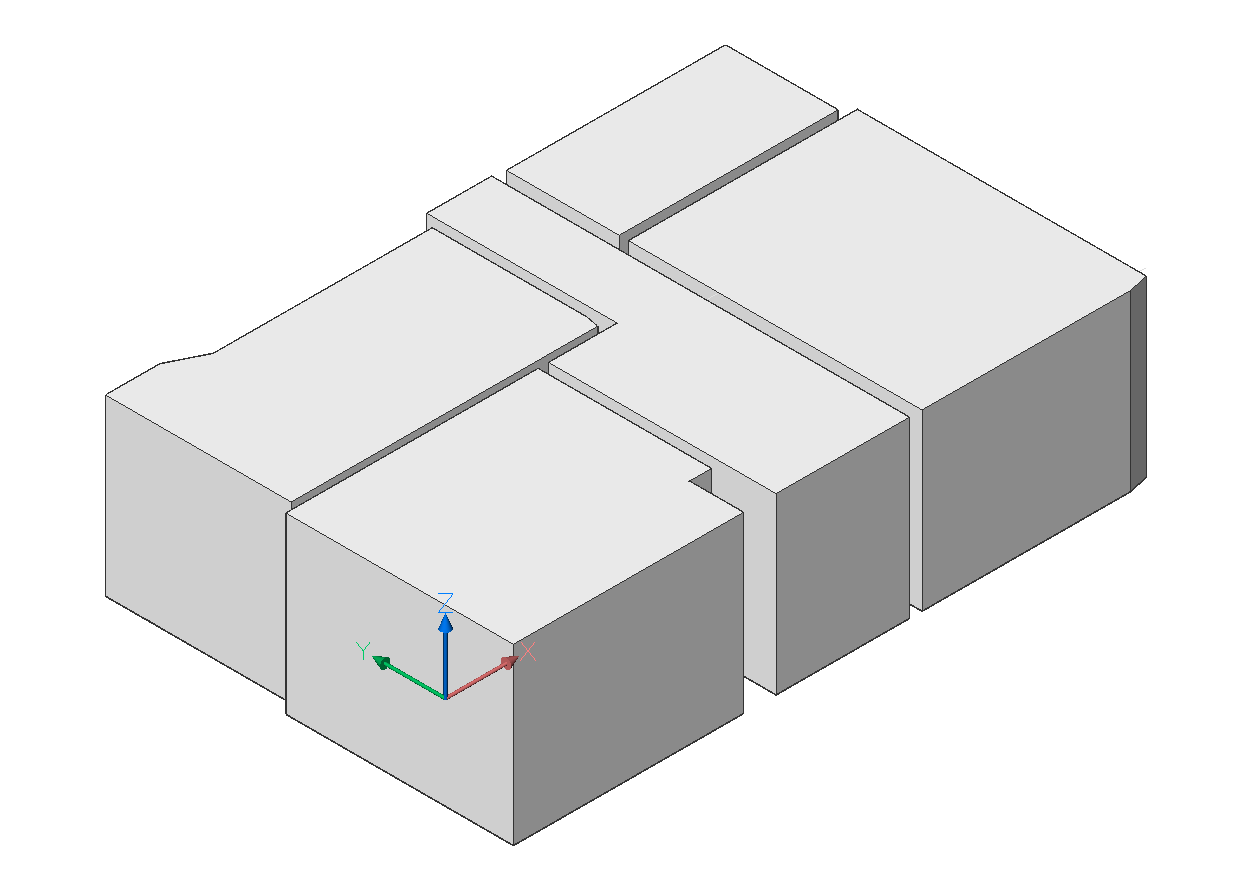
È possibile modificare gli spazi utilizzando il comando DMPREMITIRA per regolare le facce dei solidi creati.
Creazione di componenti BIM
L'ultima fase del flusso di lavoro Scan to BIM consiste nel generare i muri tra i solidi creati in precedenza e l'involucro esterno.
- Selezionare un layer su cui creare i componenti BIM.
- Avviare il comando BIMINVERTISPAZI. Il pannello di contesto del comando Inverti spazi si apre per definire le impostazioni. Per informazioni dettagliate su ciascuna opzione, consultare l'articolo Comando BIMINVERTISPAZI.
- Cliccare su Applica.
Il flusso di lavoro Scan to BIM è ora completo, con la generazione completa del modello 3D basato sulla nuvola di punti.
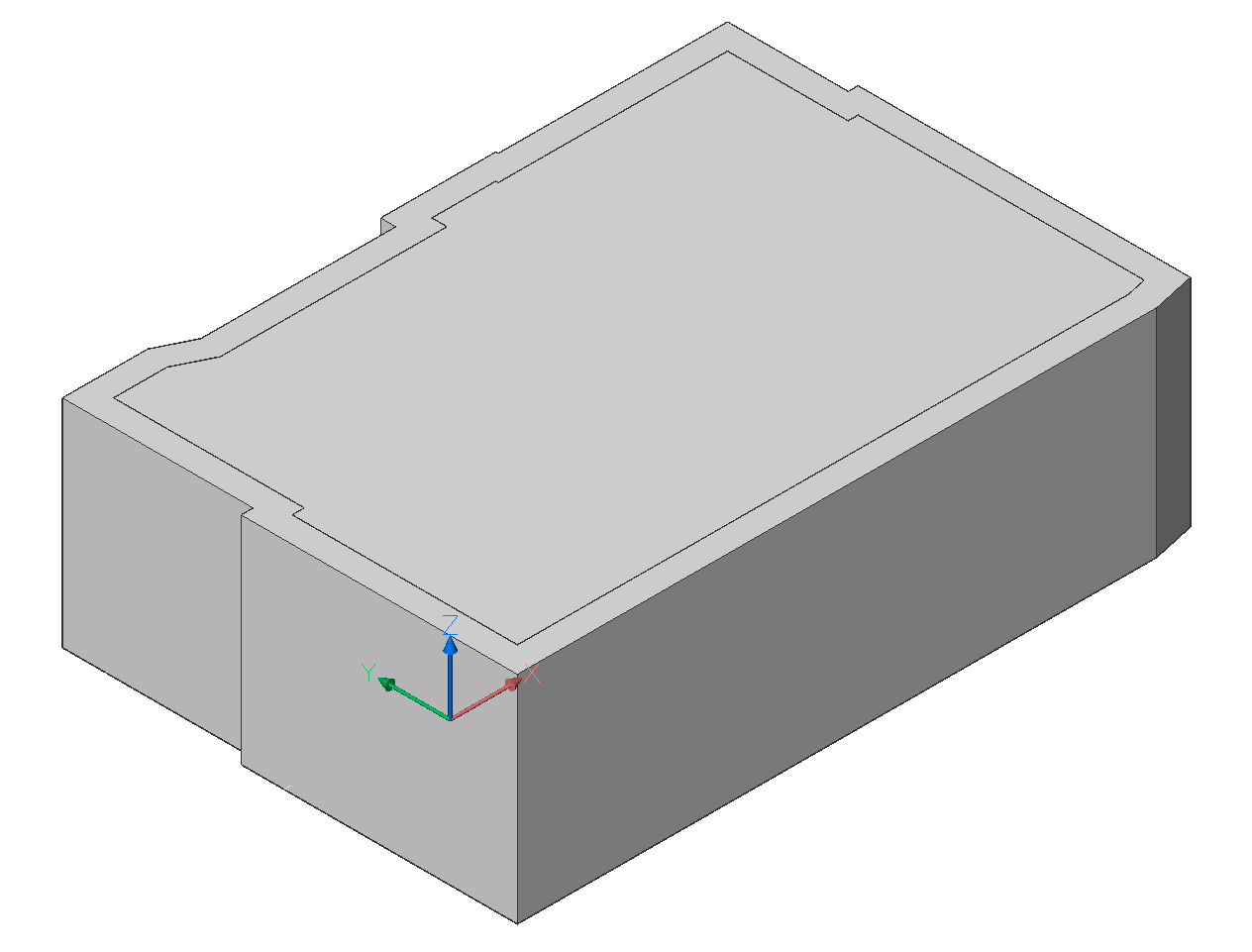
- Disattivare il layer su cui sono stati creati i solidi del locale.
- Utilizzare il comando BIMSEZIONE per creare un piano di sezione orizzontale che visualizzi i muri interni.
- Utilizzare strumenti di modifica del muro come i comandi LCONNETTI o BIMESTENDI per regolare il risultato secondo le necessità.