
ADATTAPLANARENUVPUNTI
Crea una superficie piana o un solido da un punto della nuvola di punti.

Icona: 
Metodo
Il comando cerca in una nuvola di punti un gruppo denso di punti planari attorno a uno o più punti sorgente selezionati e crea una superficie planare o un solido, se possibile.
È possibile creare più superfici o solidi finché non viene annullato il comando.
Questo comando apre il pannello dei comandi Adatta Planare Nuvola di Punti.
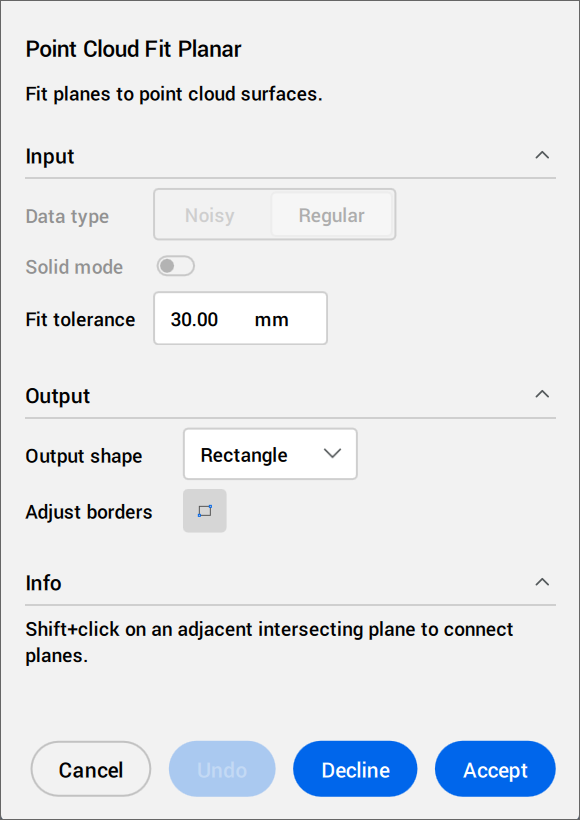
Segure le istruzioni mostrate nella sezione Info. Regolare le impostazioni di Input e Output.
Opzioni all'interno del pannello contesto comando
- Input
- Specifica le impostazioni di input.
- Tipo di dati
- Disponibile solo in vista modello.
- Confuso
- Esegue una rilevazione robusta per dati approssimativi o degradati. Richiede la selezione di tre punti sorgente.
- Regolare
- Esegue una normale rilevazione dati. Richiede la selezione di tre punti sorgente.
- Modalità solido
- Disponibile solo in vista modello.
Cerca un piano parallelo nella nuvola di punti (ad esempio, un muro o un solaio) per creare un solido.
- Off: Disabilita il calcolo dei dati in modalità solido per risparmiare tempo.
- On: Abilita il calcolo dei dati in modalità solido.
Nota: La modalità Solido è disponibile solo nella vista Modello, se viene rilevata un'area densa in un piano parallelo alla superficie rilevata.
- Adatta tolleranza
- Imposta un valore di tolleranza per l'adattamento al piano.
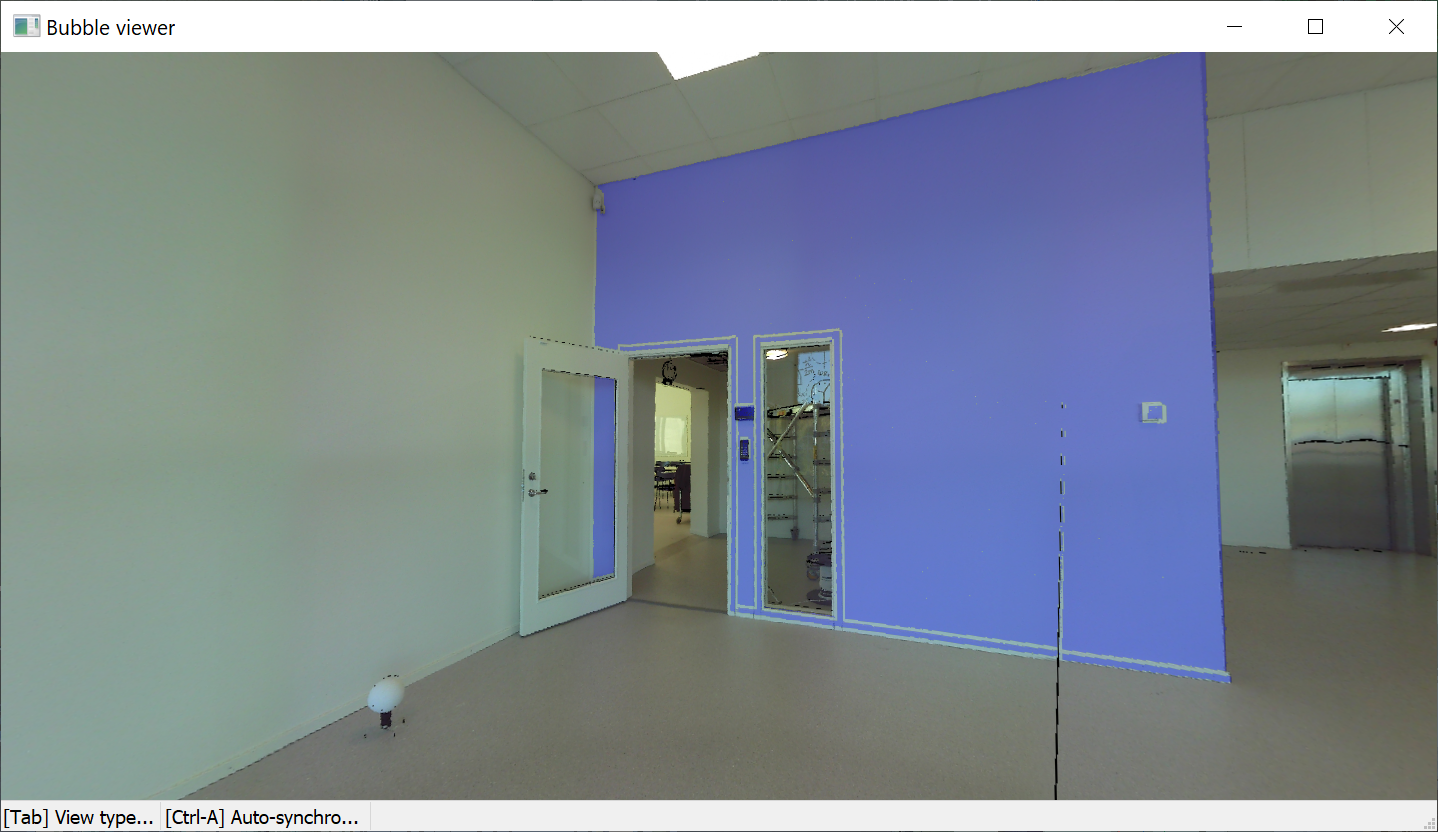
- Commuta bubbles
- Disponibile solo in modalità bolla.
Passa da una bubble view all'altra. Seleziona nella vista modello la bolla a cui passare.
- Output
- Specifica le impostazioni di output.
- Forma di output
- Elenca le opzioni di forma in uscita.
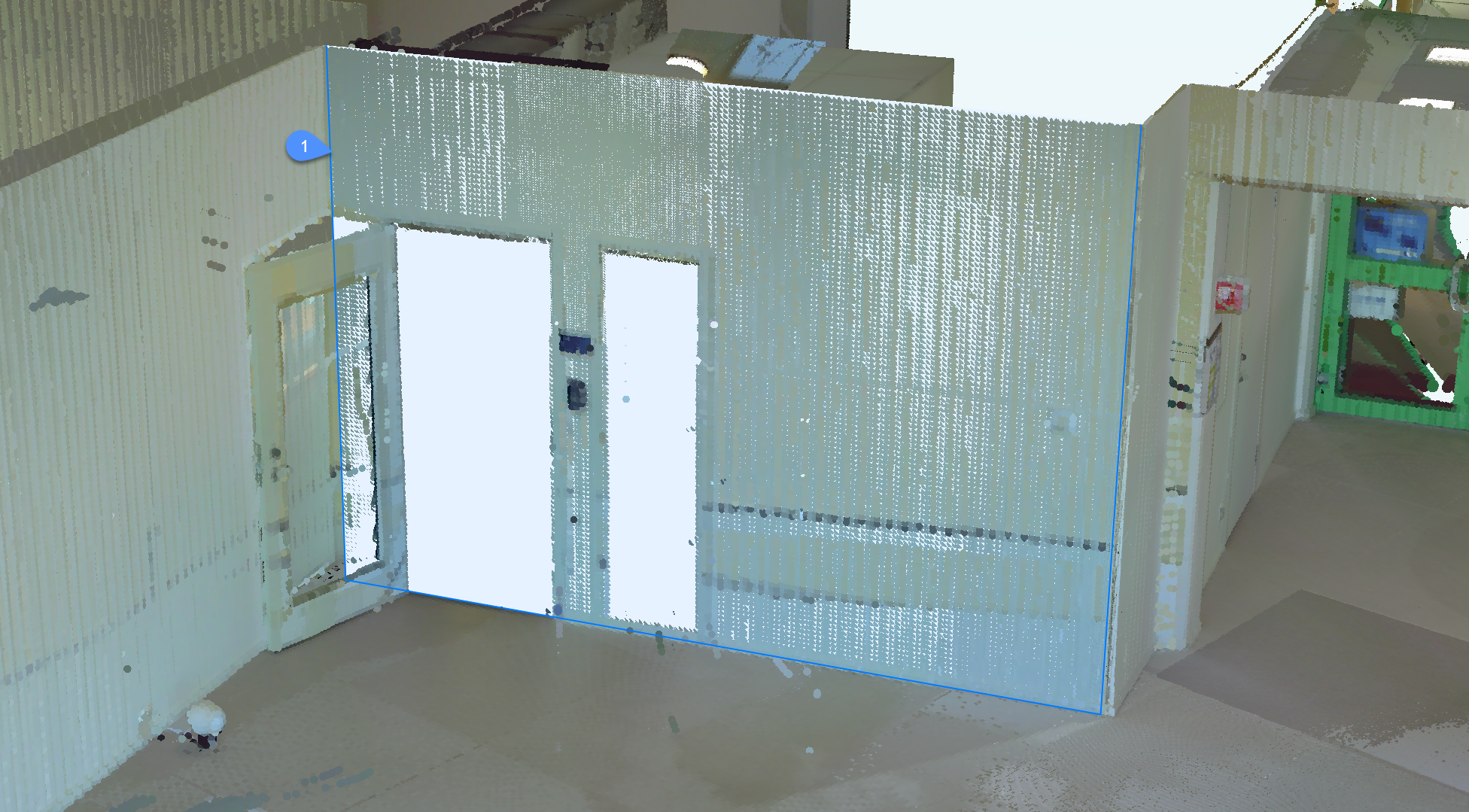
- Rettangolo
- Crea un unico piano attorno al punto scelto, bordo esterno rettangolare.
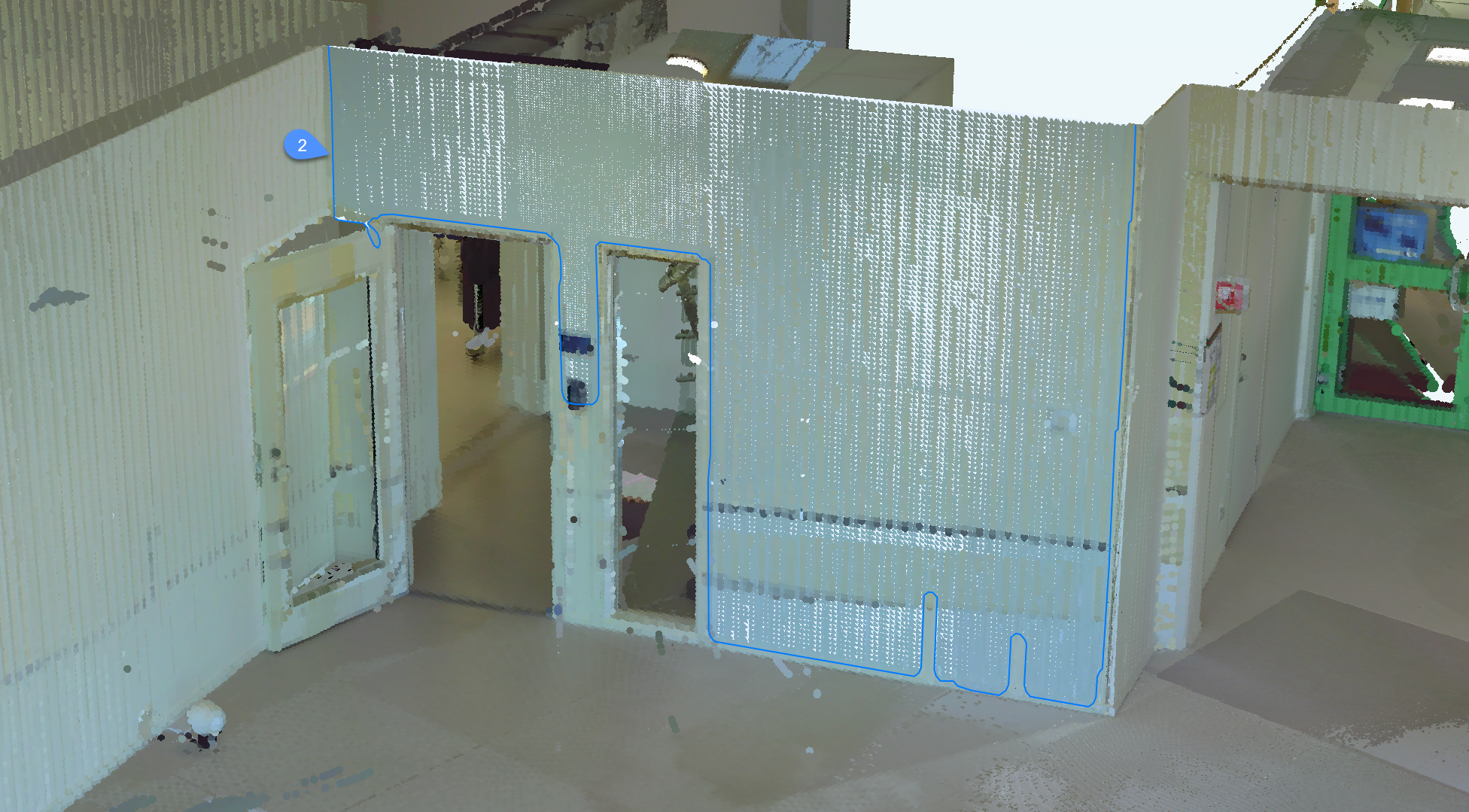
- Contorno
- Crea un unico piano attorno al punto scelto, bordo esterno contornato.
- SOlido
- Crea un solido cuboide con una faccia che contiene il punto sorgente specificato e un secondo piano rilevato automaticamente nelle vicinanze.
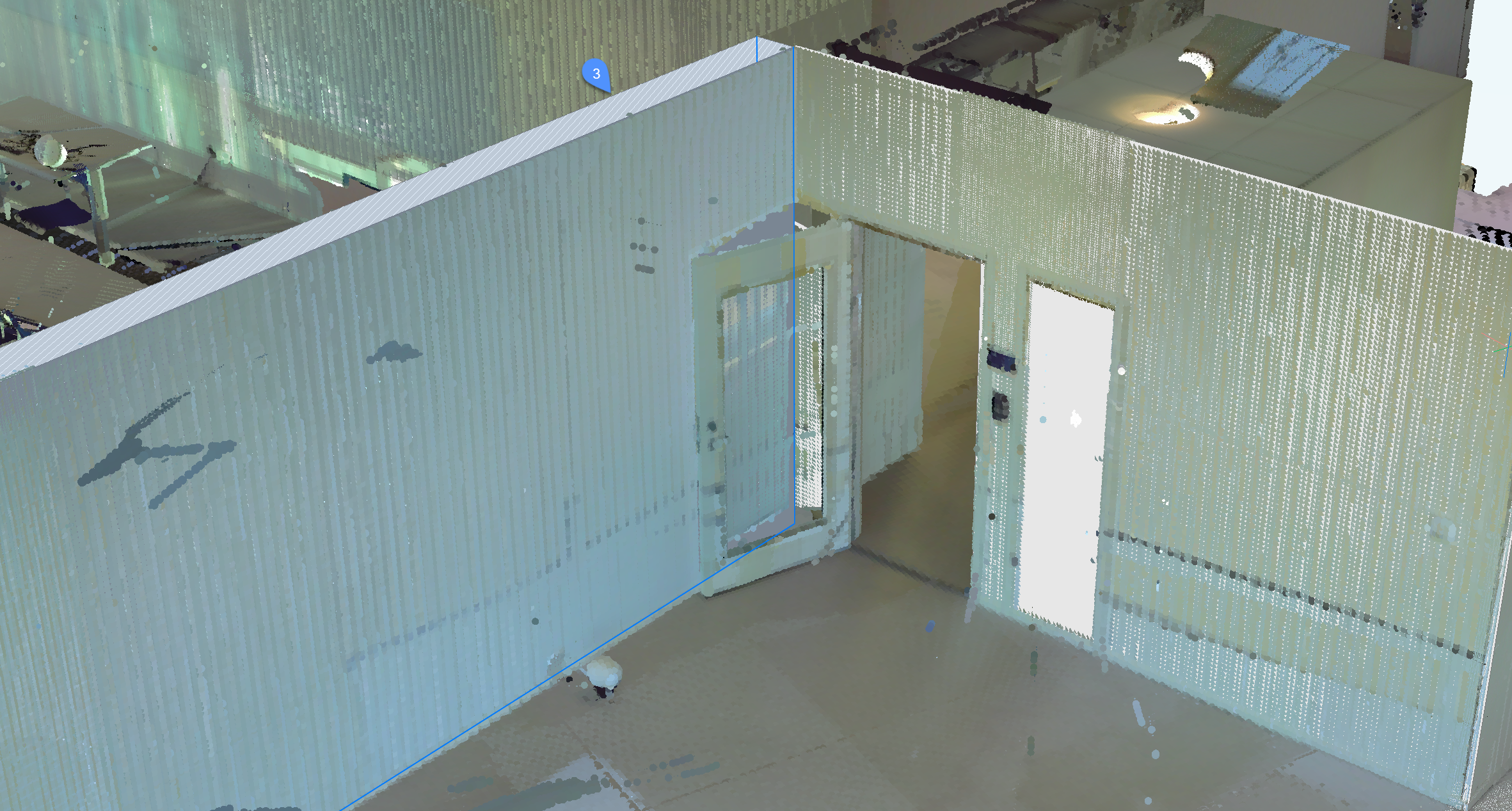
Nota: Premere Ctrl per passare tra le modalità disponibili.
- Regola i bordi
- Definisce un nuovo bordo per il piano selezionato specificando i vertici. Selezionare i vertici sul bordo.
- Seleziona apertura
- Disponibile solo in modalità bolla.
Crea un'apertura selezionando un punto su un'apertura in una superficie.
- Annulla
- Termina il comando.
- ANnulla
- Rimuove la superficie aggiunta più recentemente dal gruppo di selezione corrente. Utilizzare l'opzione Rifiuta per rimuovere l'intero gruppo.
- Rifiuta
- Rifiuta la superficie piana o il solido corrente.
- Accetta
- Accetta la superficie piana o il solido corrente.
Opzioni all'interno della barra dei comandi
- Cuci superfici
- Unisce le superfici adiacenti selezionate nella modalità di selezione rapida. Nota: La selezione rapida si attiva tenendo premuto il tasto Maiusc.