
Luci
L’illuminazione è fondamentale per far percepire agli osservatori una scena come realistica.
Glossario Illuminazione
- La Luce puntiforme emette luce in tutte le direzioni da un punto centrale.
- Il Riflettore è una luce focalizzabile diretta verso un’area.
- La Luce web approssima la distribuzione della luce reale mediante una rappresentazione 3D dell’intensità luminosa. È possibile creare luci web solo se la variabile di sistema LIGHTINGUNITS è impostata su 1 (unità di illuminazione americane) o 2 (unità di illuminazione internazionali).
- La Luce lontana proviene da una sorgente infinitamente distante. In questo modo, l’intera scena viene illuminata dalla stessa direzione.
Variabili di sistema
- LIGHTINGUNITS, variabile di sistema (Unità di illuminazione)
-
- 0: Illuminazione generica - questa opzione obsoleta non può più essere impostata, ma può esistere nei disegni più vecchi.
- 1: Attiva l’illuminazione fotometrica utilizzando le unità americane: foot-candele.
- 2: Attiva l’illuminazione fotometrica utilizzando le unità internazionali: lux.
- DEFAULTLIGHTING, variabile di sistema (Illuminazione predefinita)
- Una luce distante che segue la direzione di vista. Questa impostazione può essere diversa a seconda della finestra.
- 0: Se non sono accese altre luci, viene utilizzata l'illuminazione predefinita.
- 1: L'illuminazione predefinita viene utilizzata al posto delle fonti di luce definite nel disegno.
- LINEARCONTRAST, variabile di sistema (Contrasto lineare)
- Specifica l'intensità della luce ambientale. Sono accettati valori compresi tra -10 e 10. Un valore di -10 produce la massima luce ambientale. Un valore di 10 non produce luce ambientale.
- LINEARBRIGHTNESS, variabile di sistema (Luminosità lineare)
- Specifica un fattore di scala per l'intensità della luce. Sono accettati valori da -10 a 10. Il valore predefinito è 0 (nessuna scalatura). I valori negativi riducono l'intensità della luce, mentre quelli positivi la aumentano. Questa impostazione può variare in base alla finestra di layout.
- LIGHTGLYPHDISPLAY, variabile di sistema (Visualizzazione dei glifi delle luci)
- Controlla la visualizzazione dei glifi delle luci.
- FBXEXPORTLIGHTS, variabile di sistema (Esportazione delle luci in FBX)
- Specifica se esportare le luci dallo spazio modello.
Proprietà generali
Le proprietà generali sono comuni a tutte le luci.
- Nome
- Specifica un nome per la luce.
- Tipo
- Specifica il tipo di luce: riflettore, puntiforme, web o lontana.
- Stato
- Specifica se la luce è accesa o spenta.
- Ombre
- Specifica se la luce proietta ombre. Disattivare le ombre migliora le prestazioni.
- fattore di Intensità
- Moltiplica la proprietà Intensità lampada per ottenere l’Intensità risultante.
- Colore filtro
- Specifica il colore della luce.
- Stampa glifo
- Stampa il glifo della luce se l’opzione è attivata. Consultare l’opzione nel pannello Proprietà della luce selezionata.
- Visualizza glifo
- Controlla la visualizzazione del glifo della luce. Consultare l’opzione nel pannello Proprietà della luce selezionata.
Proprietà Fotometriche della luce
LIGHTINGUNITS = 1 (Unità americane) o 2 (Unità internazionali).
- Intensità
- Definisce la luminosità della luce. L’intensità è espressa in candele (cd), l’unità di base del SI per l’intensità luminosa: la potenza emessa da una sorgente luminosa in una determinata direzione, ponderata secondo la funzione di luminosità (un modello standardizzato della sensibilità dell’occhio umano alle diverse lunghezze d’onda, noto anche come funzione di efficienza luminosa).
- Intensità Risultante
- Il prodotto dell’intensità della lampada per il fattore di intensità.
- Colore
- Definisce il colore intrinseco della luce oppure la temperatura di colore, espressa in kelvin o mediante valori standard.
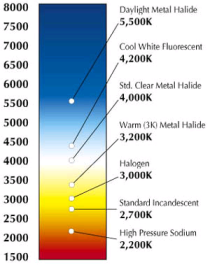
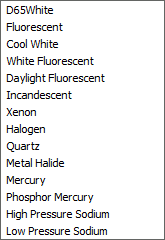
temperature del colore lista colori della lampada
- Colore Risultante
- È il colore finale della luce, ottenuto combinando il colore della lampada e quello del filtro.
- Rete fotometrica
- Se il tipo di luce è Web, sono disponibili le opzioni Fotometria e Web. La rete è definita da un file IES, con una rotazione attorno agli assi X, Y e Z (vedere il comando LUCEAMBIENTE).
Proprietà geometriche
- Posizione
- Controlla la posizione della luce.
- Obbiettivo
- Definisce il punto di destinazione per i riflettori e le luci web.
Proprietà attenuazione
Nel mondo reale, un oggetto appare più scuro se è più lontano dalla fonte di luce. Le proprietà di attenuazione definiscono come la luce diminuisce sulla distanza. L'attenuazione non si applica alle luci fotometriche.
Un metodo alternativo per controllare la distanza a cui una luce risplende è l'uso dei limiti, che definiscono i punti da cui una luce inizia a brillare e dove smette. L'utilizzo dei limiti riduce il tempo necessario per calcolare l'illuminazione di una scena.
Le proprietà di attenuazione si applicano ai riflettori ed ai punti luce.
- Tipo di attenuazione
-
- Nessuno
- Nessuna attenuazione. La distanza dalla sorgente luminosa non influisce.
- Lineare inversa
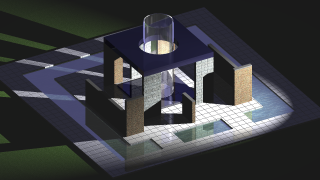
- L’attenuazione è inversamente proporzionale alla distanza. A una distanza di 2 unità dalla sorgente luminosa, l’intensità della luce è dimezzata; a una distanza di 4 unità, è ridotta a un quarto.
- Quadrata inversa
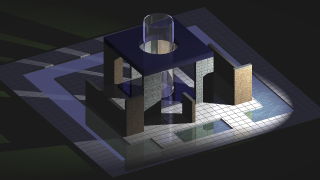
- L’attenuazione è inversamente proporzionale al quadrato della distanza. A una distanza di 2 unità, l’intensità della luce è ridotta a un quarto; a una distanza di 4 unità, è ridotta a un sedicesimo.
- Usa limiti
- Attiva o disattiva l’uso delle distanze limite.
- Limite iniziale attenuazione
- Definisce il punto in cui la luce inizia a illuminare, misurato dal centro della luce.
- Limite finale attenuazione
- Definisce il punto in cui la luce smette di illuminare, misurato dal centro della luce.
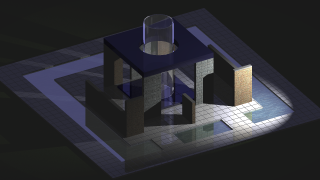
| Nessuna attenuazione | Attenuazione lineare inversa | Attenuazione quadratica inversa |
|---|---|---|
|
|
|
- L’opzione Attenuazione (tipo di attenuazione, usa limiti, limite iniziale di attenuazione, limite finale di attenuazione) è disponibile anche nel comando LUCEPUNT quando LIGHTINGUNITS = 2.
- L’attenuazione quadratica inversa viene applicata automaticamente alle luci fotometriche (LIGHTINGUNITS = 1 o 2).
Dettagli ombra renderizzata
- Tipo
- Imposta il tipo di ombra.
- Nitido (raytraced)
- Genera ombre dai bordi netti.
- Mappatura morbida (non supportata, viene utilizzato Nitido)
- Non supportato.
- Dimensione mappa
- Specifica la quantità di memoria per il calcolo delle ombre. Cliccare sul campo, quindi selezionare un valore nell’elenco a discesa (64/128/256/512/1024/2048/4096).
- Morbidezza
- Imposta la morbidezza della mappa delle ombre. Immettere un valore compreso tra 1 e 10.
- Campionamento morbido
- Genera ombre realistiche con bordi morbidi.
- Forma
- Imposta la forma dell’ombra (lineare, rettangolo, disco, cilindro, sfera).
- Campioni
- Imposta la dimensione del campionamento dell’ombra.
- Visibile nel render
- Attiva o disattiva la visibilità nel rendering.
Proprietà hotspot e decadimento dei riflettori
Quando una superficie è illuminata da un riflettore, un’area di illuminazione massima (hotspot = 1) è circondata da un’area di intensità inferiore (decadimento = 2).
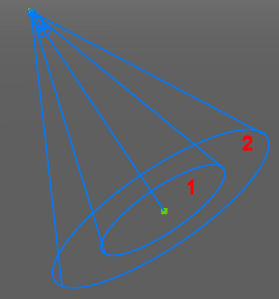
- Area eccessiva brillanza
- Imposta l’angolo del cono luminoso centrale (definisce l’hotspot).
- fascio di Luce
- Imposta l’angolo del cono luminoso completo.
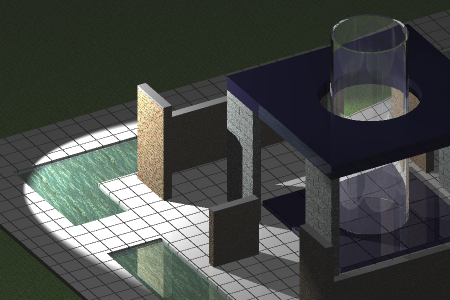
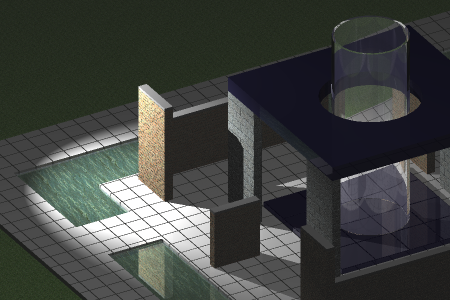
| Angolo Area di eccessiva brillanza = 55, Angolo fascio di luce = 60 | Angolo Area di eccessiva brillanza = 30, Angolo fascio di luce= 60 |
|---|---|
|
|
La differenza tra l'angolo dell'area di eccessiva brillanza e l'angolo del fascio di luce definisce l'area di minore brillanza della luce.
Se l’angolo di decadimento e quello dell’hotspot sono quasi uguali, il bordo del cono luminoso è piuttosto netto (a sinistra).
Maggiore è la differenza tra i due angoli, maggiore è la morbidezza della luce ai margini del cono (a destra).
Gestione delle luci
Il comando ELENCOLUCI apre la finestra di dialogo .
Qui è possibile:
- Creare nuove luci.
- Eliminare le luci.
- Selezionare le luci nel disegno.
- Accendere o spegnere le luci.
Definizre una luce
- Eseguire una delle seguenti operazioni:
- Avviare il comando LUCE.
- In alternativa, avviare il comando ELENCOLUCI e cliccare sul pulsante Nuovo (
 ) nella finestra di dialogo .
Viene richiesto: Immettere il tipo di luce [Punto/Riflettore/Web/Lontana] <Riflettore>:
Specificare il tipo di luce.
- In alternativa, cliccare su un pulsante della barra degli strumenti Luci:
-
 per il riflettore.
-
 per la luce puntiforme.
-
 per la luce lontana.
-
 per la luce web.
-
Viene richiesto: Specificare il punto sorgente <0,0,0>:
- Specificare un punto nel disegno.
Viene chiesto: Specifica la posizione del punto di mira <0,0,-10>:
Nota: Le luci puntiformi non hanno un punto di destinazione. Per le luci lontane viene invece richiesta la direzione della luce. Specificare la direzione della luce o [Vettore] <0,0,0>. - Specificare un punto nel disegno.
Viene richiesto: Immettere un’opzione da modificare [Nome/Fattore di intensità/Stato/Fotometria/Hotspot/Decadimento/Ombra/Attenuazione/Colore filtro/Esci] <Esci>:
Nota: Hotspot e decadimento sono disponibili solo per i riflettori. - Specificare le proprietà della luce. L’opzione Fotometria offre le opzioni Intensità/Colore/Esci.
- Scegliere Esci per terminare il comando e creare la luce.
Nel modello viene visualizzato un glifo luce, se LIGHTGLYPHDISPLAY = On.
Modificare le luci
Le luci possono essere modificate nel pannello Proprietà.
- Eseguire una delle operazioni seguenti per selezionare la luce nel disegno:
- Cliccare sul glifo della luce.
- Selezionare la luce o le luci nell', poi cliccare con il tasto destro e scegliere Selezionare luci nel disegno dal menu contestuale.
Le proprietà delle luci selezionate vengono visualizzate nel pannello Proprietà.
- Modificare le proprietà.
- Premere il tasto Esc per interrompere.
Definire le proprietà del sole
- Avvia il comando PROPRSOLE.
Appare la finestra di dialogo , che mostra le proprietà del sole nel pannello Modifica.
- Modificare le proprietà.
Definire la posizione geografica
- Avviare il comando POSGEOGRAFICA. Per ulteriori informazioni, vedere l’articolo Comando POSGEOGRAFICA.
Si apre la finestra di dialogo Posizione geografica.
- Cliccare sul pulsante Sfoglia (
 ) per selezionare un diverso sistema di coordinate GIS nella finestra di dialogo Scegli sistema di coordinate GIS.
- (Opzionale) Deselezionare la casella di controllo Eredita la posizione geografica dal sistema di coordinate GIS.
- (Opzionale) Deselezionare la casella di controllo Eredita la posizione dalla posizione geografica.
- Eseguire una delle seguenti operazioni:
- Accanto al campo Posizione, cliccare sul pulsante Scegli posizione... () per aprire la finestra di dialogo Scegli posizione geografica e specificare la posizione geografica.
- Immettere la latitudine e la longitudine nei rispettivi campi e selezionare l’emisfero corretto per ciascuna.
- Accanto al campo Posizione, cliccare sul pulsante Scegli posizione... (
- (Opzionale) Specificare la posizione nello spazio di disegno oppure immettere le coordinate X, Y e Z.
- Impostare la direzione del nord.
- Cliccare su OK per confermare le selezioni.