
TABCONTRDINAMBLOC
Apre una finestra di dialogo per i parametri del controllo dinamico.

Icona: 
Esclusione di responsabilità
Importante: Nel caso in cui acquistiate BricsCAD negli Stati Uniti o per l'uso negli Stati Uniti, la funzione per creare o modificare definizioni di blocchi dinamici non è né disponibile né autorizzata. Per ulteriori informazioni, consultare l'EULA.
Descrizione
Visualizza o crea una tabella di ricerca per un'azione di controllo dinamico in una definizione di blocco dinamico.
Metodo
Nell'Editor Blocchi, cliccare due volte su parametro di azione di controllo oppure avviare il comando e selezionare un'azione di controllo. Si apre la finestra di dialogo Tabella Controllo Dinamico Proprietà.
La finestra di dialogo Tabella Controllo Dinamico Proprietà modifica le proprietà dell'azione di ricerca selezionata.
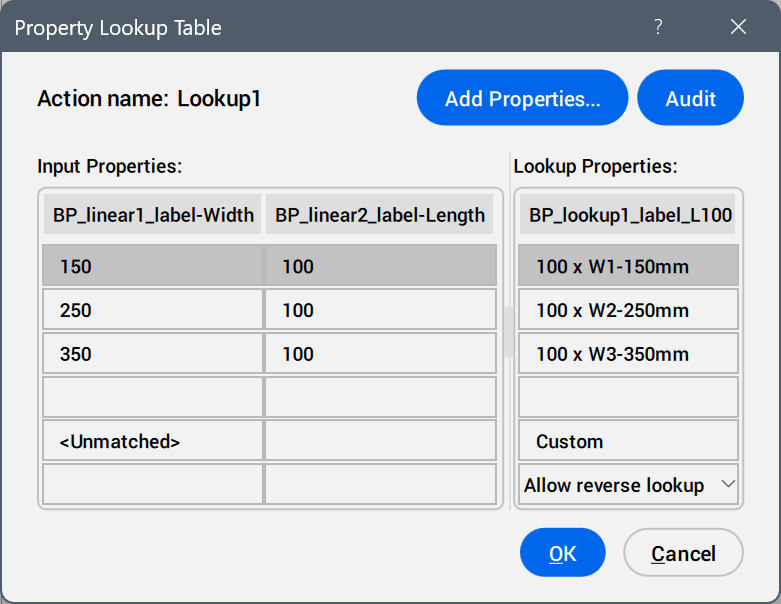
- Aggiungi Proprietà ...
- Apre la finestra di dialogo Aggiungi Proprietà Parametro per visualizzare i parametri disponibili.
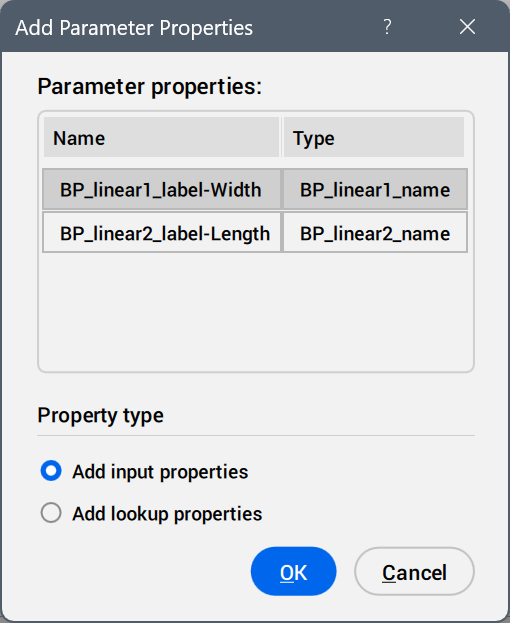
Selezionare i parametri da aggiungere come colonne di proprietà.
- Verifica
- Cerca errori nella Tabella Controllo Proprietà.
- Proprietà di Input
- Modifica i valori dei parametri aggiunti.
- Proprietà di Ricerca
- Aggiunge nomi alle opzioni della tabella di controllo.
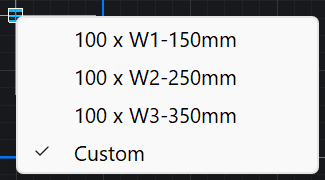
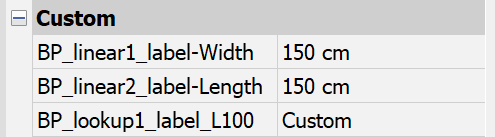
- Personalizzato
- Mostrato come opzione della tabella di controllo dinamico quando un valore viene inserito manualmente nel pannello Proprietà per un parametro utilizzato nella tabella di controllo dinamico.
- Elenco a discesa della ricerca inversa
-
- Sola lettura
- Disattiva la ricerca inversa.
- Cliccare con il tasto destro del mouse sull'intestazione di una colonna per visualizzare le opzioni del menu contestuale.
-
- Ordinamento
- Ordina le righe nella tabella in base ai valori nella colonna selezionata, ascendenti o decrescenti.
- Elimina colonna proprietà
- Elimina la colonna dei parametri selezionati.
- Ripulisci contenuti
- Rimuove il contenuto delle celle della colonna selezionata.
- Cliccare con il tasto destro su una cella per visualizzare le opzioni del menu contestuale.
-
- Inserisci riga
- Inserisce una riga sopra quella selezionata.
- Elimina Riga
- Elimina la riga selezionata.
- Ripulisci contenuti
- Rimuove il contenuto della riga selezionata.
- Sposta in Alto
- Sposta la riga verso l'alto di una posizione.
- Sposta in Basso
- Sposta la riga verso il basso di una posizione.