PDIM
Crea più tipi di quote come entità ACM in un unico flusso di lavoro. Si tratta di un comando AMPOWERDIM.

Icona: 
Alias: AMPOWERDIM
Nota: Questo comando funziona solo per i disegni che contengono entità meccaniche. Per impostare l'ambiente per i disegni BricsCAD Mechanical, vedere l'articolo Panoramica dei comandi per i Disegni Mechanical 2D.
Metodo
Selezionare due punti per creare una quota lineare oppure selezionare un'entità e specificare il punto per la relativa posizione. A seconda del punto in cui si sposta la linea di quota nel disegno, viene eseguito lo snap da quote orizzontali, verticali o allineate.
Viene quindi visualizzata la finestra di dialogo Modifica Dimensionamento la quale consente di definire i parametri della quota. Per ulteriori informazioni sulla finestra di dialogo, vedere l'articolo correlato Finestra di dialogo Modifica Dimensionamento.
Nota: La variabile di sistema AMPOWERDIMDISPLAY controlla l'apertura della finestra di dialogo Modifica Dimensionamento dopo aver posizionato una quota power.
Opzioni all'interno del comando
- Trascina
- Consente di specificare una posizione per la linea di quota, che può essere orizzontale, verticale o allineata.
- Lineare
- Crea una quota lineare.
- ANgolare
- Crea una quota angolare. Inoltre, è possibile avviare il comando AMPOWERDIM_ANG per ottenere direttamente questo tipo di quota.
- RAggio
- Crea una quota radiale.
- Cima
- Crea le quote per le cimature. Inoltre, è possibile avviare il comando AMPOWERDIM_CHAM per ottenere direttamente questo tipo di quota.
- Opzioni di posizionamento
- Consente di selezionare l'oggetto da includere per il calcolo dello snap alla distanza e dell'angolo della linea di quota.
-
- OPzioni
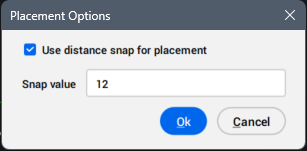
- Apre la finestra di dialogo Opzioni di Posizionamento per impostare il valore di snap.
-
-
- Usa lo snap alla distanza per il posizionamento
- Specifica se utilizzare lo snap alla distanza per il posizionamento.
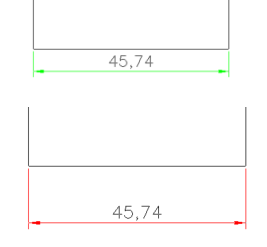
- Quando viene abilitato, la quota lineare PDIM si blocca durante il posizionamento alla distanza di snap ed è contrassegnata con il colore rosso.