
VISTABASE
Genera viste associative, ortografiche e isometriche dei modelli 3D nello spazio carta.

Icona: 
- Il comando è valido solo nello Spazio Modello.
- Utilizzare il tasto TAB per selezionare le entità oscurate.
- Quando la variabile di sistema GENERATEASSOCVIEWS (Generadisegni associativi) è Attiva, le quote associative per le viste generate vengono aggiornate automaticamente quando il modello 3D viene modificato.
- Impostare le variabili di sistema GENERATEASSOCATTRS (Genera attributi associativi) su Attiva consente al comando VISTABASE di generare disegni in cui quote e etichette vengono aggiornate automaticamente quando il modello 3D viene modificato.
- La variabile di sistema DRAWINGVIEWQUALITY definisce la qualità delle viste di disegno.
- Quando la variabile di sistema DRAWINGVIEWBGEN è Attiva, è consentita l'interazione dell'utente durante la generazione delle viste di disegno.
- Quando la variabile di sistema DRAWINGVIEWBGENPAR è Attiva, è consentita la generazione parallela di viste di disegno. Questo può ridurre i tempi di elaborazione della vista, ma richiede più risorse.
- La variabile di sistema DRAWINGVIEWASM consente l'utilizzo di strutture di dati di assieme per ottimizzare la generazione di viste di disegno.
- Quando la variabile di sistema DRAWINGVIEWENTS è Attiva, i punti vengono visualizzati nelle viste di disegno generate in conformità con le impostazioni delle variabili di sistema PDMODE e PDSIZE.
- La rimozione delle linee nascoste parallele è più veloce quando la variabile di sistema HLRNEXTGEN è Attiva, la variabile di sistema MTFLAGS ha il flag a 8 bit impostato, la variabile di sistema DRAWINGVIEWASM è Disattivata e la variabile di sistema DRAWINGVIEWBGEN è Disattivata.
Metodo
Selezionare una o più entità (solidi 3D, blocchi, componenti) o premere Invio per selezionare tutte le entità 3D nello Spazio Modello da cui generare le viste di disegno in una scheda di layout o scegliere un'opzione. Premere il tasto Tab per selezionare le entità nidificate.
Immettere il nome di un layout nuovo o esistente oppure premere Invio per accettare il layout corrente.
Il comando passa alla scheda di layout in cui è necessario selezionare un punto per definire una posizione per la vista di base o immettere un'opzione.
Selezionare la posizione per ciascuna vista proiettata spostando il cursore. A seconda della posizione del cursore rispetto alla vista di base, è possibile inserire una delle cinque viste ortogonali (Superiore, Sinistra, Destra, Posteriore o Inferiore) oppure una delle quattro viste assonometriche. Le viste sono allineate automaticamente in base al tipo di proiezione selezionata.
Premere il tasto Ctrl per attivare e disattivare l'allineamento. Quando è disattivato, è possibile posizionare la vista corrente in qualsiasi posizione.
Opzioni all'interno del comando
- modello Intero
- Seleziona tutte le entità 3D nello spazio modello.
- Preimpostato
- Apre la finestra di dialogo Preimpostazione Vista di Disegno per impostare gli attributi del disegno generato e la loro posizione nel layout.
Il predefinito selezionato viene salvato tramite la variabile di sistema DRAWINGVIEWPRESET.
- Preimposta
- Specifica il preset per la vista di disegno dall'elenco a discesa.
- Scala Vista:
- Specifica la scala della vista di disegno. Cliccare sul campo per aprire un'elenco a discesa con le opzioni disponibili.
- linee Nascoste
- Imposta lo stato di visibilità delle linee nascoste.
- linee TAngenti
- Imposta lo stato di visibilità delle linee tangenti.
- Linee guida
- Imposta lo stato di visibilità delle linee guida.
- viste Speciali
- Consente di selezionare uno stile di rappresentazioni esplose, se presenti nel disegno.
- vista Esplosa
- Crea una vista esplosa del disegno se nel disegno esiste una rappresentazione esplosa.
Le viste create corrispondono allo step selezionato. Se l'opzione <Tutti gli step> viene selezionata, le viste corrispondono allo stato finale della vista esplosa (l'ultimo step).
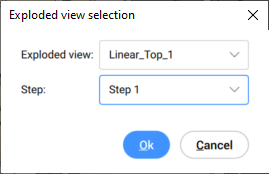
- vista Esplosa
- Imposta uno stile per la rappresentazione esplosa dall'elenco a discesa.
- Step
- Imposta uno step per la rappresentazione esplosa dall'elenco a discesa.
- Per <Tutti gli step>, le viste corrispondono allo stato finale della vista esplosa (ultimo step).
- Per uno step specificato, le viste corrispondono allo step selezionato.
- vista Spiegata
- Crea una vista di disegno spiegata per i solidi a cui è associata una vista spiegata.
- Indietro
- Ritorna alla precedente richiesta.
- Scala
- Regola la scala delle finestre di layout dello spazio carta.
- adatta 4 visite
- La scala viene regolata per adattarsi alle quattro viste ortogonali standard: Fronte, Alto, Sinistra, Destra. La vista Frontale (vista base) è definita dall'opzione Orientamento.
- adatta 9 visite
- Regola la scala per adattarla a cinque viste ortogonali e quattro viste assonometriche.
- adatta 5 visite
- Regola la scala per adattarla a cinque viste ortogonali: Fronte, Alto, Sinistra, Destra.
- adatta 10 visite
- Regola la scala per adattarla a sei viste ortogonali e a quattro viste assonometriche.
- Scale standard
- Imposta il numero di scala dalla lista scale, come indicato dal comando MODIFELENCOSCALE.
- scale Personalizzate
- Richiede di digitare una scala nella Barra dei comandi.
- linee NAscoste
- Controlla la visibilità delle linee nascoste.
Quando i layer BM_Ortho_Hidden e BM_Isometric_Hidden sono disattivati o congelati, le linee nascoste non sono visualizzate.
- linee TAngenti
- Attiva/disattiva la creazione di spigoli tangenti tra facce tangenti. Gli spigoli tangenti visibili vengono creati sul livello BM_Tangent_Visible. Gli spigoli tangenti nascosti vengono creati sul livello BM_Tangent_Hidden.
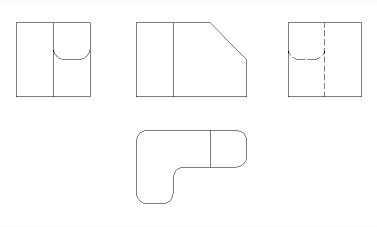
- No
- Non visualizza le linee tangenti.
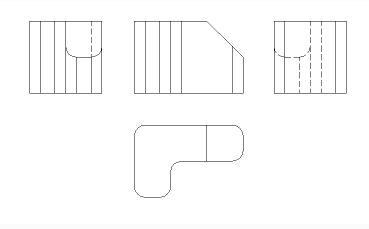
- Sì
- Visualizza le linee tangenti.
 Nota: Gli spigoli tangenti vengono sempre creati per le viste assonometriche. Bloccare o disattivare la visualizzazione del livello BM_Tangent_Visible per nascondere gli spigoli tangenti nelle viste assonometriche.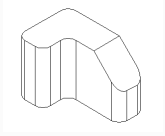
- spigoli di INterferenza
- Attiva o disattiva la visibilità degli spigoli di interferenza tra solidi che si intersecano tra loro. Quando attiva, viene tracciata una linea dove si incontrano i solidi.
- linee Guida
- Controlla la visibilità delle linee guida.
Per creare viste esplose, utilizzare il comando BMESPLODI. Il modello deve avere inserti di componenti meccanici per poter utilizzare questo comando.
- Orientamento
- Definisce l'orientamento della vista base.
Scegliere tra le opzioni Fronte, Retro, Sinistra, Destra, Alto, Basso, Iso SO, Iso SE, Iso NE, ISO NO o Corrente.
Nota: L'opzione Corrente utilizza lo stesso orientamento del modello nello spazio modello.
- tipo di Proiezione
- Definisce il layout delle viste.
Il tipo di proiezione di default dipende dal valore della variabile di sistema MEASUREMENT.
- priMo angolo
- È anche nota come proiezione europea.
- Terzo angolo
- È anche conosciuta come proiezione americana.
- stile Assonometrico
- Definisce lo stile per le viste isometriche.
- viste 2D
- Disegna viste isometriche come disegni 2D.
- viste 3D
- Disegna le viste isometriche come solidi 3D con lo stile di visualizzazione Concettuale applicato.
- SEleziona
- Seleziona le entità aggiuntive da includere o escludere.
- Rimuovi
- Rimuove le entità dalle viste di disegno.
- modello Intero
- Include tutte le entità dello spazio modello nelle viste del disegno.
- Layout
- Apre il layout precedente con le viste di disegno aggiornate.