
BIM数量のカスタマイズ
概要
図形には一連のプロパティがあり、プロパティパネルで確認できます。図形に特定のBIM分類または種類(例: 壁やスラブなど)が割り当てられている場合、IFC共通プロパティや基本数量などのプロパティが追加で表示されます。パネルに表示するプロパティは、BIMPROPERTIESコマンドで開くBIMプロパティダイアログボックスで管理します。
名前空間
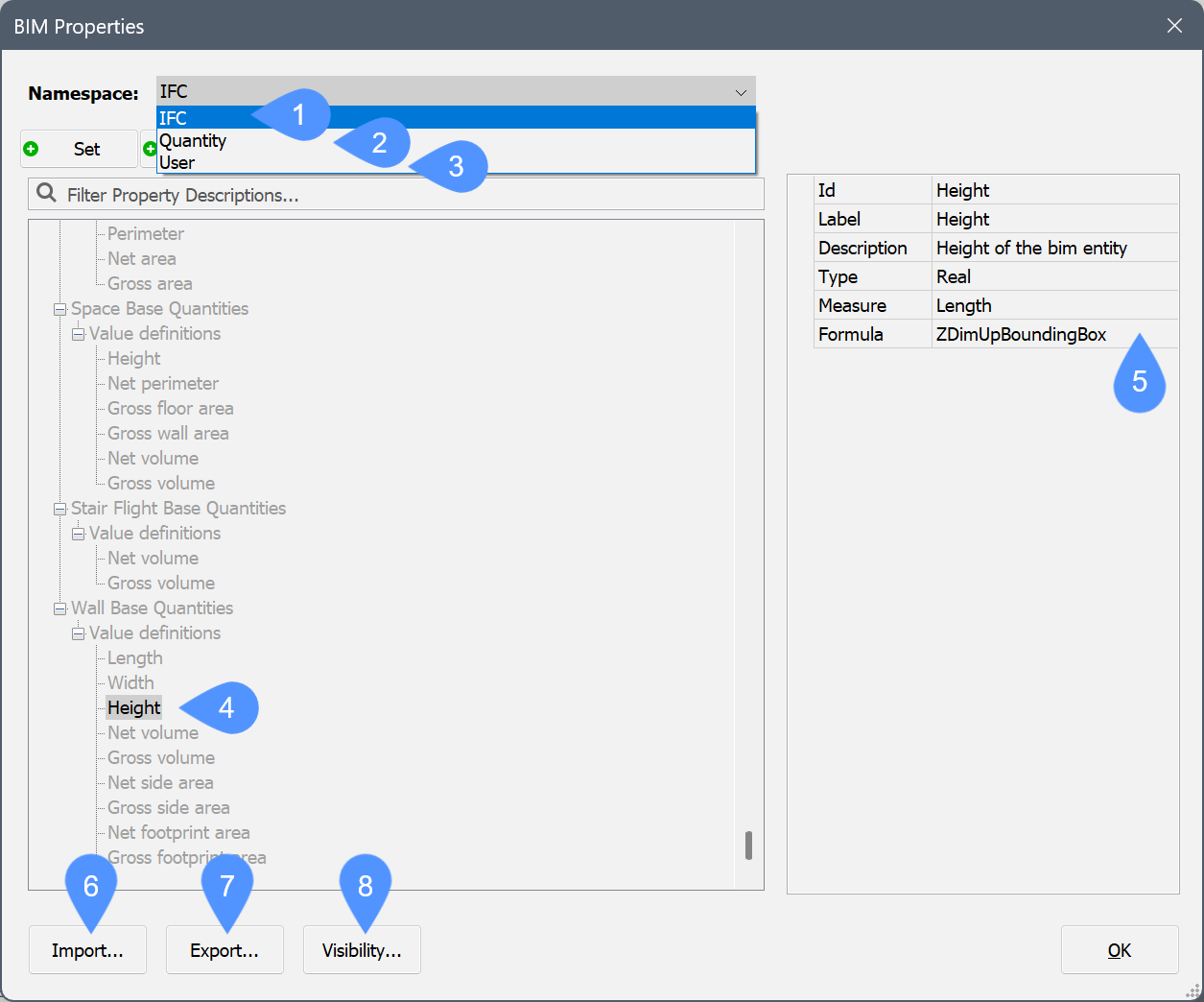
BIMプロパティダイアログボックスで利用可能な名前空間は、デフォルトではIFC(1)、数量(2)、ユーザー(3)の3つです。IFC名前空間には、IFC2x3とIFC4のスキーマで定義されたプロパティが含まれており、IFCの読み込みや書き出し時にバックグラウンドで自動的に結合されます。このプロパティには、共通プロパティ(例: 耐火等級や遮音等級などの壁の共通プロパティ)と数量 (例: (4))の両方が含まれます。これらの数量は、ソリッドのいわゆるコア数量(5)に基づきます(コア数量の項を参照)。
数量名前空間には、IFC名前空間のように、コア数量に基づいてハードコードされた数量のBIMオブジェクトが含まれています。
ユーザー名前空間では、ユーザーが独自のプロパティ定義を作成することができます。カスタムプロパティの詳細については、カスタムプロパティの手順も参照してください。
左下の書き出し...ボタン(7)をクリックすると、図面に定義したすべてのプロパティセット(プロパティまたは数量)をXMLファイルに書き出すことが可能です。書き出したファイルは別の図面で読み込むことができます。
名前空間または属性セットは、可視性...ボタン(8)をクリックして表示と非表示を切り替えられます。
コア数量
コア数量とは、そのソリッドの幾何的特徴に基づいて計算されるソリッドの量であり、ユーザー定義の数量で使用することができます。これらのコア数量は、前節で説明したIFCプロパティで定義される数量の基礎でもあります。
たとえば、IFC名前空間の壁の基本数量では、壁の公称高さはソリッドのZDimUpBoundingBoxで定義されており、これがコア数量となります。コア数量の一覧は以下の通りです。
| コア数量 | 説明 | 計測値 | 種類 |
|---|---|---|---|
| NumberOfPlies | アタッチされた複合材のプライ数です。 | 整数 | |
| XDimUpBoundingBox | グローバルなZ軸回転の自由度を持つ境界ボックスのX寸法です。 | 長さ | 実数 |
| YDimUpBoundingBox | グローバルなZ軸回転の自由度を持つ境界ボックスのY寸法です。 | 長さ | 実数 |
| ZDimUpBoundingBox | グローバルなZ軸回転の自由度を持つ境界ボックスのZ寸法です。 | 長さ | 実数 |
| XDimFreeBoundingBox | 3D回転の自由度を持つ境界ボックスのX寸法です。 | 長さ | 実数 |
| YDimFreeBoundingBox | 3D回転の自由度で見つけられた境界ボックスのY寸法です。 | 長さ | 実数 |
| ZDimFreeBoundingBox | 3D回転の自由度で見つけられた境界ボックスのZ寸法です。 | 長さ | 実数 |
| DistanceBetweenMajorSurfaces | 主要なサーフェス間の距離です。 | 長さ | 実数 |
| FirstMajorSurfacePerimeter | 最初の(最大の)主要なサーフェスの外周です。 | 長さ | 実数 |
| SecondMajorSurfacePerimeter | 2つ目の主要なサーフェスの外周です。 | 長さ | 実数 |
| LinearAxisLength | 線分要素の軸の長さです。 | 長さ | 実数 |
| VariablePlyThickness | 可変式プライの厚みです。 | 長さ | 実数 |
| FirstMajorSurfaceNetArea | 開口部を差し引いた後の最初の(最大の)主要なサーフェスの正味表面積です。 | 面積 | 実数 |
| FirstMajorSurfaceGrossArea | 開口部を差し引く前の最初の(最大の)主要なサーフェスの面積です。 | 面積 | 実数 |
| SecondMajorSurfaceNetArea | 開口部を差し引いた後の2つ目の主要なサーフェスの面積です。 | 面積 | 実数 |
| SecondMajorSurfaceGrossArea | 開口部を差し引く前の2つ目の主要なサーフェスの面積です。 | 面積 | 実数 |
| IsMajorSurfacesParallel | 主要な面が平行であるかどうかを示します。 | ブーリアン型 | |
| TotalSurfaceNetArea | 開口部を差し引いた後のソリッドサーフェスの面積です。 | 面積 | 実数 |
| TotalSurfaceGrossArea | 開口部を差し引く前のソリッドサーフェスの面積です。 | 面積 | 実数 |
| FootprintNetArea | 開口部を差し引いた後の最下段のソリッドサーフェスの面積です。 | 面積 | 実数 |
| FootprintGrossArea | 開口部を引く前の最下段のソリッドサーフェスの面積です。 | 面積 | 実数 |
| ProjectedNetArea | グローバルXY平面に投影されたソリッドサーフェスの面積で、開口部を差し引いたものです。 | 面積 | 実数 |
| ProjectedGrossArea | 開口部を減算する前の、グローバルXY平面に投影されたソリッドのサーフェスの面積です。 | 面積 | 実数 |
| CrossSectionNetArea | 開口部を減算した後の線形要素の断面の面積です。 | 面積 | 実数 |
| OuterSurfaceNetArea | 開口部を差し引いた後の線形要素の外面の面積です。 | 面積 | 実数 |
| NetVolume | 開口部を差し引いた後のソリッドの体積です。 | 体積 | 実数 |
| GrossVolume | 開口部を差し引く前のソリッドの体積です。 | 体積 | 実数 |
ユーザー定義の数量
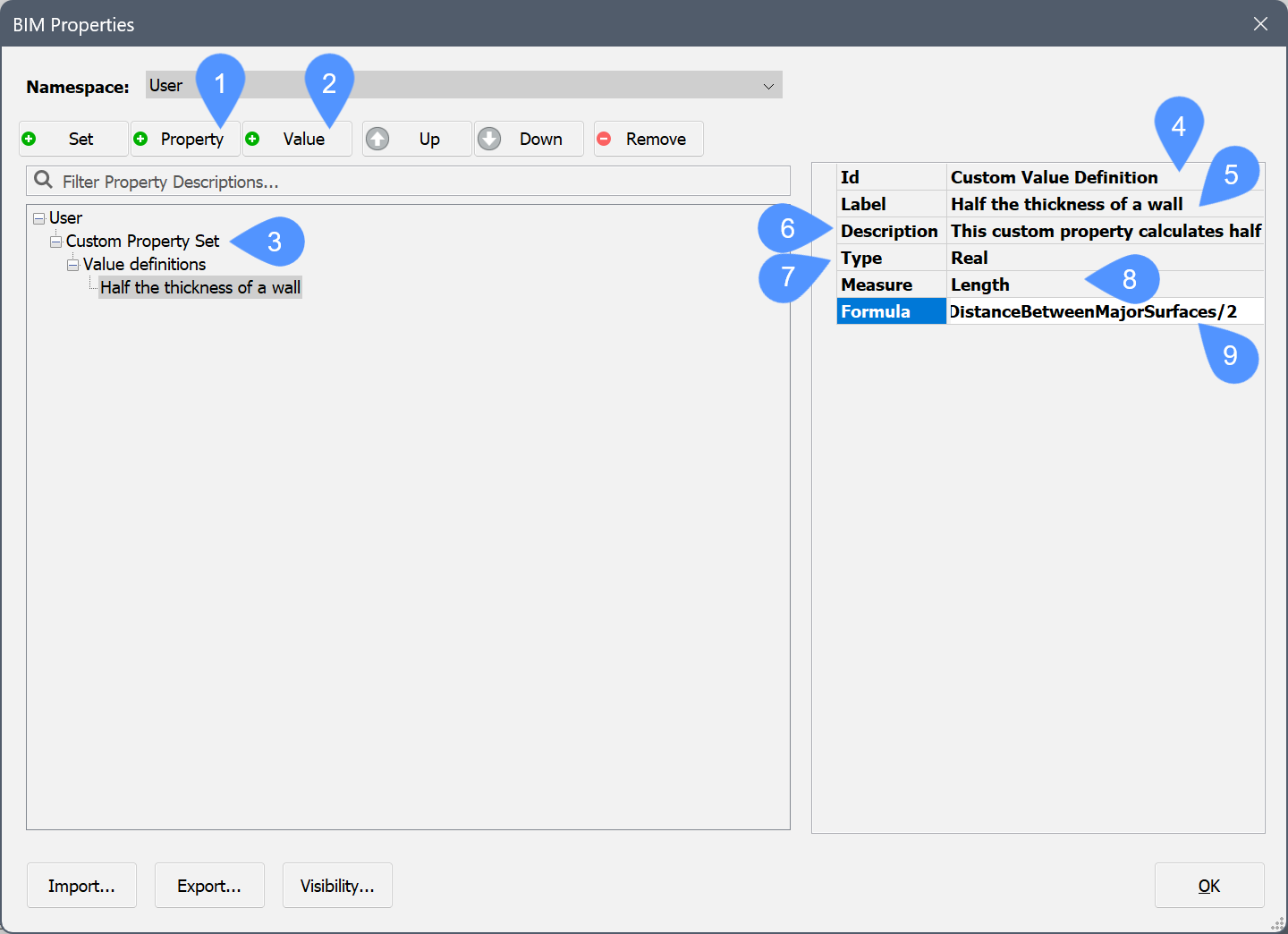
ユーザー名前空間では、プロパティ(1)ボタンを使用してカスタムプロパティセット内にカスタムプロパティを作成することができます。詳しくは、カスタムプロパティの手順を参照してください。
また、値(2)ボタンを使い、ユーザー定義の数量を作成することも可能です。下図は、カスタムプロパティセット(3)の中にユーザー定義による数量を作成した様子を示しています。このユーザー定義の数量(または値定義)は、以下の属性を持ちます:
- Id(4):識別子です。
- ラベル(5):プロパティパネルに表示される数量の名前です。IDと同じでも問題ありませんが、IDは一意でなければなりません。
- 説明(6):数量の説明です。
- 種類(7):数量の種類です。通常、数量は実数値で定義します。
- 計測値(8):数量の計測値です。長さ、面積、体積、または質量を定義します。
- 式(9):数量の実際の数式です。ここではコア数量や、パラメータと拘束を用いた作業の手順で定義された数式を使用できます。
例では、壁の半分の厚さを表示する数量をDistanceBetweenMajorSurfaces/2で計算するよう定義しています。
手順:ユーザー定義の数量の作成
ここでは、ユーザーが設定可能な数量の作成方法について説明します。たとえば、部屋のような空間オブジェクトの数量を定義してみましょう。定義する数量を密集性とし、空間の体積を、その空間のすべての側面の面積の合計で割った値とします。
- コマンドラインにBIMPROPERTIESと入力して、BIMプロパティダイアログボックスを開きます。
- ユーザー名前空間を現在の名前空間に設定します。
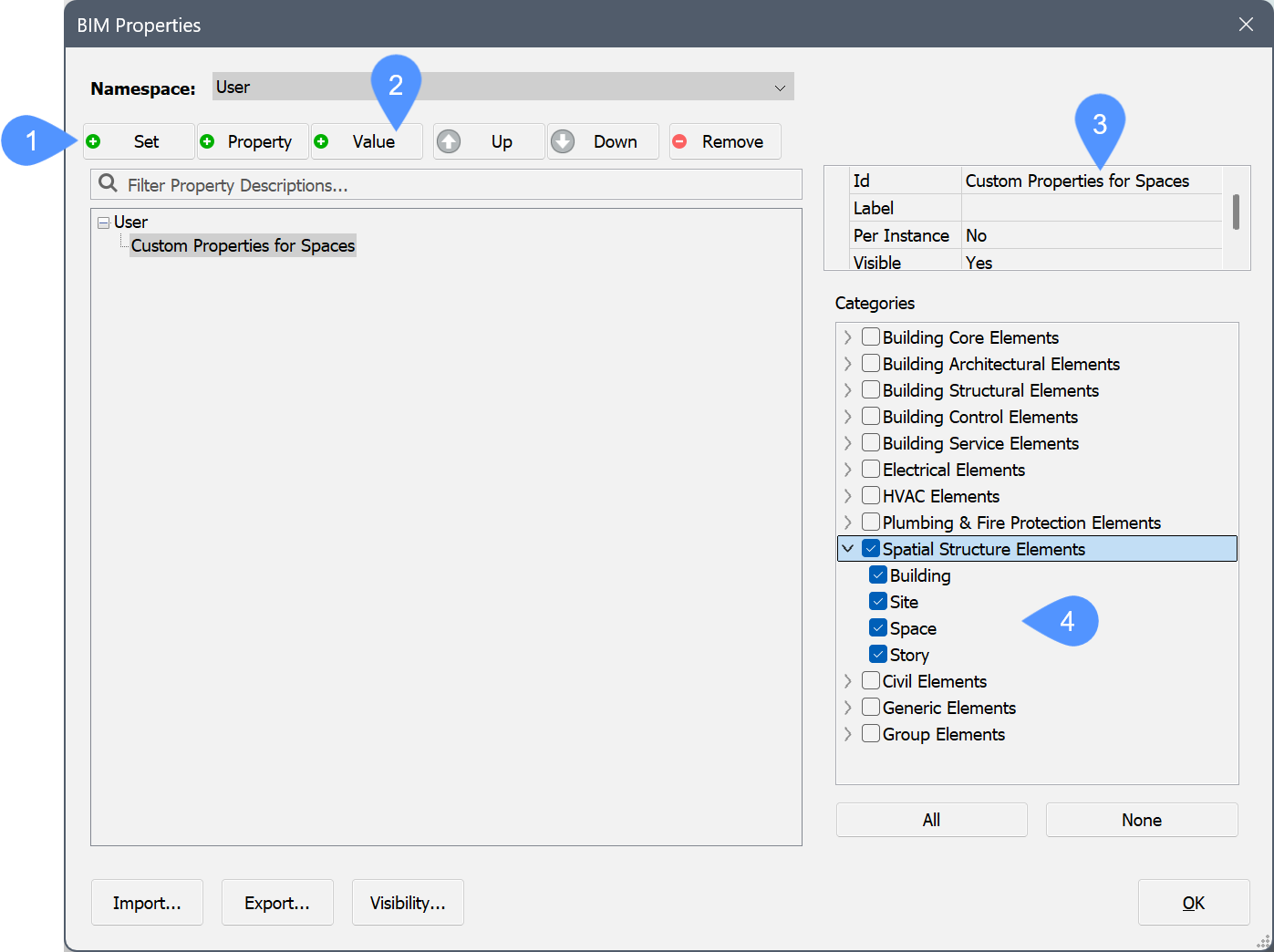
- セットボタン(1)をクリックして新しいプロパティセットを作成し、名前(3)を付けます。
- プロパティセットを1つまたは複数のカテゴリー(4)に割り当てます。この例では、空間要素に割り当てます。
- 値ボタン(2)をクリックして、新しい値を定義します。
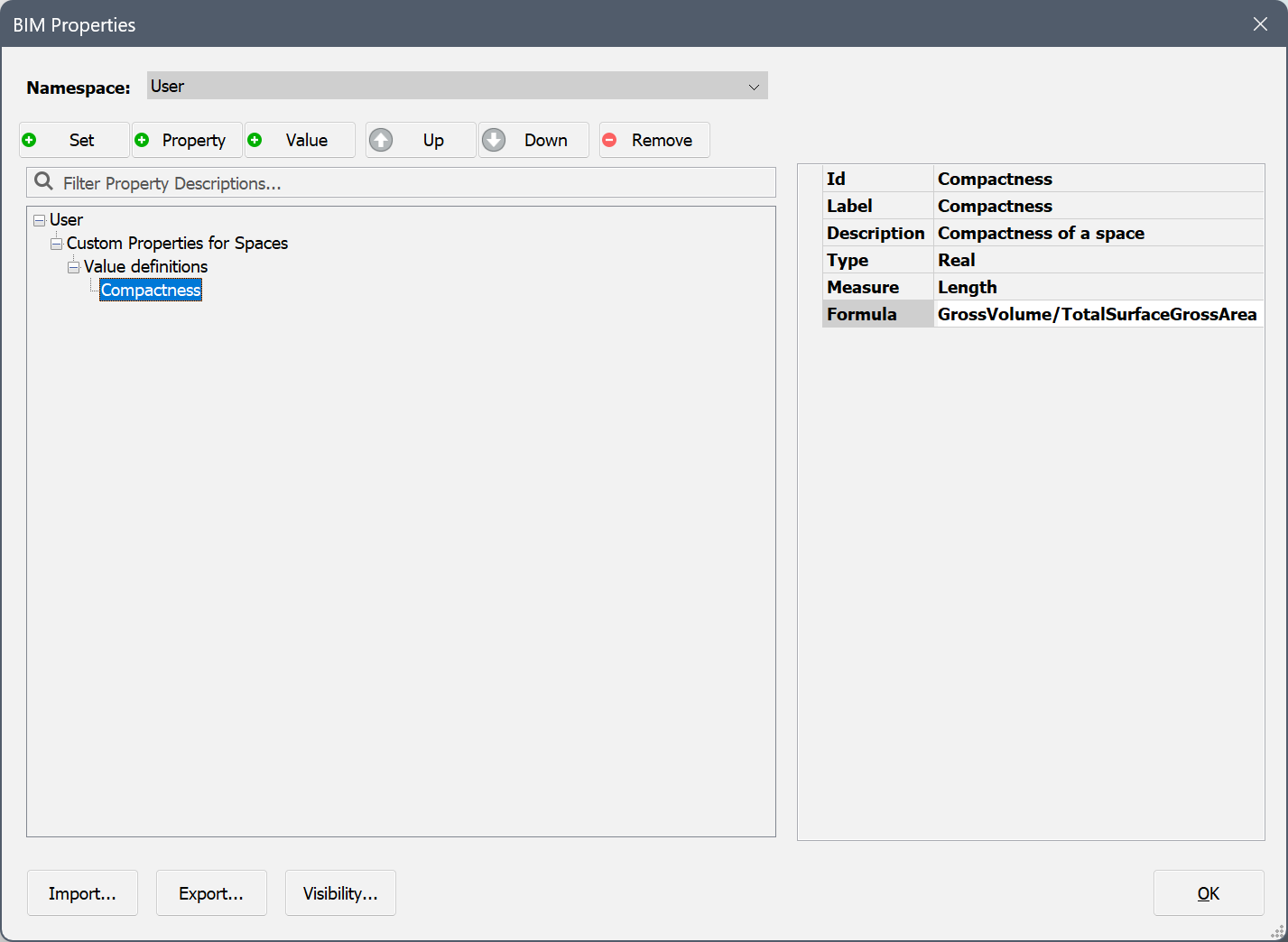
- 値定義にIDとラベル(例: 密集性)を指定します。
- (オプション) 定義に説明を付けます。
- 定義に正しい種類を割り当てます。ここれでは、2つの実数から求める値なので実数を指定します。
- 計測値を割り当てます。計算結果は、体積を面積で割った値なので長さを指定します。
- 式フィールドに数式を入力します。空間の体積は、GrossVolumeという名前のコア数量です。また、空間の四方の面積の合計もコア数量で、名前はTotalSurfaceGrossAreaです。したがって、密集性 = GrossVolume/TotalSurfaceGrossAreaと定義することができます。
- OKをクリックしてBIMプロパティダイアログボックスを閉じます。
- 壁やスラブなど周囲の要素を作成してBIMSPACEまたはBIMIFYコマンドで内部空間を定義するか、またはソリッドを作成してBIMCLASSIFYコマンドで空間として分類することで、空間を表すボリュームを作成します。
- 空間を選択します。プロパティパネルで、他のプロパティセットの下にユーザーが定義したプロパティが表示されます。
