BricsCADでのAutodesk Revitファミリーの読み込み
コマンド
読み込み、挿入
免責事項
本記事で使用しているRevitという言葉は、特に断りのない限り、Autodesk®社のRevit®ソフトウェアとその周辺機器を指します。
始める前の重要なお知らせ
BricsCAD V26は現在、Revit 2015-2026ファイルの読み込みをサポートしています。以前のBricsCADバージョンでは、下記の表に示すRevit®ファイルの読み込みに対応しています。それ以降のバージョンのRevit®で作成されたモデルをBricsCADに読み込む場合は、IFCファイルでの読み込みをご検討ください。詳細については、BricsCADでのIFCの読み込みと書き出しを参照してください。
| BricsCAD BIMバージョン | サポートしているRevit®バージョン |
|---|---|
| BricsCAD BIM V22 | Revit 2015-2022 |
| BricsCAD BIM V23 | Revit 2015-2023 |
| BricsCAD BIM V24.1 | Revit 2015-2023 |
| BricsCAD BIM V24.2 | Revit 2015-2024 |
| BricsCAD BIM V25.1 | Revit 2015-2024 |
| BricsCAD BIM V25.2 | Revit 2015-2025 |
| BricsCAD BIM V26.1 | Revit 2015-2025 |
| BricsCAD BIM V26.2 | Revit 2015-2026 |
RFAファミリファイルの読み込み
- IMPORT コマンドを起動して、ファイルを読み込みダイアログボックスを開きます。
- ファイルの種類リストからRevit Family(*.rfa)(1)を選択します。
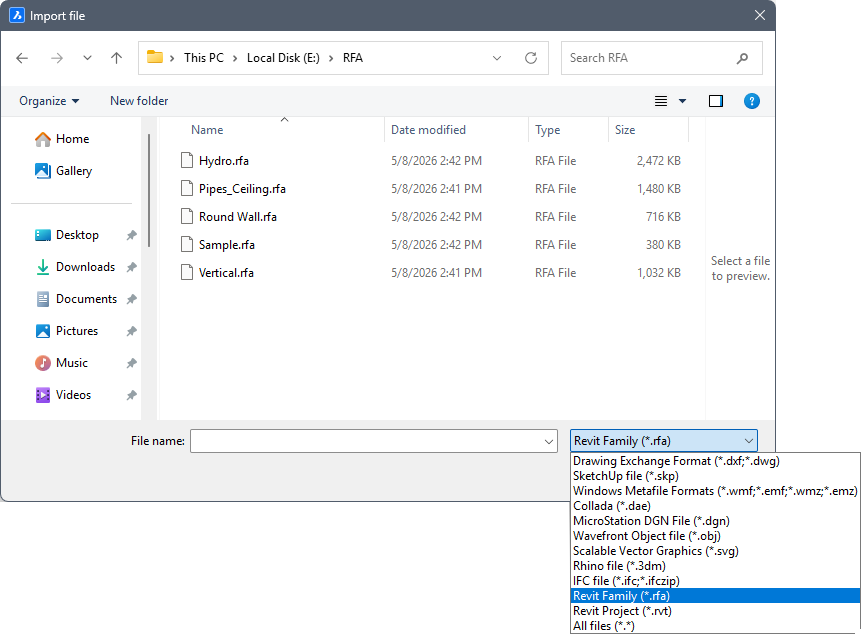
- 読み込みたいRFAファイルを選択します。
- 開くをクリックして、Revit® Familyのファイルを読み込みます。
RFAファミリーファイルが読み込まれると、このファイルに格納されているジオメトリが、独立した3DソリッドとしてBricsCADに含まれます。
手順:RFAファミリーファイルの挿入
注:
- DUCSがオン(ダイナミックUCS)の場合、RFA図形は、カーソルの下にある3Dソリッド面に整列します。
- DYNがオン(ダイナミック寸法)の場合は、3Dソリッドの面上の最も近い平行なエッジからの距離が表示されます。
挿入機能を使用する
- INSERT コマンドを起動し、ブロック挿入ダイアログボックスを開きます。
- 参照...ボタンを選択して、図面ファイルを選択ダイアログボックスを開きます。
- RFAファミリーファイルが保存されているフォルダーを参照します。
- ファイルの種類リストからRevit Family(*.rfa)(1)を選択します。
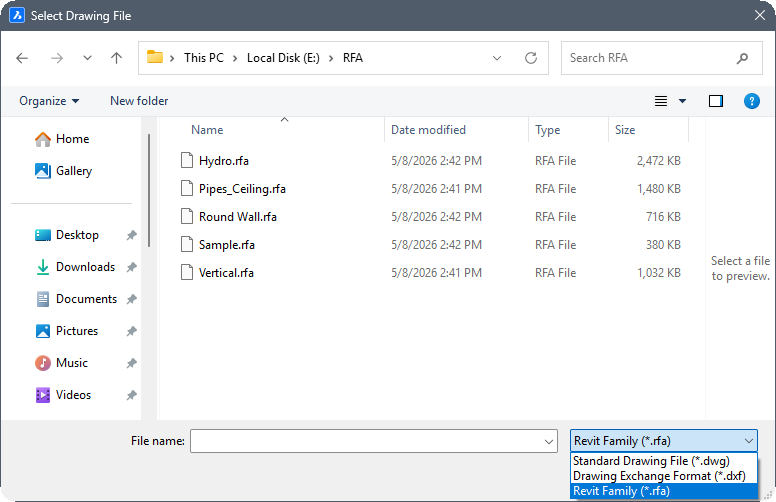
- 読み込みたいRFAファイルを選択します。
選択したファイルがカーソル位置(3)にアタッチされます。
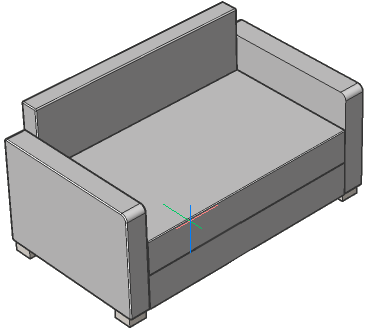
下図は、DYNとDUCSの両方をオンにした場合にRevit® Familyのソファを挿入しているところです。
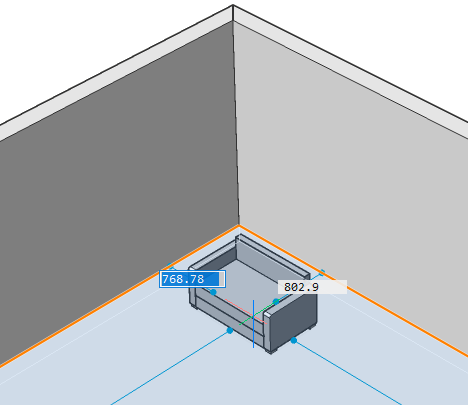
- ダイナミック寸法フィールドを使い、選択したRFAファミリーファイルを配置するには、以下の操作を行います。
- Tabキーを押してダイナミック入力フィールドの1つを選択し、値を入力してからTabキーをもう一度押すと、寸法がロックされます。ロックされた寸法は赤くなります。
- 前の手順を繰り返して、別のダイナミック寸法フィールドをロックします。
- 必要に応じてTabを押してダイナミック寸法を調整します。
- Enterを押して、現在の位置を承諾します。
ライブラリパネルの使用
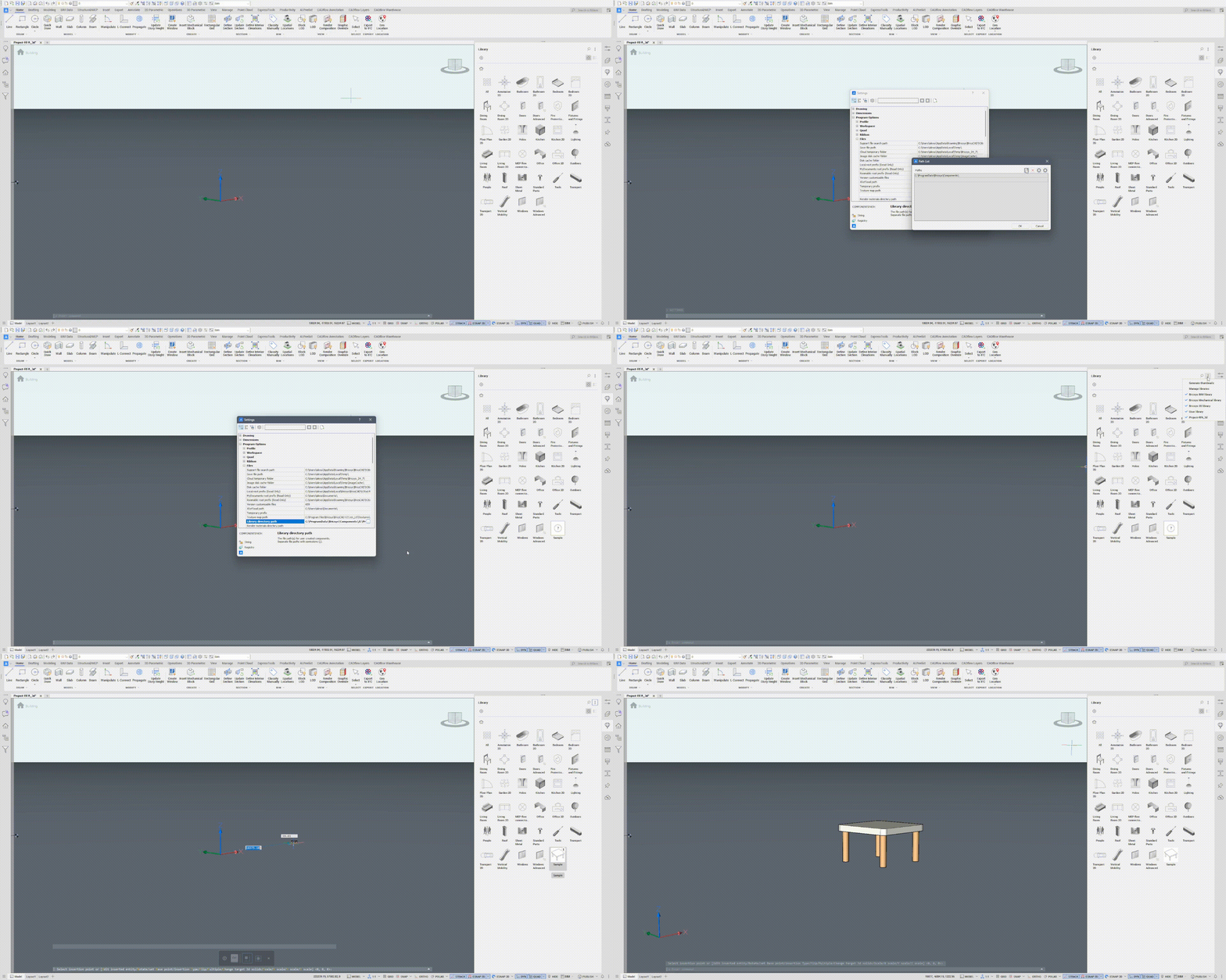
- 設定ダイアログボックスを開き、COMPONENTSPATHシステム変数を検索します。
- RFAのルートフォルダーをパスリストに追加します。
- 選択したフォルダーの内容はライブラリパネルに自動的に一覧表示されます。
- 必要に応じて、ライブラリパネルのメニューでサムネイルを生成を選択します。
-
ライブラリパネルからRFAファイルを選択し、モデル空間に配置します。
以下のアニメーションGIFは、ライブラリディレクトリパスにRFAルートフォルダーのパスを追加する方法を示しています。