
メカニカルブロックとメカニカルブロック挿入
メカニカルブロックは名前付き図形グループであり、INSERTコマンドを使用して図面に挿入できます。メカニカルブロックはパラメトリックにすることができます。例えば、BricsCAD BIMの窓やドア、BricsCAD Mechanicalの標準メカニカルブロックなどです。
任意のDWGファイルをメカニカルブロックとして使用することができます。同じメカニカルブロックを1つまたは複数の他のメカニカルブロックに1回または複数回挿入できます。メカニカルブロックに変更を加えると、メカニカルブロックのすべての挿入にも自動的に反映されます。メカニカルブロックは自己参照できません。
メカニカルブロック挿入は名前が付いた図形です。メカニカルブロック挿入のデフォルト名は、メカニカルブロックの名前と挿入の連番で構成されています。メカニカルブロック挿入は内部的には無名ブロックへの参照、または外部参照として表されます。
パラメータを含む、挿入されたメカニカルブロックのプロパティは、メカニカルブラウザパネルとプロパティパネルで編集できます。
外部メカニカルブロックとローカルメカニカルブロック
メカニカルブロックはローカルまたは外部のいずれかになります。ローカルメカニカルブロックはアセンブリと共に、無名ブロックとして.dwgファイルに保存されます。外部メカニカルブロックは、別の.dwgファイルで定義され、外部参照によって表されるか、または無名ブロックとして保存されたローカルコピーとして表されます。対応する.dwgファイルに変更を加えた場合、BMUPDATEコマンドまたはメカニカルブラウザのコンテキストメニューを使用して、外部メカニカルブロックのすべての挿入図形を更新することができます。アセンブリで外部メカニカルブロックを使用する場合は、モデルを共有するときに必ずすべての関連ファイルを転送してください。
ETRANSMITコマンドを使用して、図面ファイルとそのすべての依存関係(外部参照、イメージ、フォントファイル、印刷構成ファイル、印刷スタイルテーブル、フォントマップファイルなど)のパッケージを作成します。
メカニカルブロックは、ローカルから外部に(またはその逆に)いつでも変換できます。
ローカルのメカニカルブロックを編集するには、BMEXTERNALIZEコマンドを使用して外部メカニカルブロックに変換する必要があります。または、BMOPENCOPYコマンドを実行してメカニカルブロックのコピーを開き、編集して保存することもできます。次に、BMREPLACEコマンドで元のメカニカルブロックをコピーに置換します。
メカニカルブロックのデフォルトの挿入種類(ローカルまたは外部)を選択することができます。挿入種類を変更するには、メカニカルブラウザでルートノードを選択し、コンテキストメニューからからローカルへ切替または外部へ切替を選択します。
BMAUTOUPDATEの値に応じて、外部メカニカルブロックの挿入は、アセンブリドキュメントを開くときに自動的に更新されるか、BMUPDATEコマンドを使用して手動で更新されます。この値は、設定ダイアログボックスで変更することができます。オプションは以下の通りです:
- BMUPDATEコマンドが使用されている場合にのみ更新します。
- ファイルを開くと自動的に更新されます。
メカニカルブロックの変換
BMEXTERNALIZEコマンドは、ローカルのメカニカルブロックを外部メカニカルブロックに変換します。
BMLOCALIZEコマンドは、外部メカニカルブロックをローカルのメカニカルブロックに変換します。
以下のいずれかの操作を行います:
- アセンブリリボンタブのメカニカルブロックを外部に切替...(
 )またはメカニカルブロックをローカルに切替...をクリックします。これらのツールは、ツールバーのアセンブリとメニューのアセンブリからも利用できます。
 - メカニカルブラウザでメカニカルブロック挿入図形を右クリックし、コンテキストメニューから外部へ切替またはローカルへ切替を選択します。
- 図面ウィンドウでメカニカルブロック挿入図形にカーソルを合わせ、クワッドのアセンブリコマンドグループから外部へ切替()またはローカルへ切替を選択します。
外部メカニカルブロックをローカルメカニカルブロックに変換する場合、メカニカルブロック定義を含む.dwgファイルは削除されませんが、以降の変更はアセンブリに影響しません。
ローカルメカニカルブロックの挿入図形( )と外部メカニカルブロックの挿入図形(
 )は、メカニカルブラウザに示されるアイコンで区別することができます。
パラメトリックメカニカルブロック
挿入されたメカニカルブロックのパラメータをアセンブリレベルで変更することができます。少なくとも1つの2Dまたは3D寸法拘束、または式を含む自動調整配列複写を含む場合、メカニカルブロックはパラメトリックとみなされます。
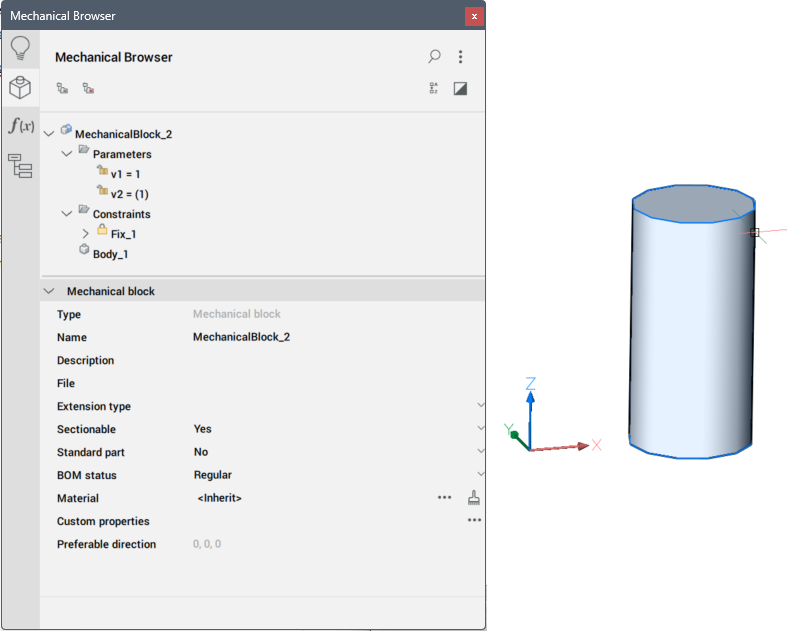
- BricsCADでは、パラメトリックメカニカルブロックの定義とその挿入との関連性が自動的に維持されます。そのため、パラメトリックメカニカルブロックを開いて編集し、ジオメトリを変更して保存することができます。結果を確認するには、BMUPDATEコマンドを実行して、アセンブリのメカニカル構造を更新します。
- メカニカルブロックのパラメータをデフォルト値に戻す必要がある場合は、表記フィールドを編集して内容を削除してください。
特定のメカニカルブロックパラメータを、これらのメカニカルブロックの挿入を含む図面で編集可能にするかどうかをアセンブリレベルで制御できます。これを行うには、メカニカルブラウザでパラメータを選択し、パラメータのプロパティグリッドで公開フィールドの値を変更します。
オプションは以下の通りです:
- オフ:アセンブリでパラメータを非表示にします。
- オン:アセンブリレベルでパラメータを表示します。
- リセット:値が式によってコントロールされるパラメータをすべて非表示にし、その他のパラメータは表示します。
パラメータに単位を関連付けることができます。アセンブリレベルでメカニカルブロックに直接または式を介して値を割り当てると、アセンブリ図面の図面単位からパラメータの単位に自動的に変換されます。単位のないパラメータに割り当てられた値は変換されません。
デフォルトでは、寸法拘束のパラメータと寸法拘束の式として使用されるパラメータを除いて、すべてのパラメータには単位がありません。BricsCADは、そのようなパラメータに図面単位を自動的に割り当てます。
メカニカルブロック挿入のパラメータを編集するには
パラメトリックメカニカルブロックをモデルに挿入する場合、メカニカルブラウザパネルまたはプロパティパネルでパラメータを編集することができます。
メカニカルブロック挿入は、パラメータの新しい値に応じてただちに更新されます。ただし、これは別の図面ファイルであるパラメトリックメカニカルブロックの定義を変更するものではありません。その結果、一つのモデルの中に、同じパラメトリックメカニカルブロックの複数の挿入図形が、それぞれ違うパラメータ値で存在することもありえます。
メカニカルブラウザでパラメータを編集する
- メカニカルブロックのパラメータノードを展開します。
- パラメータを選択します。
- パラメータの表記欄に新しい値を入力します。
プロパティパネルでパラメータを編集する
- 図面でメカニカルブロックを選択します。
- 設定グループのパラメータを展開します。
- 使用可能なパラメータの1つに新しい値を入力します。
- プロパティパネルにカレントの値が表示されます。この値が式でコントロールされている場合、その式は新たに入力された値で上書きされます。
- 複数のパラメトリックメカニカルブロックが選択されている場合、共有されているパラメータを同時に編集することができます。現在異なる値を持つパラメータの設定フィールドは、*Varies* と表示されます。
メカニカルブロックを置換するには
BMREPLACEコマンドは、メカニカルブロック挿入を置き換えます。トップレベルの挿入のみ置き換えることができます。
メカニカルブロックは、ブロックとも外部参照とも異なる
メカニカルブロックはブロックと外部参照(Xrefs)に基づいていますが、その動作は異なります。外部参照と同様に、外部メカニカルブロックはファイルにリンクされます。ただし、外部メカニカルブロックは外部参照(BMINSERTはXATTACHと同様に動作)またはローカル無名ブロック(BMINSERTはINSERTと同様に動作)のいずれかで表すことができます。
メカニカルブロックは部品またはアセンブリのいずれかになります。
- 部品: 図形のみで構成されます。サブメカニカルブロックの挿入はありません。
- アセンブリ: 図形とサブメカニカルブロック挿入から構成されます。サブメカニカルブロックを削除しても、アセンブリ状態が維持されます。
外部メカニカルブロックが部品であり、そのパラメータが変更されていない場合、メカニカルブロックは外部参照として挿入されます。これは、図面エクスプローラダイアログボックスの外部参照セクションに一覧表示されます。外部参照画層には 'file_name' という接頭辞が付きます。
外部メカニカルブロックがアセンブリの場合、ローカルの無名ブロックとして挿入されます。その画層はすべてメインドキュメントの画層に統合され、画層名には接頭辞が追加されません。
ブロックと外部参照の変換
BMMECHコマンドは、現在の図面をメカニカルブロックに変換します。図面がすでにメカニカルブロックである場合、BMMECHは実行されません。
ブロック参照はローカルメカニカルブロックの挿入に変換され、外部参照は外部メカニカルブロックの挿入に変換されます。
BMUNMECHコマンドは、現在のメカニカルブロックを平面図面に変換します。メカニカルブロックは、再びブロックと外部参照に変換されます。このコマンドはメカニカルブロックのみの図面に適用できます。
コンポーネントベースのフィーチャー
フィーチャーとはエンジニアリング的に重要性を持つ、部品の物理的構成要素です。フィーチャーの例としては、穴、リブ、スロット、ポケット、形状があります。3Dソリッドに適用される場合、フィーチャーはジオメトリを削除または追加します。BricsCADコンポーネント拡張技術を使い、独自のフィーチャーを作成することができます。
拡張されたコンポーネントは、BC_SUBTRACTとBC_UNITEの両方またはいずれかの画層を持っています。BMINSERTコマンドを使用してそのようなコンポーネントを3Dソリッドの面に挿入すると、ターゲットソリッドは次のように変更されます。
- コンポーネントのBC_SUBTRACT画層上のすべての3Dソリッドが、対象の3Dソリッドから差し引かれます。
- コンポーネントのBC_UNITE画層上のすべての3Dソリッドは、対象の3Dソリッドと結合されます。
ブーリアン演算の後に作成されたすべての面は、コンポーネントベースのフィーチャーを形成します。コンポーネント挿入を移動したり、パラメータを変更したりすると更新されます。挿入が削除されると、対象となるソリッドが修復されます。BMLINKコマンドを使用して対象の3Dソリッドを調整します。
BricsCADには、パラメトリックコンポーネントに基づくフィーチャーの例が幾つか含まれています。それらをサンプルとして、独自のフィーチャーを作ることができます。
メカニカルブロックに物理的マテリアルを割り当てる
メカニカルブロックに物理的マテリアルを割り当てることができます。メカニカルブロックにマテリアルが割り当てられていない場合は、親メカニカルブロックのマテリアルが継承されます。親コンポーネントにもマテリアルが割り当てられていない場合は、最も近いメカニカルブロックのマテリアルが使用されます。その結果、共通の親を持つすべてのメカニカルブロックに同じマテリアルを割り当てることができます。
- メカニカルブラウザでルートとなるメカニカルブロックを選択します。
- マテリアルプロパティを選択し、参照ボタン(
 )を押します。
 - 物理的マテリアルダイアログボックスで、プロジェクト内またはセントラルデータベース内のリストからマテリアルを選択します。
セントラルデータベース内から選択したマテリアルは、プロジェクト内データベースに自動的にコピーされます。
- OKボタンをクリックして、選択したマテリアルをメカニカルブロックに割り当てます。
メカニカルブロックからマテリアルを削除するには:
- メカニカルブラウザでルートとなるメカニカルブロックを選択します。
- マテリアルプロパティを選択し、マテリアルをクリアボタン(
 )を押します。
物理的マテリアルを持つメカニカルブロックの挿入:
メカニカルブロックをモデルに挿入すると、そのすべてのマテリアルがモデルのマテリアルライブラリにコピーされます。対象モデルに同名のマテリアルが既に存在する場合は、このマテリアルが代わりに使用されます。その結果、対象モデルのマテリアルのプロパティが使用されます。これにより、挿入されたメカニカルブロックのマテリアルのプロパティが置き換えられます。
メカニカルブロックにカスタムプロパティを割り当てる
メカニカルブロックとメカニカルブロック挿入にカスタムプロパティを割り当てることができます。BIMカスタムプロパティと同様に、メカニカルブロックのカスタムプロパティは、メカニカルブラウザまたはプロパティパネルのグループに対応するプロパティセットにグループ化されます。プロパティセットには、このカスタムプロパティの名前とタイプを定義するプロパティ定義が含まれています。特定のカスタムプロパティに、事前に定義された値を追加することもできます。
デフォルトでは、プロパティセットはドキュメント内のすべてのメカニカルブロックに適用できます。たとえば、「パーツ番号」カスタムプロパティを使用してプロパティセットを定義すると、このプロパティがモデル内のすべてのパーツに表示されます。このプロパティを持つメカニカルブロックを別のドキュメントに挿入すると、そのプロパティがドキュメント内のすべてのメカニカルブロックにも表示されます。これを回避するには、インスタンスごとのプロパティセットを使用します。これらのプロパティセットは、指定したメカニカルブロックにのみ適用されます。選択したメカニカルブロックのインスタンスごとのプロパティセットを有効または無効にするには、メカニカルブラウザのコンテキストメニューを使用します。
メカニカルブロック挿入は、対応するメカニカルブロックのカスタムプロパティを継承します。ただし、インスタンスごとのカスタムプロパティは自由に変更できます。これらの変更は、選択したメカニカルブロックのインスタンスにのみ適用され、他のインスタンスやメカニカルブロック自体には影響を与えません。メカニカルブロックのプロパティを変更するには、対応するメカニカルブロックを開き、メカニカルブラウザでルートノードを選択してそのプロパティを変更してください。
- メカニカルブロックのプロパティを変更するには:
-
- メカニカルブラウザでルートとなるメカニカルブロックを選択します。
- (オプション)必要に応じて、使用可能なカスタムプロパティを構成します。
- リボンまたはコマンドラインからBMPROPERTIESコマンドを呼び出します。
- カスタムプロパティオプションを選択し、参照ボタン()を押します。
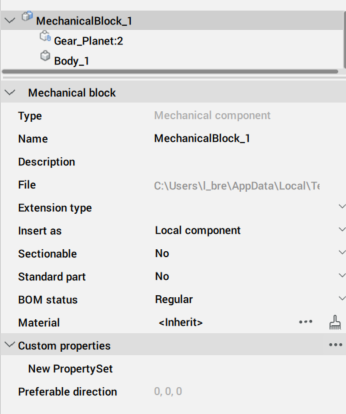
- (オプション) 必要に応じて、このメカニカルブロックのインスタンスごとのプロパティセットを有効にします。
- ブラウザでルートノードを右クリックし、カスタムプロパティサブメニューで必要なプロパティセットを選択します。
- 必要なプロパティを選択し、新しい値を入力または選択します。
- トップレベルのインスタンスプロパティを変更
-
- メカニカルブラウザでメカニカルブロックのインスタンスを選択します。
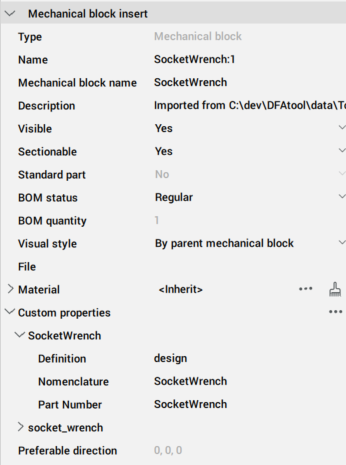
- (オプション)必要に応じて、使用可能なカスタムプロパティを構成します。
- リボンまたはコマンドラインからBMPROPERTIESコマンドを呼び出します。
- プロパティでカスタムプロパティを選択して、参照ボタン()を押します。
- (オプション) 必要に応じて、このメカニカルブロックのインスタンスごとのプロパティセットを有効にします。
- ブラウザで対応するノードを右クリックし、カスタムプロパティサブメニューで必要なプロパティセットを選択します。
- 必要なプロパティを選択し、新しい値を入力または選択します。
- メカニカルブラウザでメカニカルブロックのインスタンスを選択します。