STRINGEDITOR [計画線編集]
計画線を編集します。

アイコン:
使用方法
計画線を選択して、 計画線編集ダイアログボックスを開きます。
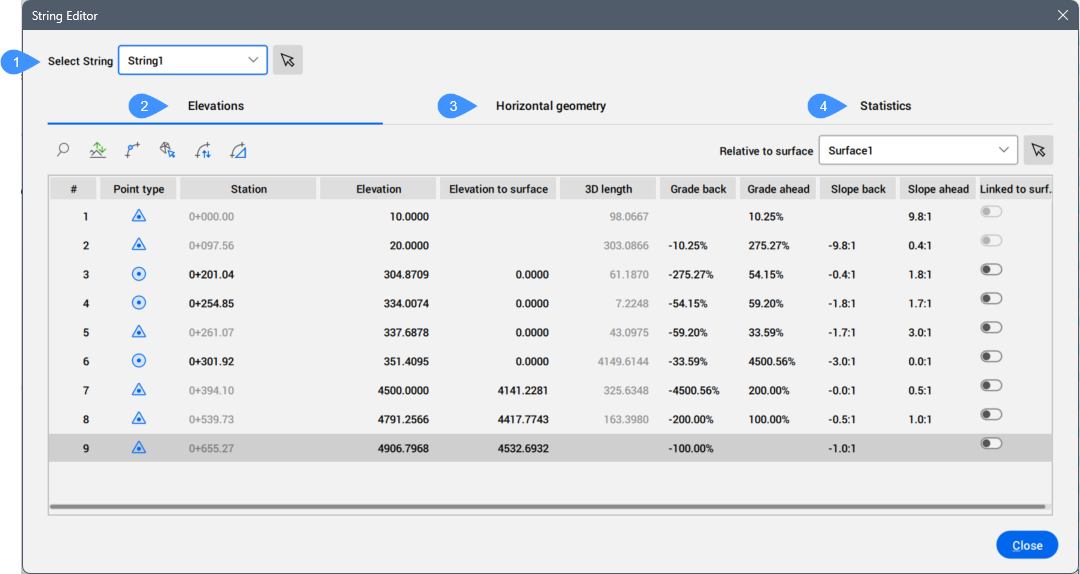
- 計画線を選択
- 標高タブ
- 水平ジオメトリタブ
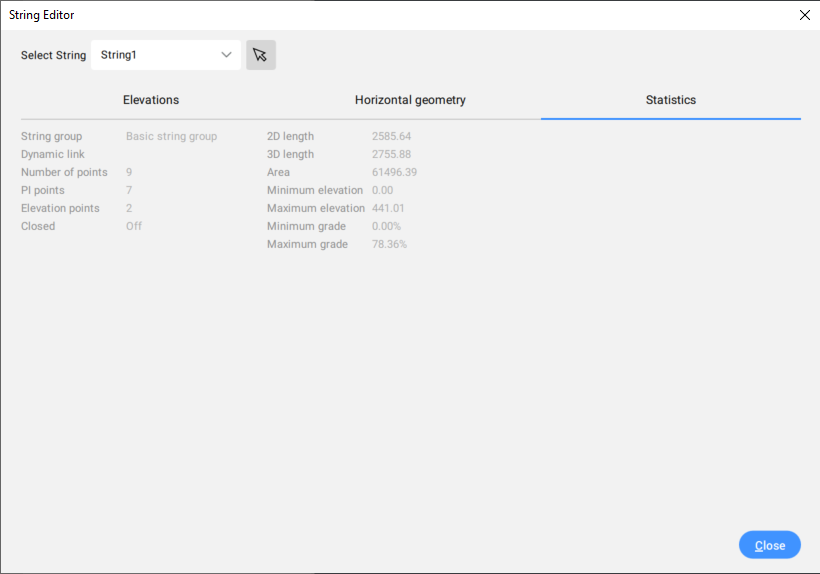
- 統計タブ
計画線を選択
編集する土木計画線を表示します。ドロップダウンリストから別の土木計画線を選択するか、 をクリックして作図領域から計画線を選択できます。
標高タブ
編集する土木計画線のすべてのポイントのプロパティを一覧表示します。
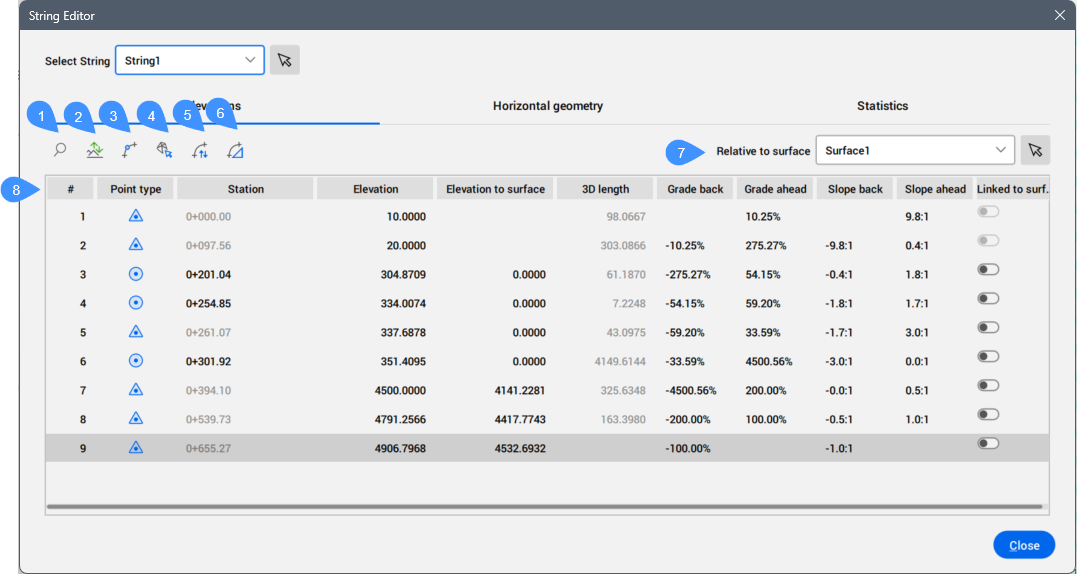
- ズーム
- 上げる/下げる
- 標高ポイントを追加
- サーフェスから標高を取得する
- 計画線を反転
- 勾配または標高を平坦化する
- サーフェスに比例
- ストリングポイントの表
- ズーム
- 図面内の選択した土木計画線にズームインします。
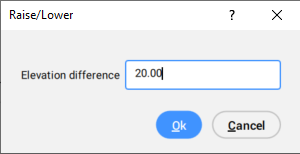
- 上げる/下げる
- 上げる/下げるダイアログボックスが開き、標高差の値を設定できます。この値は標高に追加されます。負の値を指定すると、標高が下がります。
- 標高ポイントを追加
- STRINGADDELEVATIONPOINTコマンドを起動します。土木計画線図形に標高ポイントを追加します。
- サーフェスから標高を取得する
- サーフェスからの標高ダイアログボックスを開きます。
- 計画線を反転
- 土木計画線の方向を変更します。
- 勾配または標高を平坦化する
- フラット化 ダイアログボックスを開き、選択した土木計画線のポイント間に一定の標高または勾配を設定します。
-
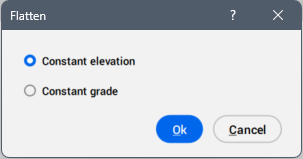
- 一定の高さ
- 開始点の標高を基準に、他のすべての選択したポイントに一定の標高を設定します。
- 一定の勾配
- 始点と終点の間の地点標高に一定の勾配を設定します。
- サーフェスに比例
- 土木計画線の標高が相対的になる、選択したTINサーフェスを表示します。ドロップダウンリストから別のTINサーフェスを選択するか、をクリックして作図領域からサーフェスを選択できます。
- ストリングポイントの表
- 選択した Civil ストリング のすべてのポイントを一覧表示し、それぞれのプロパティ値を表示します。注:
- 表内のポイント行を選択する際には、Ctrl キーや Shift キーを使用することもできます。
- 表内で 1 つ以上のポイント行を選択し、右クリックしてコンテキストメニューを開きます。ポイントの種類に応じて、ズーム、パン、クリップボードにコピー、および IPを削除(
 )または 標高ポイントを削除(
 )の各オプションが使用できます。
- 1 つ以上のストリングポイントに対して 標高、サーフェスへの標高、後方勾配、前方勾配、後方スロープ、または 前方スロープ の各プロパティ値をまとめて編集するには、該当するポイント行を選択し、プロパティ列のいずれか 1 つのセルをクリックして新しい値を入力します。
-
- 番号
- 計画線内のポイントの位置番号を一覧表示します。
- ポイントタイプ
- さまざまなアイコンで表されるポイントのタイプを表示します。
 交点(PI)
 交点(PI) - 読取り専用
 交点(PI) - 共有
 標高ポイント
- 測点
- ポイントの測点値を表示します。注: 交点 (IP点) の測点値は読み取り専用です。
- 標高
- ポイントの標高値を表示します。
- サーフェスへの標高
- サーフェスと計画線ポイントの標高差を表示します。
- 3D長さ
- 現在のポイントから次のポイントまでのセグメントの3D長さが表示されます。
- 勾配逆方向
- 現在のセグメントの終点から始点への勾配を表示します。
- 勾配順方向
- 現在のセグメントの順方向の終端高さを定義します。
- 傾き逆方向
- 現在のセグメントの終点から始点への傾きを表示します。
- 傾き順方向
- 現在のセグメントの順方向の傾きを定義します。
- サーフェスにリンク
- チェックを入れると、計画線がTINサーフェスにリンクされます。TINサーフェスの標高が変化するに従い、土木計画線の標高が動的に変化します。
水平ジオメトリタブ
編集する土木計画線のすべてのセグメントのプロパティを一覧表示します。
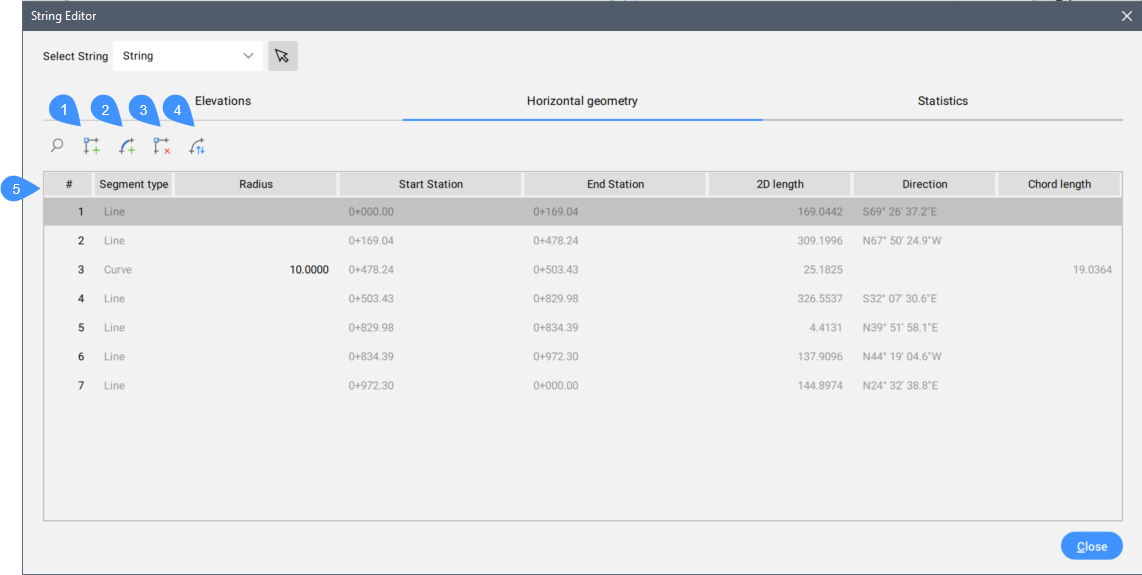
- IP点を追加
- 曲線を追加
- IP点を削除
- 計画線を反転
- 計画線セグメントのプロパティ
- IP点を追加
- STRINGADDPIコマンドを起動します。
- 曲線を追加
- STRINGADDCURVEコマンドを起動します。
- IP点を削除
- STRINGDELETEPIコマンドを起動します。
- 計画線を反転
- 土木計画線の方向を変更します。
- 計画線セグメントのプロパティ
- すべての計画線セグメントのプロパティを一覧表示します。
統計タブ
土木計画線の一般的なプロパティを一覧表示します。