Bloki mechaniczne i menu kontekstowe znajdują się w panelu Przeglądarka Mechaniczna.
Kliknij blok mechaniczny prawym przyciskiem myszy, aby otworzyć menu kontekstowe.
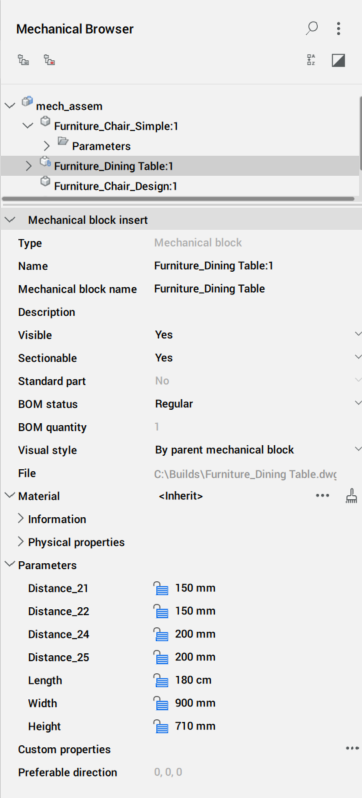
Właściwości bloku mechanicznego są wyświetlane automatycznie po wybraniu jednego lub więcej bloków mechanicznych w panelu przeglądarki mechanicznej.
Bloki mechaniczne mogą być: Główny, Wstawka i Pod-blok mechaniczny.
Typ bloku mechanicznego
Renderowany styl wizualny
Tryb szkielet 2D
Ukryty
Bloki mechaniczne (bez bloków podmechanicznych)
*
*
*
Zespół bloków mechanicznych (z blokami podmechanicznymi)
*
*
*
Standardowe bloki mechaniczne części
Zewnętrzne odniesienie bloku mechanicznego
Zespół bloku mechanicznego - odniesienie zewnętrzne
Element mechaniczny
* Zewnętrzne bloki mechaniczne mają zieloną strzałkę: lub .
Menu kontekstowe
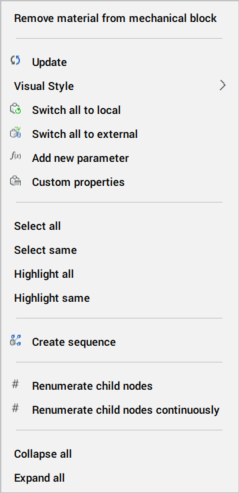
Menu kontekstowe głównego bloku mechanicznego
Kliknij prawym przyciskiem myszy nazwę głównego bloku mechanicznego:
Usuń materiał z bloku mechanicznego: usuwa przypisany materiał dla bloku mechanicznego.
Aktualizuj: aktualizuje hierarchię bloków mechanicznych dla bieżącego rysunku w przypadku modyfikacji plików rysunkowych bloków podmechanicznych.
Styl wizualny: All by Viewport: stosuje bieżący styl wizualny do wszystkich bloków mechanicznych w zespole (patrz polecenie STYLCIENIOWANIA).
Switch all to local: przełącza wszystkie bloki mechaniczne na wewnętrzne bloki mechaniczne (patrz polecenie BMLOKALIZUJ).
Switch all to external: przełącza wszystkie bloki mechaniczne na zewnętrzne bloki mechaniczne (patrz polecenie BMUZEWNĘTRZNIJ).
Dodaj nowy parametr: tworzy nowy parametr w złożeniu.
Właściwości niestandardowe: umożliwia zdefiniowanie niestandardowych właściwości rysunku. Jeśli istnieją zestawy właściwości dla instancji, otworzy się podmenu:
Przełącz zestawy właściwości, które powinny być stosowane tylko do głównych bloków mechanicznych lub wybierz Konfiguruj, aby otworzyć okno dialogowe w celu skonfigurowania niestandardowych właściwości.
Jeśli nie ma żadnych zestawów właściwości dla instancji, otwarte zostanie okno dialogowe Właściwości Mechaniczne.
Wybierz wszystkie: zaznaczenie wszystkich bloków mechanicznych o tej samej definicji.
Wybierz to samo: zaznaczenie wszystkich bloków mechanicznych o tej samej nazwie i tych samych wartościach parametrów.
Podświetl wszystko: podświetla wszystkie bloki mechaniczne o tej samej definicji.
Podświetl to samo: podświetla wszystkie bloki mechaniczne o tej samej nazwie i tych samych wartościach parametrów.
Utwórz widok rozstrzelony: utwórz blok z rozstrzeloną reprezentacją bieżącego zespołu.
Wylicz węzły podrzędne: wylicza wszystkie węzły podrzędne zgodnie z ich typami.
Wyliczaj węzły podrzędne w sposób ciągły: wylicza wszystkie węzły podrzędne w sposób ciągły, jeśli ma to zastosowanie.
Na przykład bloki mechaniczne najwyższego poziomu otrzymają ciągłe numery, ale numeracja ich bloków podmechanicznych nie zostanie zmieniona.
Zwiń wszystko: zwija główny blok mechaniczny oraz wszystkie bloki mechaniczne i podmechaniczne.
Rozwiń wszystko: rozwinięcie głównego bloku mechanicznego oraz wszystkich bloków mechanicznych i podmechanicznych.
Menu kontekstowe bloku mechanicznego
Kliknij prawym przyciskiem myszy nazwę bloku mechanicznego.
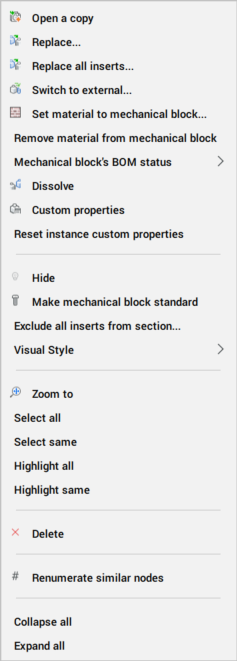
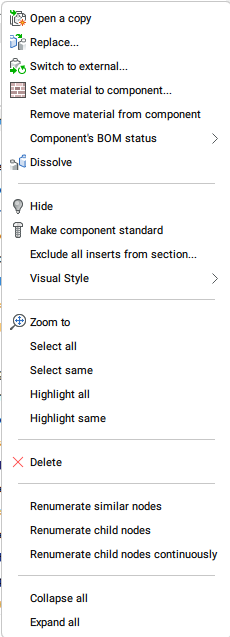
Menu kontekstowe zewnętrznych bloków mechanicznych (po lewej), menu kontekstowe lokalnych bloków mechanicznych (po prawej):
Otwórz kopię: otwiera kopię wstawki bloku mechanicznego jako nowy rysunek (patrz polecenie BMOPENCOPY).
Update: przeładowuje wszystkie bloki mechaniczne z plików zewnętrznych i aktualizuje tabele BOM (patrz polecenie BMUPDATE).
Replace: zastępuje mechaniczną wkładkę bloku (patrz polecenie BMZAMIEŃ). Wymiana wkładki lokalnej powoduje przekształcenie jej we wkładkę zewnętrzną.
Zastąp wszystkie elementy: zastępuje wszystkie elementy, które odnoszą się do tego samego źródła (patrz polecenie BMZAMIEŃ). Zastąpienie elementów lokalnych zamienia je w elementy zewnętrzne.
Switch to local: przełącza zewnętrzny blok mechaniczny na wewnętrzny blok mechaniczny (patrz polecenie BMLOKALIZUJ).
Switch to external: przełącza wewnętrzny blok mechaniczny na zewnętrzny blok mechaniczny (patrz polecenie BMUZEWNĘTRZNIJ).
Ustaw materiał do bloku mechanicznego: przypisuje materiał fizyczny do lokalnego bloku mechanicznego.
Usuń materiał z bloku mechanicznego: usuwa definicję materiału fizycznego z lokalnego bloku mechanicznego.
Status BOM bloku mechanicznego: parametr kontrolujący wygląd bloku mechanicznego w tabelach BOM.
Rozwiąż: rozpuszcza element mechaniczny wstawiony do bieżącego rysunku (patrz polecenie BMROZWIĄŻ).
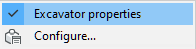
Właściwości niestandardowe: otwiera okno dialogowe umożliwiające konfigurację właściwości niestandardowych.
Unlink: przerywa połączenie między mechaniczną wstawką blokową (na przykład oknem) a bryłą 3D (na przykład ścianą), zachowując otwór.
Ukryj () / Pokaż (): ukrywa lub pokazuje wybrany blok mechaniczny.
Uczyń blok mechaniczny standardowym: przekształca blok mechaniczny w część standardową.
Make mechanical block non-standard: przekształca blok mechaniczny w niestandardowy blok mechaniczny.
Wyklucz wszystkie elementy z przekroju: ustawia właściwość Podzielny wszystkich podobnych wstawek na NIE. Określa, czy polecenie WIDOKPRZEKROJU ma wpływ na element.
Styl wizualny: wyświetla menu stylu wizualnego. Dostępne są wszystkie style wizualne zapisane w bieżącym rysunku.
Przez nadrzędny blok mechaniczny: renderuje wybrany blok mechaniczny zgodnie z trybem cieniowania nadrzędnego bloku mechanicznego (patrz polecenie STYLCIENIOWANIA).
All by Viewport: renderuje wszystkie bloki mechaniczne zgodnie z bieżącym trybem cieniowania rzutni (patrz polecenie STYLCIENIOWANIA).
Powiększ do: powiększa do zestawu wyboru.
Wybierz: wybiera blok mechaniczny.
Wybierz wszystko: zaznacza wszystkie bloki mechaniczne o tej samej definicji.
Wybierz to samo: wybiera wszystkie bloki mechaniczne o tej samej definicji i tych samych wartościach parametrów.
Podświetl wszystko: podświetla wszystkie bloki mechaniczne o tej samej definicji.
Podświetl to samo: podświetla wszystkie bloki mechaniczne o tej samej definicji i tych samych wartościach parametrów.
Usuń: usuwa wybrany blok mechaniczny i jego bloki podmechaniczne z zespołu.
Wylicz podobne węzły: wylicza wszystkie węzły tego samego typu i tego samego poziomu.
Przelicz węzły podrzędne: wylicza wszystkie węzły podrzędne w odniesieniu do ich typu i nazwy.
Wyliczaj węzły podrzędne w sposób ciągły: wylicza wszystkie węzły podrzędne z ciągłą numeracją, niezależnie od ich nazw.
Zwiń wszystko: zwija główny blok mechaniczny oraz wszystkie bloki mechaniczne i podmechaniczne.
Rozwiń wszystko: rozwija główny blok mechaniczny oraz wszystkie bloki mechaniczne i podmechaniczne.
Menu kontekstowe bloku podmechanicznego
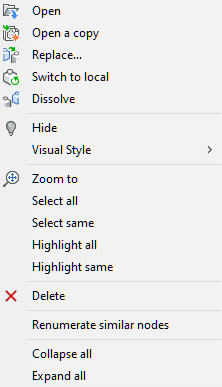
Menu kontekstowe zewnętrznych bloków podmechanicznych (po lewej), menu kontekstowe lokalnych bloków podmechanicznych (po prawej):
Otwórz kopię: otwiera kopię wstawki bloku mechanicznego jako nowy rysunek (patrz polecenie BMOPENCOPY).
Ukryj () / Pokaż (): ukrywa lub pokazuje wybrany blok podmechaniczny.
Wyklucz wszystkie elementy z przekroju: ustawia właściwość Podzielny wszystkich podobnych wstawek na NIE. Określa, czy polecenie WIDOKPRZEKROJU ma wpływ na element.
Styl wizualny: patrz blok mechaniczny Styl wizualny.
Powiększ do: powiększa do zestawu wyboru.
Wybierz wszystko: zaznacza wszystkie bloki mechaniczne o tej samej definicji.
Wybierz to samo: wybiera wszystkie bloki mechaniczne o tej samej definicji i tych samych wartościach parametrów.
Podświetl wszystko: podświetla wszystkie bloki mechaniczne o tej samej definicji.
Podświetl to samo: podświetla wszystkie bloki mechaniczne o tej samej definicji i tych samych wartościach parametrów.
Wylicz podobne węzły: wylicza wszystkie węzły tego samego typu i tego samego poziomu.
Przelicz węzły podrzędne: wylicza wszystkie węzły podrzędne w odniesieniu do ich typu i nazwy.
Wyliczaj węzły podrzędne w sposób ciągły: wylicza wszystkie węzły podrzędne z ciągłą numeracją, niezależnie od ich nazw.
Zwiń wszystko: zwija główny blok mechaniczny oraz wszystkie bloki mechaniczne i podmechaniczne.
Rozwiń wszystko: rozwija główny blok mechaniczny oraz wszystkie bloki mechaniczne i podmechaniczne.
Menu kontekstowe parametrów bloku mechanicznego
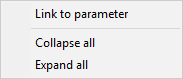
Kliknij parametr prawym przyciskiem myszy:
Link to parameter: utworzenie powiązania między jednym lub kilkoma parametrami bloku mechanicznego a parametrami zespołu.
Zwiń wszystko: zwija główny blok mechaniczny oraz wszystkie bloki mechaniczne i podmechaniczne.
Rozwiń wszystko: rozwinięcie głównego bloku mechanicznego oraz wszystkich bloków mechanicznych i podmechanicznych.
Właściwości
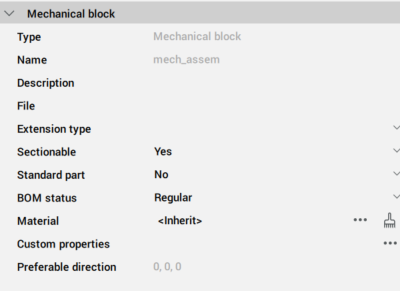
Główne właściwości mechaniczne bloku
Kliknij nazwę głównego bloku mechanicznego:
Typ: wyświetla typ podmiotu.
Nazwa: wpisz nazwę głównego bloku mechanicznego. Domyślnie nazwa głównego bloku mechanicznego jest równa nazwie pliku.
Opis: opcjonalny opis głównego bloku mechanicznego.
Plik: pokazuje ścieżkę i nazwę rysunku.
Typ rozszerzenia: umożliwia identyfikację bloku mechanicznego jako elementu powierzchniowego, komponentu BIM lub elementu arkusza blachy.
Sectionable: określa, czy polecenie WIDOKPRZEKROJU ma wpływ na blok mechaniczny.
Część standardowa: określa, czy ten blok mechaniczny jest częścią standardową, czy nie.
Status BOM: definiuje zachowanie tego bloku mechanicznego w tabeli BOM.
Materiał: określa materiał głównego bloku mechanicznego.
Nazwa, gęstość i opcjonalny opis są definiowane w oknie dialogowym Materiały fizyczne.
Wybierz węzeł Materiał i wykonaj jedną z poniższych czynności:
Kliknij przycisk Przeglądaj (), aby otworzyć okno dialogowe Materiały fizyczne i wybrać materiał z listy Projekt lub Centralna baza danych.
Właściwość Gęstość wybranego materiału jest używana przez polecenie BMPARAMFIZ.
Kliknij przycisk Wyczyść materiał ().
Pole ma Materiał teraz <Dziedziczy> postać. Gdy blok mechaniczny jest wstawiany do zespołu, definicja materiału jest kopiowana z głównego bloku mechanicznego zespołu.
Właściwości niestandardowe: właściwości niestandardowe przypisane przez użytkownika, zarówno dla wszystkich bloków mechanicznych, jak i tylko dla głównego bloku mechanicznego. Kliknij przycisk Przeglądaj (), aby otworzyć okno dialogowe w celu skonfigurowania niestandardowych właściwości.
Preferowany kierunek: określa preferowany kierunek demontażu głównego bloku mechanicznego w widoku automatycznym.
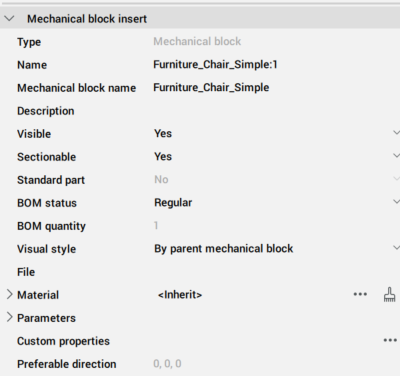
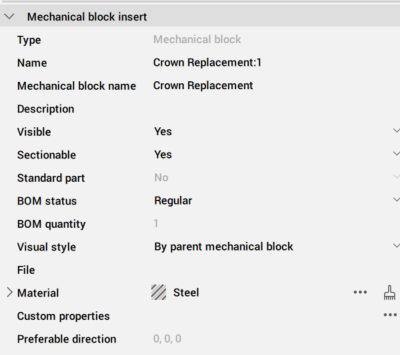
Właściwości mechaniczne wkładki bloku
Kliknij nazwę bloku mechanicznego:
Typ: typ podmiotu. Pokazuje jeden z następujących typów: Blok mechaniczny lub Komponent mechaniczny.
Nazwa: wpisz nazwę bloku mechanicznego. Domyślnie nazwa bloku mechanicznego jest równa nazwie pliku źródłowego.
Nazwa bloku mechanicznego: nazwa bloku mechanicznego zdefiniowana w pliku źródłowym.
Opis: opis bloku mechanicznego zdefiniowany w pliku źródłowym.
Widoczny: umożliwia pokazanie lub ukrycie bloku mechanicznego w zespole.
Do wyboru:
Kliknij pole Widoczny, kliknij przycisk strzałki w dół i wybierz Tak lub Nie.
Sectionable: określa, czy polecenie WIDOKPRZEKROJU ma wpływ na blok mechaniczny.
Część standardowa: określa, czy blok mechaniczny jest częścią standardową, czy nie.
Status BOM: definiuje zachowanie tego bloku mechanicznego w tabeli BOM.
Styl wizualny: pozwala kontrolować styl wizualny bloku mechanicznego. Domyślnie styl wizualny jest dziedziczony z rzutni.
Kliknij pole Styl wizualny, kliknij przycisk strzałki w dół i wybierz styl wizualny z listy.
Plik: pokazuje ścieżkę i nazwę przywołanego rysunku.
Materiał: pokazuje materiał bloku mechanicznego. W przypadku wstawek najwyższego poziomu bloków mechanicznych lub jednostek, pozwala ustawić materiał dla tej konkretnej instancji, zastępując w ten sposób materiał bloku mechanicznego.
W przypadku ustawienia opcji <Inherit> materiał jest kopiowany z głównego bloku mechanicznego.
Jeśli materiał jest wyraźnie zdefiniowany w pliku źródłowym, używany jest ten materiał.
Parametry: wyświetla parametry wstawki.
Właściwości niestandardowe: pokazuje niestandardowe właściwości elementu. Domyślnie właściwości są dziedziczone z odpowiedniego bloku mechanicznego. W przypadku wstawek najwyższego poziomu każda z tych właściwości może zostać zastąpiona żądaną wartością.
Preferowany kierunek: określa preferowany kierunek demontażu wkładki bloku mechanicznego w widoku automatycznym.
Właściwości bloków podmechanicznych
Kliknij nazwę bloku podmechanicznego:
Typ: wyświetla typ wkładki bloku mechanicznego.
Name: nazwa bloku mechanicznego zdefiniowana w pliku źródłowym nadrzędnego bloku mechanicznego.
Nazwa bloku mechanicznego: nazwa bloku mechanicznego zdefiniowana w pliku źródłowym.
Opis: opis bloku mechanicznego zdefiniowany w pliku źródłowym.
Widoczny: umożliwia pokazanie lub ukrycie bloku mechanicznego w zespole. Kliknij pole Widoczny, kliknij przycisk strzałki w dół i wybierz Tak lub Nie.
Sectionable: określa, czy polecenie WIDOKPRZEKROJU ma wpływ na blok mechaniczny.
Część standardowa: określa, czy ten blok mechaniczny jest częścią standardową, czy nie.
Status BOM: definiuje zachowanie tego bloku mechanicznego w tabeli BOM.
Styl wizualny: pozwala kontrolować styl wizualny bloku mechanicznego. Domyślnie styl wizualny jest dziedziczony z rzutni.
Kliknij pole Styl wizualny, kliknij przycisk strzałki w dół i wybierz styl wizualny z listy.
Plik: wyświetla ścieżkę i nazwę przywołanego rysunku.
Materiał: pokazuje materiał bloku podmechanicznego.
W przypadku ustawienia opcji <Inherit> materiał jest kopiowany z głównego bloku mechanicznego.
Jeśli materiał jest wyraźnie zdefiniowany w pliku źródłowym, używany jest ten materiał.
Właściwości niestandardowe: pokazuje niestandardowe właściwości elementu. Domyślnie właściwości są dziedziczone z odpowiedniego bloku mechanicznego. W przypadku wstawek najwyższego poziomu każda z tych właściwości może zostać zastąpiona żądaną wartością.
Preferowany kierunek: określa preferowany kierunek demontażu wkładki bloku mechanicznego w widoku automatycznym.
Metody selekcji
Wybierz bloki mechaniczne w modelu
Bloki mechaniczne zostaną podświetlone w panelu przeglądarki mechanicznej.
Kliknij blok mechaniczny w panelu przeglądarki mechanicznej
Blok mechaniczny jest wybrany na rysunku. Jeśli opcja Zawsze synchronizuj wybór jest włączona w ustawieniach opcji przeglądarki mechanicznej, blok mechaniczny zostanie wybrany na rysunku automatycznie.



 lub
lub  .
.

 ) /
) /  ): ukrywa lub pokazuje wybrany blok mechaniczny.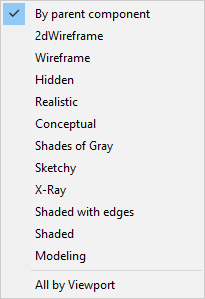
 ), aby otworzyć okno dialogowe
  ).
).