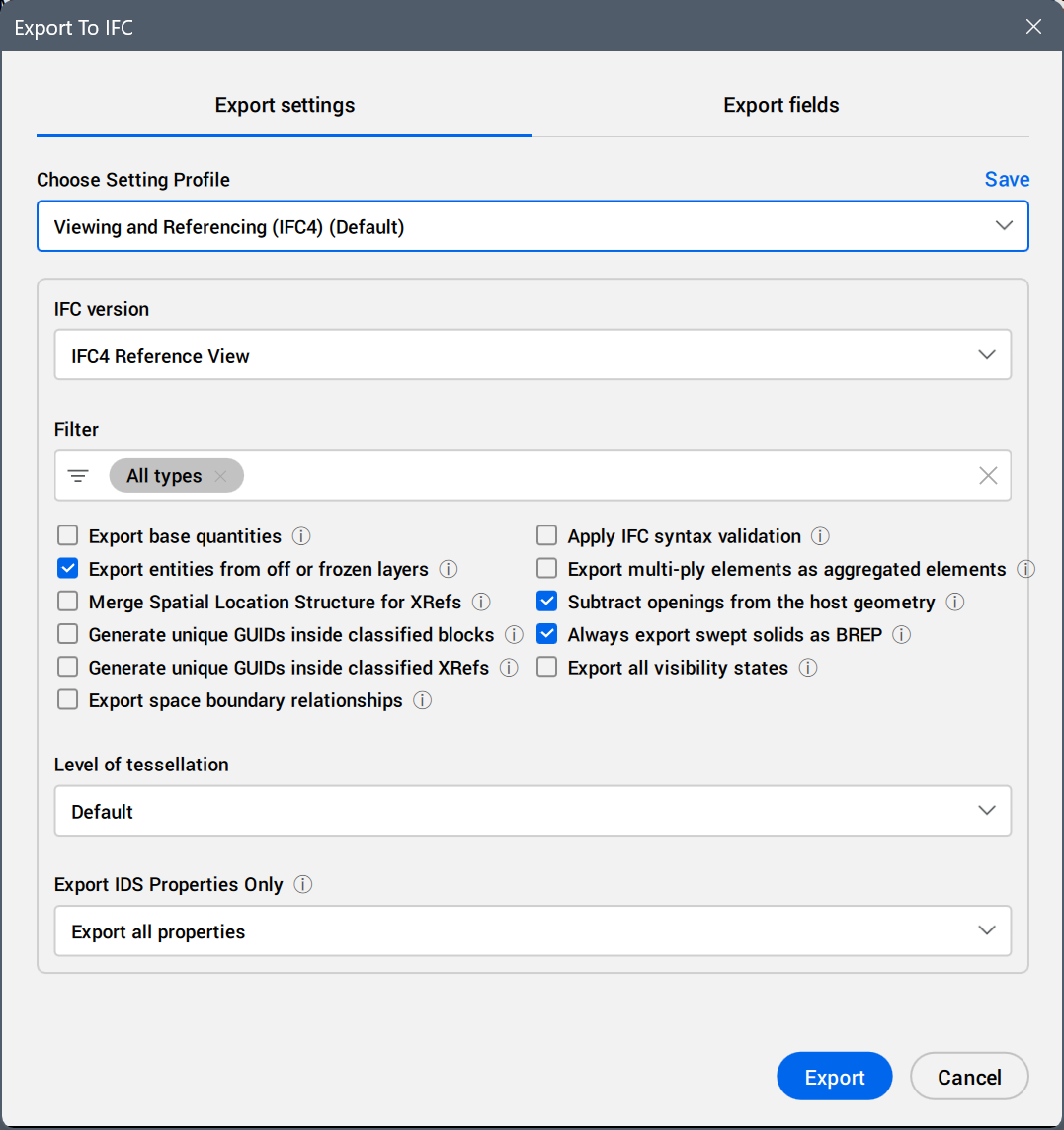
Wybierz Profil Ustawień
Definiuje profil ustawień, który ma zostać użyty podczas eksportowania modelu.
Wybierz profil z listy rozwijanej.
- Viewing and Referencing (IFC4) (domyślne)
- Jest to domyślny profil w większości przypadków, zapewniający niezawodną wymianę danych geometrycznych i właściwości. Pliki mogą być większe, a edycja w oprogramowaniu docelowym może być trudniejsza.
- Design Transfer (IFC4) (nieoficjalne)
- Użyj tej opcji, aby zezwolić na edycję w oprogramowaniu docelowym. Design Transfer jest jednak wersją nieoficjalną i nie jest dobrze obsługiwany przez wiele programów.
- Full Export (IFC4)
- Użyj tego do obsługi wszystkich elementów modelu BIM (w tym podstawowych ilości, elementów ukrytych przez stany widoczności itd.). Może to znacznie zwiększyć rozmiar pliku.
- Minimal File Size (IFC4)
- Użyj tej opcji, aby zminimalizować rozmiar pliku. Ponieważ profil ten opiera się na Design Transfer, nie każde oprogramowanie będzie w stanie poprawnie otworzyć ten plik.
- Viewing and Referencing (IFC2x3)
- Użyj tego w przypadku, gdy potrzebna jest starsza wersja IFC2x3. Należy pamiętać, że IFC2x3 nie obsługuje wielu typów BIM.
- IFC4x3
- Użyj tego do wymiany danych Civil lub Infrastructure.
- IFC-SG
- Użyj tego, aby zachować zgodność z IFC-SG w Singapurze.
Możesz edytować ustawienia i kliknąć Zapisz Aby uaktualnić obecny profil lub utworzyć nowy. Aby utworzyć nowy profil, wprowadź nową nazwę profilu w polu Zapisz profil okno dialogowe i kliknij OK.
Ustawienia profilu
Uwaga: Podczas modyfikacji ustawień wybranego profilu zmiany zapisywane są w profilu tymczasowym o tej samej nazwie co profil oryginalny, a następnie (Zmodyfikowano). Ten Eksport do IFC okno dialogowe ładuje ten tymczasowy profil dla następnej operacji eksportu IFC. Użyj opcji Zapisz trwałego zapisania zmian w pliku konfiguracji ustawień określonym przez zmienną systemową IFCSETTINGSCONFIG.
- Wersja IFC
- Definiuje wersję eksportowanego formatu pliku IFC. Wybierz tag z listy rozwijanej.
- IFC2X3
- IFC4 Reference View
- IFC4 Design Transfer View
- IFC4X3 (IFC 4.3.2.0)
Uwaga: BricsCAD BIM posiada oficjalny certyfikat IFC4 Reference View (Architecture) i IFC2x3 Coordination View.
- Filtr
- Definiuje jednostki do eksportu na podstawie wybranych typów jednostek. Domyślnie, Wszystkie podmioty są eksportowane.
Kliknij pole, aby wyświetlić drzewo typów jednostek BIM i dostosować wybór. Zaznacz lub odznacz całe kategorie typów BIM lub poszczególne typy BIM.
Po odznaczeniu kategorii typów elementów na liście drzewa,Wszystkie obiekty Tag w polu zostaje zastąpiony tagami pozostałych kategorii.
Po odznaczeniu typu elementu w kategorii na liście drzewa, znacznik kategorii w polu zostaje zastąpiony pozostałymi znacznikami typu obiektów.
Kliknij przycisk  obok nazwy tagu, aby usunąć odpowiadający mu typ jednostki lub kategorię z wyboru.
- Inne ustawienia
-
Uwaga: W zależności od wybranego Wersja IFC, niektóre opcje są niedostępne.
-
- Eksport wielkości bazowych
- Eksportuj podstawowe ilości IFC dla obiekty. Jeśli Eksportuj elementy wielowarstwowe jako elementy zagregowane Jeśli wybrano również opcję eksportu, ilości warstw są również eksportowane.
W przypadku pliku widoku referencyjnego IFC4, oprócz ilości dla całej ściany, ilości warstw są eksportowane jako podzbiór dla każdej warstwy (jako IfcPhysicalComplexQuantity).
Ważne: Zwiększa to rozmiar pliku IFC.
- Eksportuj jednostki z wyłączonych lub zamrożonych warstw
- Eksportuj obiekty ukryte przez zamrożone lub wyłączone warstwy.
- Scalanie struktury lokalizacji przestrzennej dla odnośników zewnętrznych
- Scalenie struktury lokalizacji przestrzennej z różnych XRefów w jedną hierarchię.
- Generuj unikalne identyfikatory GUID wewnątrz sklasyfikowanych bloków
- Generuj unikalne identyfikatory GUID (globalnie unikatowe identyfikatory) dla zagnieżdżonych jednostek klasyfikowanych BIM w blokach klasyfikowanych BIM.
- Generuj unikalne identyfikatory GUID w sklasyfikowanych odnośnikach XRef
- Generuj unikalne identyfikatory GUID (globalnie unikatowe identyfikatory) dla zagnieżdżonych encji klasyfikowanych jako BIM w odnośnikach XRef klasyfikowanych jako BIM.
- Relacja graniczna przestrzeni eksportowej
- Eksportuj relacje między przestrzeniami i otaczającymi je elementami budynku (IfcRelSpaceBoundary). Eksportowana będzie tylko granica pierwszego poziomu, nie biorąc pod uwagę przestrzeni znajdujących się po drugiej stronie obiektów budowlanych.
- Zastosuj walidację składni IFC
- Sprawdza zgodność modelu z oficjalnymi zasadami schematu IFC podczas eksportu. Zgłasza problemy w dzienniku eksportu obok pliku IFC.
Ważne: Może wydłużyć czas eksportu dużych plików.
- Eksportuj elementy wielowarstwowe jako elementy połączone
- Warstwy jednostek o składzie wielowarstwowym zostaną wyeksportowane jako oddzielne, zagregowane jednostki. Jeśli Eksportuj ilości bazowe jest również włączona, wówczas eksportowane będą ilości poszczególnych warstw.
Ważne: Poprawia to niezawodność podczas importowania innych produktów programowych. Zwiększa jednak rozmiar pliku IFC i komplikuje edycję modelu w oprogramowaniu docelowym.
- Odejmij otwory od geometrii hosta
- Przed eksportem odejmij otwór od geometrii nadrzędnej.
Ważne: Zwiększa to niezawodność importowania innych produktów programowych, ponieważ eliminuje konieczność polegania na operacjach logicznych oprogramowania docelowego. Zwiększa to jednak rozmiar pliku IFC i utrudnia edycję modelu w oprogramowaniu docelowym.
- Zawsze eksportuj bryły wyciągnięte jako BREP
- Eksportuj wyciągnięcia, obroty i przesunięte bryły 3D z wycinkami i odejmowaniami przy użyciu Boundary REPresentation.
Ważne: Poprawia to niezawodność podczas importowania innych produktów programowych. Zwiększa to jednak rozmiar pliku IFC i utrudnia edycję modelu w oprogramowaniu docelowym.
- Eksportuj wszystkie stany widoczności
- Eksportuj jednostki ukryte przez stany widoczności.
- Eksportuj środek ciężkości profilu
- Eksportuje środek ciężkości profilu dla brył liniowych. Dotyczy tylko IFC2x3.
Ostrzeżenie: Może to spowodować, że bryły liniowe będą wyświetlane w niewłaściwym położeniu podczas importowania ich do niektórych produktów programowych.
- Teselacja złożonych krzywych i powierzchni
- Tesselacja krzywych i powierzchni B-Spline. Dotyczy IFC4 i nowszych.
Uwaga: Krzywe B-Spline nie są obsługiwane przez niektóre programy. W takich przypadkach teselacja zwiększa niezawodność importu IFC w innych produktach programowych. Zwiększa jednak rozmiar pliku IFC i komplikuje edycję modelu w oprogramowaniu docelowym.
- Poziom teselacji
- Wybierz wartość z listy rozwijanej.
Opcje Domyślny, Niski, Średni, I Wysoki są dostępne.
- Eksportuj Tylko Właściwości IDS
- Po zaimportowaniu pliku IDSXML można wyeksportować tylko właściwości wymagane przez IDS.
Wybierz wartość z listy rozwijanej.
Opcje Eksportuj wszystkie właściwości I Eksportuj tylko właściwości wymagane przez IDS są dostępne.
Uwaga: Gdy Eksportuj tylko właściwości wymagane przez IDS Jeśli wybrano tę opcję, eksportowane są tylko właściwości IFC i właściwości niestandardowe określone w importowanym pliku IDS.
Zakładka Eksport pól
Uwaga: Pola te są zmiennymi systemowymi i nie są przechowywane w profilach ustawień eksportu IFC.
- Eksportuj nazwę autora
- Wpisz nazwisko autora, które chcesz wyeksportować jako część nagłówka pliku IFC.
- Nazwa organizacji eksportowej
- Wpisz nazwę organizacji, którą chcesz wyeksportować, jako część nagłówka pliku IFC.
- Autoryzacja eksportu
- Wpisz autoryzację (osobę, która autoryzowała wysłanie pliku), która ma zostać wyeksportowana jako część nagłówka pliku IFC.