
Usar o painel Biblioteca na área de trabalho BIM
Sobre
O painel Biblioteca ( ) fornece acesso rápido aos seus blocos BIM e itens predefinidos. Você pode adicionar qualquer modelo CAD, personalizar seu nome e categoria para facilitar a localização, e inserir blocos em seu desenho por arrastar e soltar.
- Use o comando BIBLIOTECAABRIR.
- Clique o botão-direito em um painel da Faixa ou Barra e escolha Biblioteca na lista Painéis.
Conteúdo do painel Biblioteca
Você pode controlar o conteúdo do painel Biblioteca no menu Opção.
Pesquisar as bibliotecas de blocos
Digite uma string de pesquisa no campo de pesquisa.
Somente blocos de biblioteca correspondentes à categoria atual são exibidos.
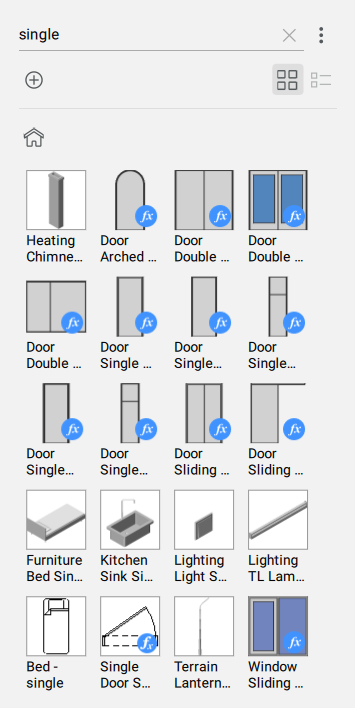
Inserir uma janela BIM no seu modelo 3D
Essa técnica pode ser usada para a maioria dos blocos no painel Biblioteca.
Todas as Janelas e Portas da biblioteca de Blocos são paramétricas. Você pode editar suas dimensões durante ou após o processo de inserção (por meio do painel Propriedades).
- Clique no mosaico de categoria Janela no painel Biblioteca.
- Clique na miniatura de uma janela no painel.
- Passe o cursor sobre a parede no Model Space e clique quando estiver na posição desejada.
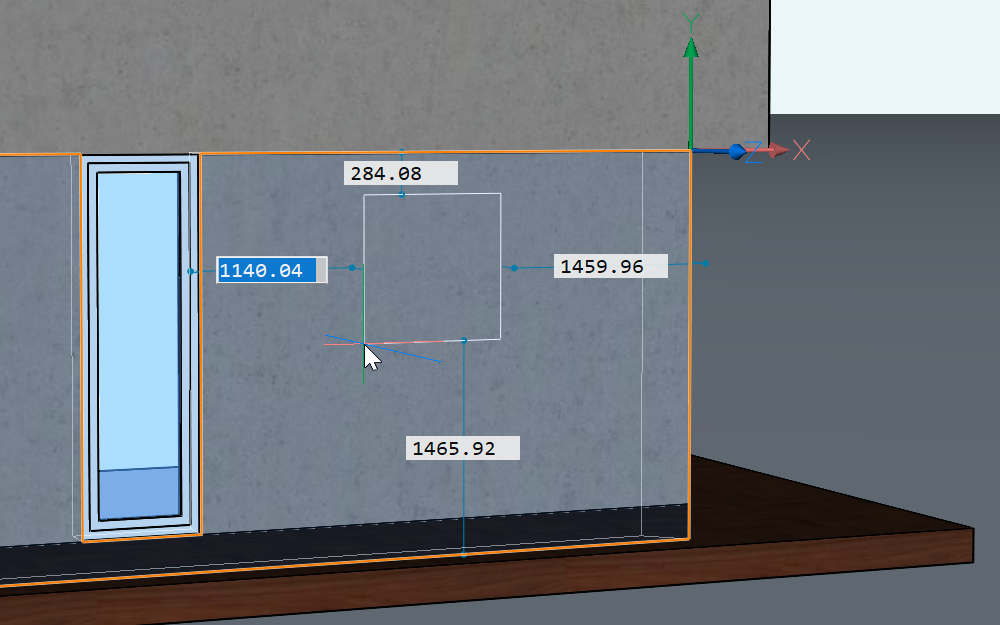 Nota: Você também pode inserir janelas e portas quando estiver no Modo Em Planta. Para obter informações sobre o Modo Em Planta, consulte o artigo A Barra Pavimentos.
 - Se as dimensões dinâmicas (DYN) estiverem Ligadas, defina a localização da janela inserindo as dimensões nos campos DYN (1). Pressione a tecla Tab para circular entre os campos DYN. Um campo DYN fica vermelho para indicar que a distância está travada.
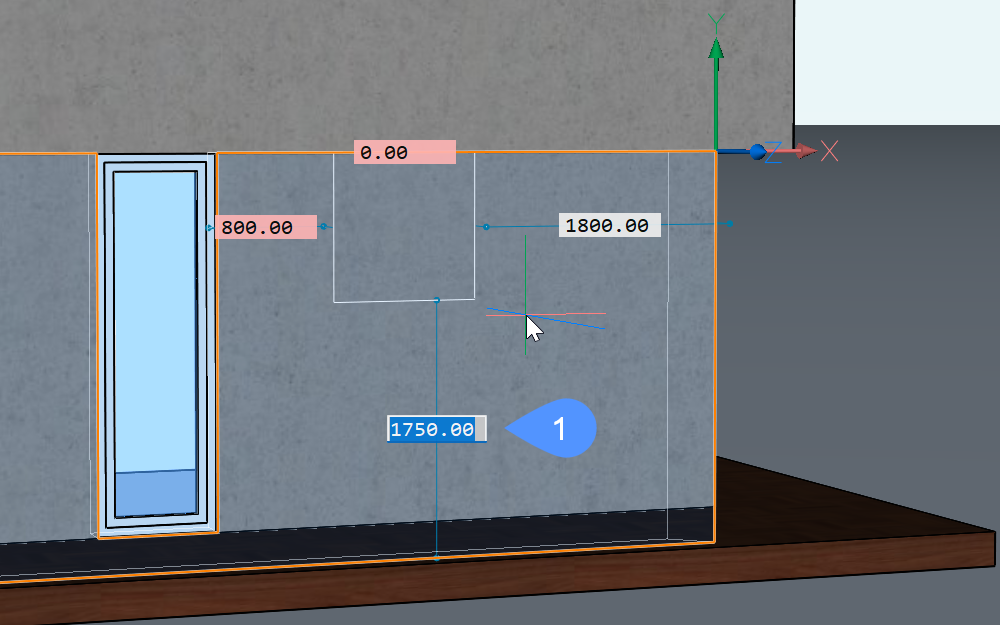
- Pressione Enter. A janela está inserida.
- (Opcional) Para ajustar as dimensões da janela após a criação da janela, vá para o painel Propriedades. Role para baixo até a seção Parâmetros e altere os parâmetros conforme necessitar.
- (Opcional) Assim que tenha inserido uma janela você pode ajustar a posição, selecionando-a e clicando nas linhas de cota, e editando as dimensões (13).
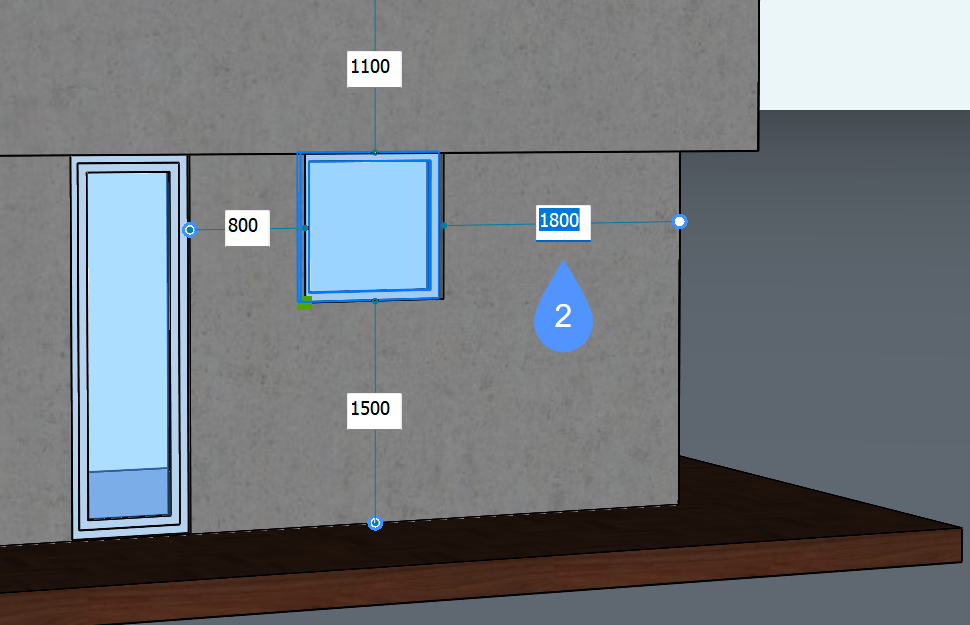
Nota: Uma prévia em vermelho aparece enquanto um sólido com um subtrator, como uma janela, é copiado, movido, ou manipulado, garantindo fácil posicionamento no sólido afetado.
Trabalhando com Blocos BIM
O valor da propriedade de Tipo de componente para todos os blocos na biblioteca Bricsys BIM é Bloco BIM. Esses blocos se comportam de forma semelhante aos blocos regulares.
Use o comando CONVERTERCOMPONENTESPARABLOCO para converter Componentes de Mecânica (obsoletos) em Blocos BIM.
Edite Blocos BIM com o comando EDITARBLOCO e substitua-os pelo comando BLOCOSUBSTITUIR.
Para criar um Bloco BIM, use o comando BIMCLASSIFICAR com a opção de seleção do Desenho, e então o comando CRIARBIBLIOTECABLOCO para adicionar este à biblioteca de componentes.
Criar um bloco de biblioteca
Para criar um bloco de biblioteca, abra ou crie o desenho que contém a geometria para o novo bloco, então abra o painel Biblioteca.
- Selecione quais bibliotecas exibir no menu do painel.
- Pressione o botão Adicionar
 ou inicie o comando CRIARBIBLIOTECABLOCO.
O diálogo Adic. bloco à biblioteca é exibido.
- Selecione as entidades, ou escolha a opção Desenho inteiro.
- Digite um nome para o bloco.
- (Opcional) Digite um nome de nova categoria, ou escolha uma categoria na lista.
- (Opcional) Clique Mostrar Opções e defina as opções de criação de blocos.
- Clique no botão Criar.
Gerenciando blocos de bibliotecas de usuários
- Passe o cursor sobre a miniatura do bloco.
- Clique no ícone Menu.
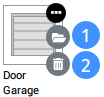
- (Opcional) Clique no ícone Abrir Arquivo (1) para abrir o arquivo do bloco.
Edite o arquivo e salve as alterações.
- (Opcional) Clique no ícone Excluir (2) para excluir o arquivo do bloco.
Clique em Sim para confirmar.