
IFC importar e exportar em BricsCAD
Sobre o IFC
O modelo de dados Industry Foundation Classes (IFC) é desenvolvido para descrever informações do setor de edificações e construção civil. IFC é um tipo de arquivo de formato aberto (open-format) e neutro em plataforma (platform-neutral). IFC fornece interoperabilidade entre diferentes plataformas de software BIM.
BricsCAD BIM suporta IFC2x3 e IFC4 para Importar ou Exportar. Os namespaces de propriedade IFC2x3 e IFC4 são mesclados no namespace IFC. Diferença entre os dois esquemas IFC é tratada em segundo plano durante a Importação ou Exportação IFC. O padrão IFC inclui formas paramétricas e não-paramétricas, definições de material, metadados no arquivo BIM, e conjuntos de propriedades (PSets).
Quando você exporta um arquivo IFC do BricsCAD, as propriedades serão exportadas como IfcPropertySet. Esses conjuntos de propriedades contêm propriedades comuns IFC. Conjuntos de propriedades definidas-pelo-usuário também podem ser exportadas.
- Arquivos IFC criados em BricsCAD BIM podem ser usados em diferentes fluxos de trabalho de coordenação com muitas ferramentas (por exemplo, Solibri).
- Alguns softwares permitem a edição apenas de arquivos IFC criados com Ferramentas de Autoria específicas, enquanto bloqueiam ativamente arquivos criados com outras ferramentas. Outros usos de arquivos IFC criados em BricsCAD BIM são possíveis (por exemplo, para visualização).
- Quando a variável de sistema IFCEXPORTIDSPROPERTIESONLY está Ligada, somente são exportadas as propriedades personalizadas do namespace ativo (selecionado no menu suspenso) especificadas no arquivo ISD importado.
- BricsCAD BIM também oferece suporte à exportação de arquivos no formato RVT (somente para visualização).
Layouts de sistema de mecânica, modelos estruturais, e modelos de arquitetura que são exportados a partir de diferentes aplicações de software, compatíveis com IFC, podem ser importados para dentro do BricsCAD BIM.

- IFC2x3 X IFC4
- IFC4 é um esquema avançado do IFC2x3. É estendido e supera certas limitações do IFC2x3. Existem melhorias geométricas e de dados, bem como novas e alteradas Definições de Vistas do Modelo (MVD = Model View Definitions). Melhorias geométricas incluem mais suporte paramétrico, manuseio mais eficiente de malhas, e uma maneira aperfeiçoada para adicionar texturas, configurações de luzes, etc. Um número maior de Conjuntos de Propriedades (Property Sets), torna o modelo de dados IFC mais completo e mais granular. Para o IFC4, a vista de coordenação foi substituída por duas oficiais MVD (Definições de Vistas do Modelo, na tradução para o idioma Português): a IFC4 Reference View e a IFC4 Design Transfer View. Diferenças entre os dois esquemas IFC são tratadas em segundo plano, durante a importação ou exportação do IFC e os namespaces de propriedades IFC2x3 e IFC4 são mescladas no namespace IFC.
IFC configurações de importação e exportação
As configurações de IFC importar e exportar são salvas no arquivo de configuração especificado pela variável de sistema IFCSETTINGSCONFIG. Esta e outras três variáveis de sistema relacionadas à exportação estão disponíveis na caixa de diálogo Configurações.
| Variavel | Descrição |
|---|---|
| IfcSettingsConfig |
Especifica o nome do arquivo de configuração das definições IFC. |
| IfcExportAuthor | Ativa ou Desativa a exportação do nome do autor no cabeçalho do arquivo IFC. |
| IfcExportOrganization | Ativa ou Desativa a exportação do nome da organização no cabeçalho do arquivo IFC. |
| IfcExportAuthorization | Ativa ou Desativa a exportação das informações de autorização no cabeçalho do arquivo IFC. |
Você pode gerenciar as configurações de IFC Importar através da caixa de diálogo IFC Configurar Importação.
Você pode gerenciar as configurações de exportação IFC através da caixa de diálogo Exportar para IFC.
Importar um arquivo IFC no BricsCAD
- Digite IMPORTAR na linha de Comando. A caixa de diálogo Importar arquivo é exibida.
- Selecione o formato IFC file (*.ifc;*.ifczip) na lista suspensa de Arquivos do tipo e escolha o modelo IFC que você deseja importar.
- Clique em Abrir.
A caixa de diálogo IFC Configurar Importação é exibida.
Nota: Todos os arquivos IFC2x3, IFC4, IFC4x1, e, IFC4x3 (IFC 4.3.2.0) podem ser importados, mas todos são mesclados em um único namespace IFC. As diferenças entre esses esquemas são tratadas em segundo plano, durante a Importação do IFC. Quando o arquivo IFC é importado, os dados trazidos do arquivo importado se integram com a estrutura de dados do BricsCAD o que significa que você pode trabalhar com estes a partir deste ponto. Se os dados importados contiverem propriedades personalizadas, esses conjuntos de propriedades estão disponíveis.Importante: IFC4x1 não é uma versão oficial. Embora ofereçamos suporte à importação de arquivos IFC4x1, o código não é ativamente mantido, e recomendamos usar outras versões de IFC.Você pode criar conjuntos de propriedades personalizadas, e propriedades, diretamente em BricsCAD BIM e associar estas com entidades importadas.
- (Opcional) Altere as configurações na caixa de diálogo IFC Configurar Importação (consulte o artigo da caixa de diálogo IFC Configurar Importação).
- Clique em Importar para importar o modelo IFC.
Exportar um arquivo IFC do BricsCAD
- Digite IFCEXPORTAR na linha de Comando. Selecione a opção Modelo inteiro.Nota: Para exportar apenas as entidades selecionadas para um arquivo IFC, execute o comando, selecione as entidades no seu Model Space, e pressione Enter.
A caixa de diálogo IFC nome do arquivo é exibida.
- Selecione o formato de arquivo IFC na lista Salvar como tipo e especifique o nome do desenho exportado.
- Clique Salvar.
A caixa de diálogo Exportar para IFC é exibida.
- (Opcional) Altere as configurações de exportação IFC na caixa de diálogo Exportar para IFC (consulte o artigo sobre a caixa de diálogo Exportar para IFC).
- Clique Exportar para exportar o modelo IFC.
O modelo BIM exportado foi salvo e agora está pronto para uso em qualquer aplicação certificada IFC.
Importar um Projeto IFC como Refex
- Digite IMPORTAR na linha de Comando.
A caixa de diálogo Importar arquivo é exibida.
- Selecione o formato IFC file (*.ifc;*.ifczip) formato na lista suspensa Arquivos do tipo, e escolha o modelo IFC que você deseja importar.
A caixa de diálogo IFC Configurar Importação é exibida.
- Na seção Configurar perfil, marque a opção Explodir estrutura espacial em RefEx's e clique em Importar.
O desenho começa com RefEx's feitos para cada pavimento, em cada edifício. Isso permite que você divida facilmente arquivos grandes em arquivos menores de BricsCAD.
Exportar um Projeto com RefEx's de BricsCAD BIM
- Use o comando BIMCLASSIFICAR opção RefEx para classificar as RefEx's como BIM XReferência.Importante: Se você não passar por essa etapa, seus RefEx's serão exportados como blocos, em vez de entidades separadas que fazem parte do RefEx.
- Inicie o comando IFCEXPORTAR e pressione Enter.
A caixa de diálogo IFC nome do arquivo é exibida.
- Selecione o formato de arquivo IFC na lista Salvar como tipo, especifique o nome do desenho exportado, e clique Salvar.
A caixa de diálogo Exportar para IFC é exibida.
- Verificar a opção Mesclar Estrutura de Local Espacial para RefEx's.
- Clique Exportar para exportar o modelo IFC.
O desenho exportado agora tem todos os elementos RefEx mesclados em um Site e um Edifício.
Trabalhe com propriedades IFC
- Abra a caixa de diálogo Propriedades BIM usando um destes métodos:
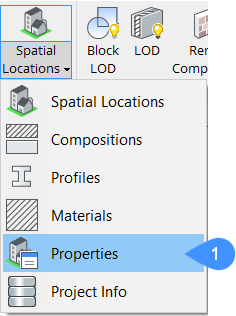
- Na Faixa de opções, vá para (1). As BIM Propriedades são exibidas.
- Na linha de Comando, digite BIMPROPRIEDADES.
- Na Faixa de opções, vá para (1). As BIM Propriedades são exibidas.
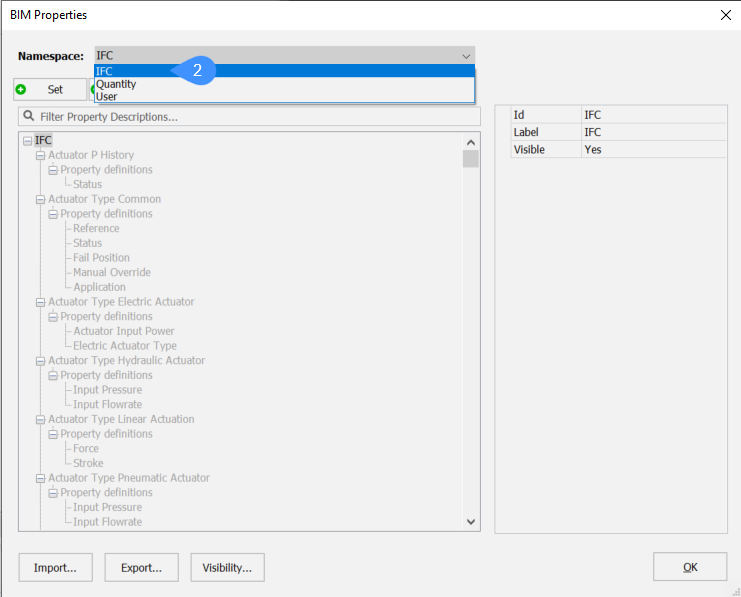
- Selecione IFC no menu suspenso Namespace (2).
- Pesquise a propriedade desejada na lista de propriedades (3).
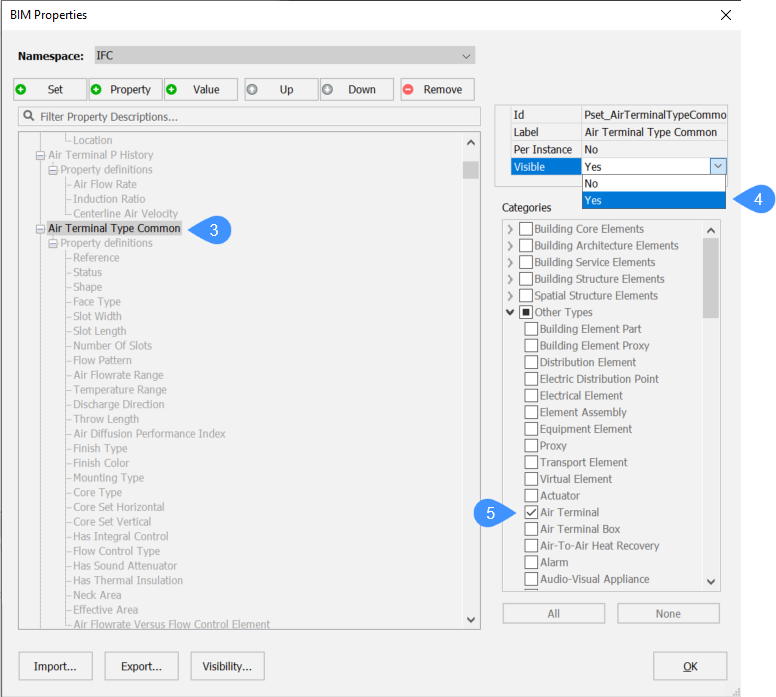
- Defina Visível (4) para Sim para que o corte fique visível no painel Propriedades. Defina como Não para ocultar o corte.
- Em Categorias, selecione as Classes IFC que você deseja exibir (5).
- Uma vez que todas as propriedades estejam definidas, clique em OK.
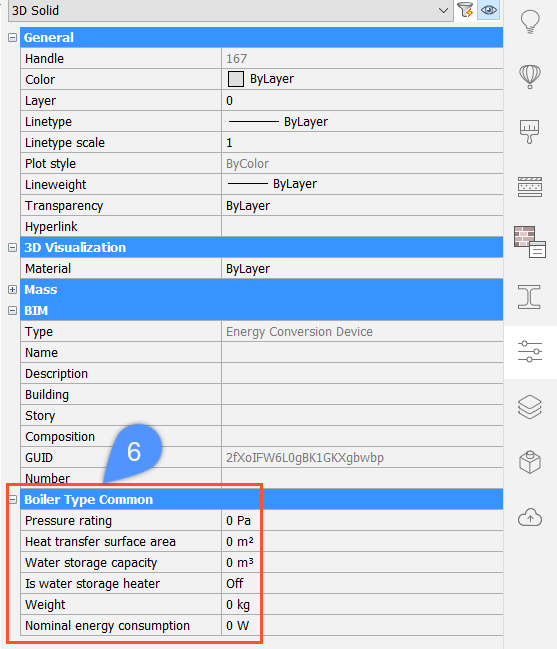
- Selecione um objeto do tipo ou categoria para o qual você acabou de habilitar o Conjunto de Propriedades (neste exemplo, um Dispositivo de Conversão de Energia). Vá para o painel Propriedades. Role para baixo até a seção das propriedades que você acabou de ativar.
- Preencha os dados conforme for necessário (6).
Perfis ao importar IFC
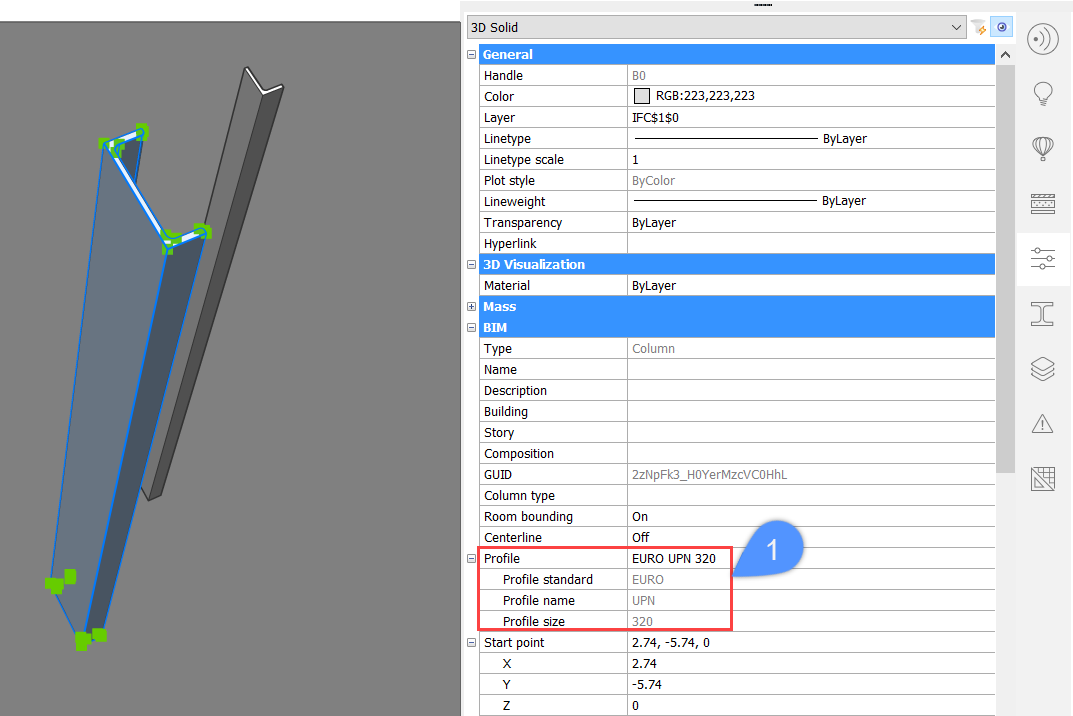
Ao importar perfis de um arquivo IFC para BricsCAD, você pode tanto importar as propriedades do perfil no arquivo IFC, como também deixar o BricsCAD procurar perfis correspondentes no Banco de dados do Projeto e no Central, com base na geometria. Os perfis serão então atribuídos com Padrão do Perfil, Nome do Perfil e Tamanho do Perfil, adequados, no painel Propriedades (1).
Classes IFC Suportadas
As seguintes Classes IFC são suportadas por BricsCAD BIM. Estas são as mesmas categorias, como nas opções de classificação usadas no comando BIMCLASSIFICAR.
Classes IFC que são retro compatíveis com versões mais antigas de BricsCAD:
- IfcWall
- IfcBeam
- IfcSlab
- IfcStair
- IfcStairFlight
- IfcRamp
- IfcRampFlight
- IfcRailing
- IfcCurtainWall
- IfcRoof
- IfcBuildingElement
- IfcSite
- IfcBIMXreference
- IfcGridAxis
- IfcGrid
- IfcAnnotation
- IfcWindow
- IfcDoor
- IfcCovering
- IfcFurnishingElement
- IfcOpening
- IfcDistributionControlElement
- IfcDistributionPort
- IfcDistributionFlowElement
- IfcDistributionChamberElement
- IfcEnergyConversionDevice
- IfcFlowFitting
- IfcFlowController
- IfcFlowMovingDevice
- IfcFlowSegment
- IfcFlowStorageDevice
- IfcFlowTerminal
- IfcFlowTreatmentDevice
- IfcFlowConnectionPoint
- IfcMember
- IfcFooting
- IfcPile
- IfcReinforcingBar
- IfcReinforcingMesh
- IfcTendon
- IfcTendonAnchor
- IfcPlate
- IfcDiscreteAccessory
- IfcFastener
- IfcMechanicalFastener
- IfcSpace
- IfcBuilding
- IfcBuildingStorey
- IfcDate
Classes IFC que não são retro compatíveis com versões mais antigas de BricsCAD:
- IfcBuildingElementPart
- IfcBuildingElementProxy
- IfcDistributionElement
- IfcElectricDistributionPoint
- IfcElectricalElement
- IfcElementAssembly
- IfcEquipmentElement
- IfcProxy
- IfcTransportElement
- IfcVirtualElement
- IfcActuator
- IfcAirTerminal
- IfcAir TerminalBox
- IfcAir-To-AirHeatRecovery
- IfcAlarm
- IfcAlignmentSegment
- IfcAudio-VisualAppliance
- IfcBoiler
- IfcBurner
- IfcCableCarrierFitting
- IfcCableCarrierSegment
- IfcCableFitting
- IfcCableSegment
- IfcChiller
- IfcChimney
- IfcCivil Element
- IfcCoil
- IfcCommunicationsAppliance
- IfcCompressor
- IfcCondenser
- IfcController
- IfcCooledBeam
- IfcCoolingTower
- IfcDamper
- IfcDuctFitting
- IfcDuctSegment
- IfcDuctSilencer
- IfcElectricAppliance
- IfcElectricDistributionBoard
- IfcElectricFlowStorageDevice
- IfcElectricGenerator
- IfcElectricMotor
- IfcElectricTimeControl
- IfcEngine
- IfcEvaporativeCooler
- IfcEvaporator
- IfcFan
- IfcFilter
- IfcFireSuppressionTerminal
- IfcFlowInstrument
- IfcFlowMeter
- IfcFurniture
- IfcGeographicElement
- IfcHeatExchanger
- IfcHumidifier
- IfcInterceptor
- IfcJunctionBox
- IfcLamp
- IfcLightFixture
- IfcMedicalDevice
- IfcMotorConnection
- IfcOutlet
- IfcPipeFitting
- IfcPipeSegment
- IfcProtectiveDevice
- IfcProtectiveDeviceTripping Unit
- IfcPump
- IfcSanitaryerminal
- IfcSensor
- IfcShadingDevice
- IfcSlabElemented Case
- IfcSolarDevice
- IfcSpaceHeater
- IfcStackTerminal
- IfcSwitchingDevice
- IfcSystemFurnitureElement
- IfcTank
- IfcTransformer
- IfcTubeBundle
- IfcUnitaryControlElement
- IfcUnitaryEquipment
- IfcValve
- IfcVibrationIsolator
- IfcWallElementedCase
- IfcWasteTerminal
- IfcAlignment
- IfcReferent
Exportar um modelo de análise estrutural
É possível exportar um modelo de linha de uma estrutura usando o comando BIMANALITICOMODELO. Pode ser exportado para CIS/2 ou para IFC. Escolha a opção Exportar e sair na linha de Comando para abrir a caixa de diálogo Escolha um nome de arquivo e formato para exportar, o que permite escolher o tipo de arquivo a ser exportado.
Para obter mais informações e exemplos, visite no artigo Modelo Analítico os procedimentos.
Importar ou Exportar Mapeamento de arquivos IFC
Ao Importar ou Exportar um arquivo IFC no BricsCAD, todas as entidades são importadas/exportadas de acordo com o mapeamento pré-definido. É possível importar ou exportar elementos por mapeamento especial e excluir entidades da operação de importar ou exportar.
Há diferentes configurações possíveis de texto.
- Nenhum mapeamento de texto
Todas as entidades são importadas ou exportadas de acordo com o mapeamento predefinido.
- Importar ou Exportar uma entidade por mapeamento especialEm caso de importação, você primeiro escreve a classe IFC, seguida da classe BricsCAD na qual as entidades devem ser importadas. Por exemplo:
IfcWall BimDbColumn
No caso de Exportação, você primeiro escreve a classe de BricsCAD, seguida pela classe IFC na qual as entidades devem ser exportadas. Por exemplo:BimDbWall IfcColumn
Nota: Quando uma entidade IFC ou BimDB não estiver listada no arquivo de mapeamento ao Importar ou Exportar, o mapeamento predefinido vai ser usado. - Excluir uma entidade da operação de Importar ou Exportar
Escreva a entidade IFC ou BimDb seguida de 'skip.
Por exemplo, para Importar:IfcWall skip
Por exemplo, para Exportar:BimDbWall skip
-
Importar ou Exportar somente as entidades listadas
Lista as entidades que devem ser importadas ou exportadas seguidas por um aviso '* skip' na linha seguinte. O asterisco vai se referir a todas as entidades não-listadas.* skip
- Importar ou Exportar todas as entidades não listadas pelo mesmo mapeamento especial
Escreva o asterisco seguido do nome da classe na qual as entidades devem ser importadas.
Por exemplo, para Importar:* BimDbWall
Por exemplo, para Exportar:* IfcWall
- Importar ou Exportar entidades por mapeamento predefinido ao usar o asterisco
Se você usou uma das duas opções anteriores para ignorar todas as entidades exceto as listadas ou para Importar ou Exportar por mapeamento especial, você ainda pode Importar ou Exportar entidades por mapeamento predefinido. Use o mesmo texto que você usa para Importar ou Exportar uma entidade por mapeamento especial. Em vez de escrever um mapeamento especial ao lado da entidade, escreva a classe predefinida ou escreva 'default' (predefinido).
Por exemplo, para Importar:IfcWall BimDbWall or IfcWall default
Por exemplo, para Exportar:BimDbBeam IfcBeam or BimDbBeam default
Mapeamento de Exportação de Arquivos IFC
- Comece a partir de um modelo semelhante no BricsCAD, com todos os elementos de construção classificados.
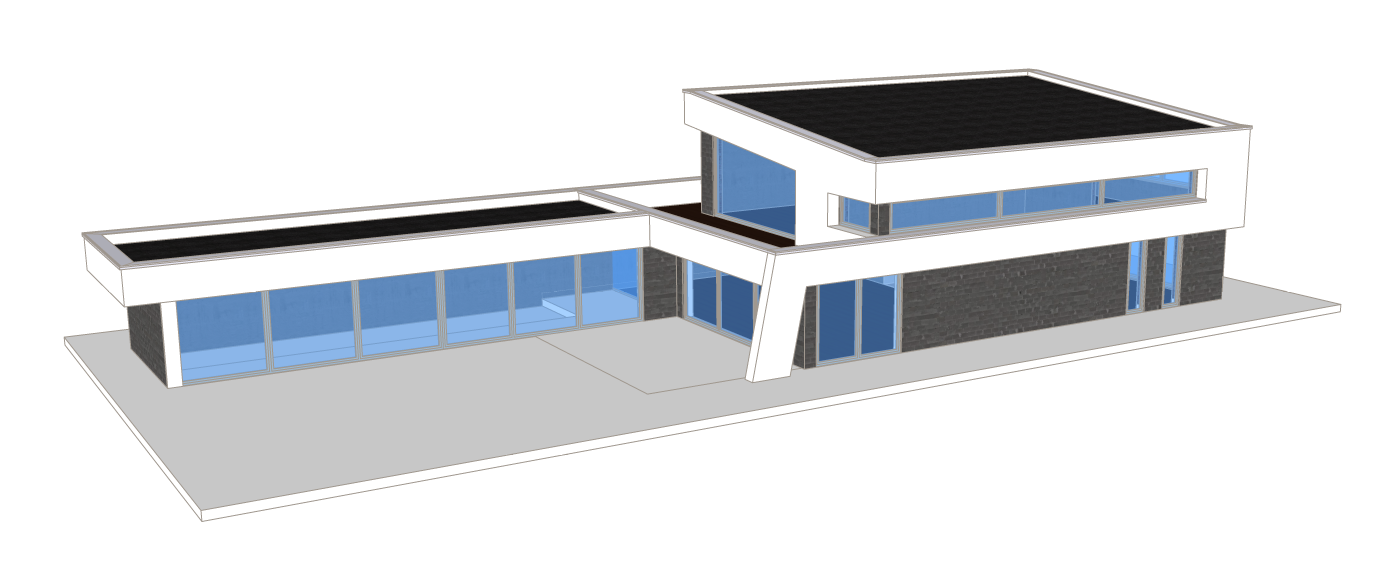 Nota: Se os elementos não estão classificados, execute o comando BIMIFICAR para classificar o modelo.
 - O edifício é composto por vários elementos de construção. Paredes, lajes, portas, janelas, etc.
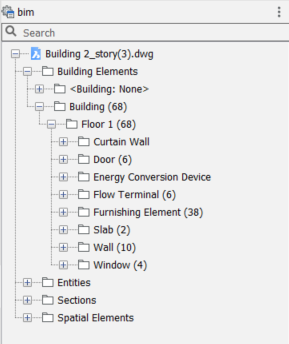
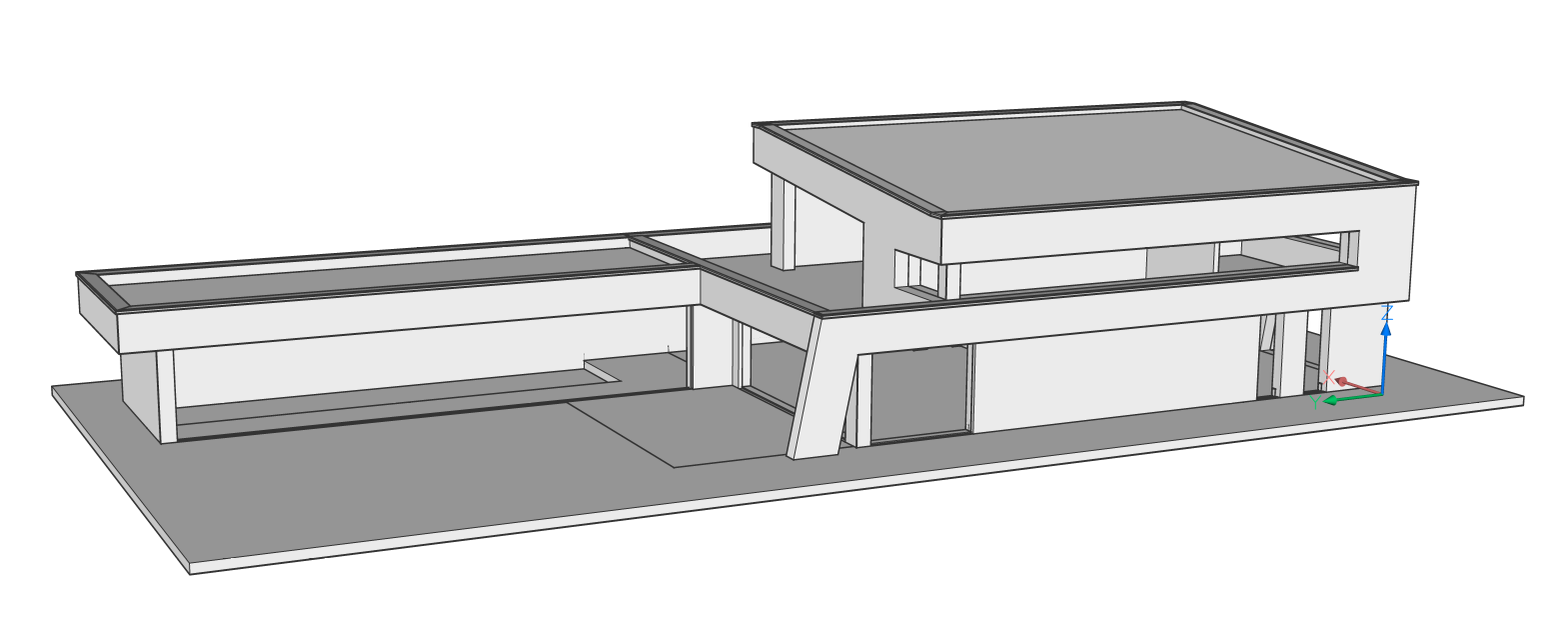
Um arquivo personalizado para Mapeamento de Exportação é criado para exportar somente a geometria do edifício, sem janelas, portas ou espaços.
Nota: Se você exportar o arquivo sem acompanhar com um arquivo de mapeamento, todos os elementos serão exportados na classe predefinida IFC. - Abra um novo arquivo TXT para criar o arquivo de mapeamento de exportação. Use um editor de texto ASCII, por exemplo o Bloco de Notas.
- Siga estas regras para adicionar o texto no arquivo TXT de acordo com Mapeamento p/ Importar ou Exportar arq. IFC:
- Para mapeamento de exportação, escreva o nome da entidade BimDb seguida pelo nome da entidade IFC. Separe as duas palavras por uma única Tabulação (tecla Tab). Não use um espaço ou múltiplas Tabulações para alinhar as classes IFC. As linhas com um espaço ou múltiplas Tabulações não serão usadas para Mapeamento de Exportação.
- Escreva apenas um comando por linha.
- Se uma composição é anexada a uma parede, em um arquivo de BricsCAD, a parede será exportada como IfcWallStandardCase em vez de IfcWall.
Nota: Quando uma entidade de construção é importada ou exportada por mapeamento especial, as propriedades do elemento serão alteradas de acordo com as propriedades predefinidas da nova categoria. - Duas categorias precisam ser adicionadas no arquivo TXT para criar o Arquivo de Mapeamento de Exportação para este modelo.
- Excluir janelas, portas e espaços.O arquivo BricsCAD contém janelas normais e paredes cortina, exclua ambas.
BimDbWindow skip BimDbCurtainWall skip BimDbDoor skip BimDbSpace skip
- Exportar vigas por mapeamento especial.Algumas paredes estão classificadas como vigas no arquivo BricsCAD atual. Essas têm que ser exportadas como paredes.
BimDbBeam IfcWall
- O arquivo resultante deve parecer assim:
BimDbWindow skip BimDbCurtainWall skip BimDbDoor skip BimDbSpace skip BimDbBeam IfcWall
Nota: Você também pode criar um arquivo onde inclui as entidades que deseja exportar, seguidas por '* skip'. Isso dá o mesmo resultado. - Excluir janelas, portas e espaços.
- Salve o arquivo no seu computador.
- Vá para o arquivo de BricsCAD que você deseja Exportar.
- Percorra um dos seguintes passos.
- Digite CONFIGURACOES na linha de Comando e pressione Enter. Vá para o caminho . Clique nos três pontos, e selecione o arquivo de mapeamento no seu computador.
- Digite IFCEXPORTMAPPINGPATH na linha de Comando.
Você é solicitado: Novo valor para IFCEXPORTMAPPINGPATH <"">:
Copie o caminho do arquivo de destino na linha de Comando e pressione Enter.
- Digite Exportar na linha de Comando e pressione Enter ou clique no ícone BricsCAD na Faixa de opções, e selecione Exportar para exportar o arquivo.
- Selecione o arquivo de formato IFC desejado na lista Salvar como tipo e salve o modelo IFC para seu computador.
- Para verificar se o arquivo IFC está correto, você pode abrir o arquivo em um visualizador IFC, ou pode importar o arquivo no BricsCAD sem um arquivo de Mapear ao Importar. Digite IMPORTAR na linha de Comando, pressione Enter, selecione o arquivo no seu computador e clique em Abrir.
Exportar Localização Geográfica para IFC
Quando os dados de localização geográfica existem em um modelo BIM, a exportação adequada desses dados é suportada na exportação IFC.
Para IFC2x3:
Na caixa de diálogo Gerenciador de Locais Espaciais (comando BIMLOCACOESESPACIAIS), com a configuração do diálogo Usar Localização Geográfica do GEO (em ), você pode escolher se a informação de localização geográfica da caixa de diálogo Localização Geográfica (comando LOCALIZGEOGRAFICA) devem ser usadas, ou a informação fornecida na caixa de diálogo Gerenciador de Locais Espaciais.
- Se essa configuração for Falsa: Longitude, Latitude e Elevação, da caixa de diálogo Gerenciador de Locais Espaciais serão exportadas (como IfcSite). Nenhum CRS (Sistema de Referência de Coordenadas) é exportado.
- Se essa configuração for Verdadeira: Longitude, Latitude e Elevação, da caixa de diálogo Localização Geográfica + CRS (Sistema de Referência de Coordenadas) será exportado (como IfcSite e IfcProjectedCRS).
Para IFC4:
- Se o CRS for definido na caixa de diálogo Localização Geográfica, as configurações na caixa de diálogo Gerenciador de Locais Espaciais serão ignoradas.
Longitude, Latitude, Elevação, e direção Norte Verdadeiro + CRS (Sistema de Referência de Coordenadas) são exportados a partir da caixa de diálogo Localização Geográfica (como IFCMapConversion e IfcProjectedCRS).
- Se nenhum CRS estiver definido na caixa de diálogo Localização Geográfica, nenhuma informação de IfcMapConversion e ifcProjectedCRS será exportada.
Longitude, Latitude, e Elevação são exportadas (como IfcSite) de acordo com a configuração do diálogo Usar Localização Geográfica do GEO na caixa de diálogo Gerenciador de Locais Espaciais.
Diretrizes para exportar cores e transparência
Durante a exportação do IFC, BricsCAD BIM inclui configurações de cores e de transparência, de forma que a aparência do modelo nos visualizadores da IFC se assemelhe à aparência no BricsCAD BIM o máximo possível. Devido a limitações do formato IFC, em alguns casos específicos, as configurações de cores e/ou transparência podem não ser exportadas corretamente. Tente evitar o seguinte cenário: dentro de um bloco, defina a cor como Por Bloco para alguns sólidos e atribua uma cor específica para alguns outros sólidos. Na exportação em IFC, os sólidos Por Bloco não terão atribuída a cor da referência de bloco.