
Usando o painel Biblioteca na área de trabalho de Mecânica
Sobre
O painel Biblioteca ( ) fornece acesso rápido aos seus Blocos de Mecânica e itens predefinidos. Você pode adicionar qualquer modelo CAD à Biblioteca, personalizar seu nome e categoria para facilitar a recuperação, e inserir blocos no desenho por arrastar e soltar.
Conteúdo do painel Biblioteca
Você pode controlar o conteúdo do painel Biblioteca no Menu.
Pesquisar as bibliotecas de blocos
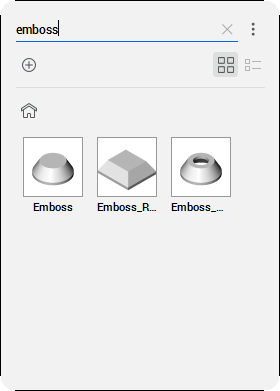
Digite um termo de pesquisa no campo de busca, para exibir os blocos que correspondem à sua consulta na categoria atual.
Inserindo um parafuso de cabeça Sextavada em seu modelo 3D
Esse método pode ser usado para a maioria dos blocos no painel Biblioteca.
Você pode editar a dimensão do parafuso durante ou após o processo de inserção (através dos painéis Propriedades e Navegador de Mecânica).
- Clique em .
- Clique na miniatura de parafuso em uma das pastas do painel.
- Passe o cursor sobre o Model Space e clique quando estiver na posição desejada.
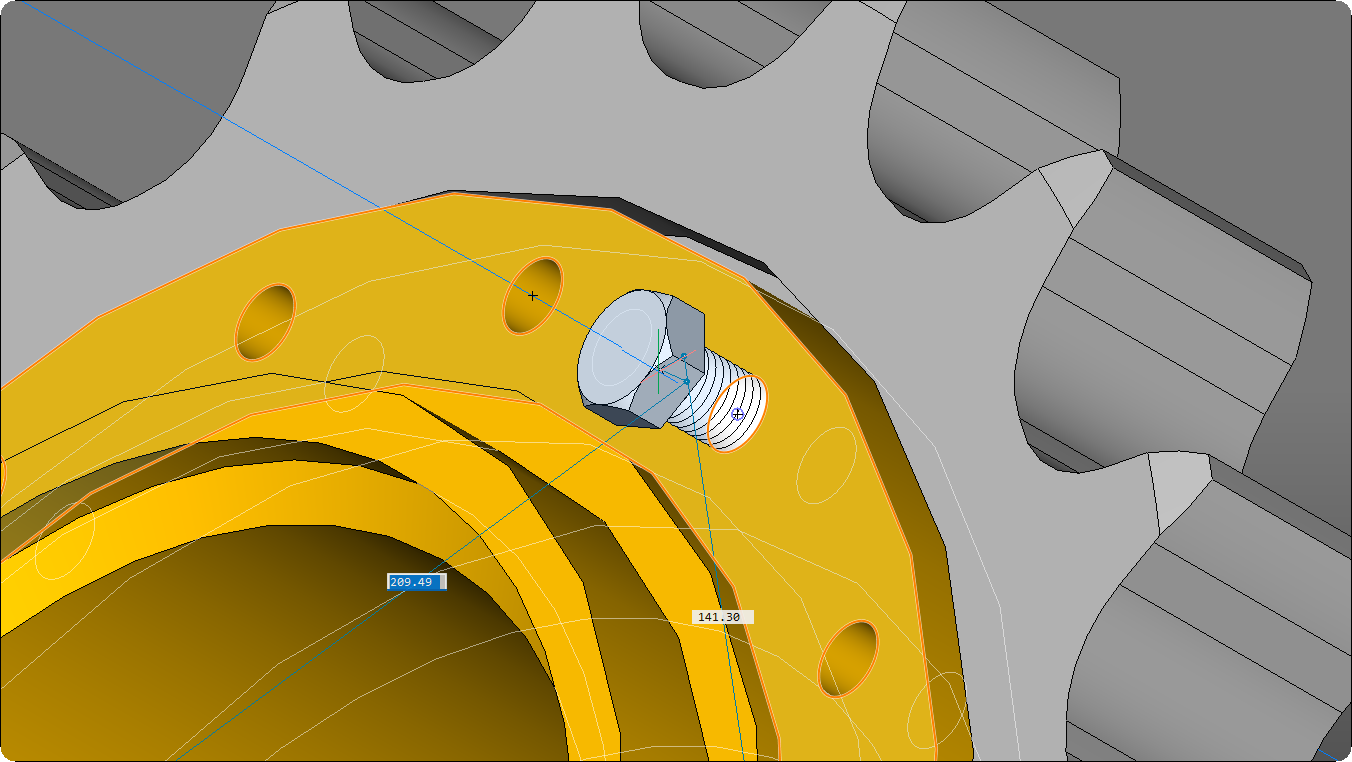
- Se Dimensões Dinâmicas (DYN) estiver Ligada, defina o local do parafuso inserindo as dimensões nos campos DYN. Pressione a tecla Tab para circular entre os campos DYN. Um campo DYN fica vermelho para indicar que a distância está travada.
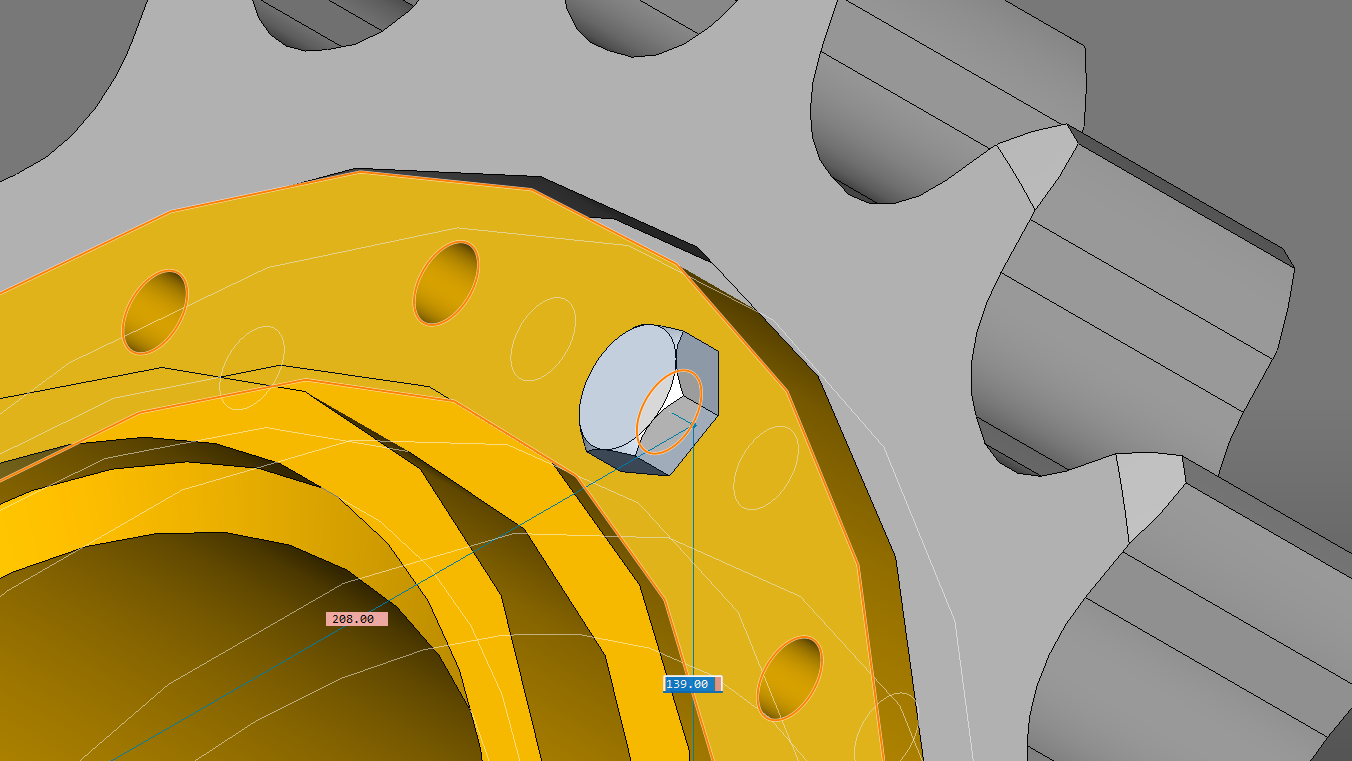
- Pressione Enter. O parafuso é inserido.
- (Opcional) Para ajustar as dimensões do parafuso após sua inserção, vá até o painel Navegador de Mecânica. Selecione o parafuso, role para baixo até a seção Parâmetros e altere os parâmetros conforme necessário.
Trabalhar com Blocos de Mecânica
O valor da propriedade Tipo para todos os blocos na Biblioteca de Mecânica BricsCAD é Bloco de Mecânica. Esses blocos se comportam de forma semelhante aos blocos regulares.
Use o comando CONVERTERCOMPONENTESPARABLOCO para converter Componentes de Mecânica (obsoleto) em Blocos de Mecânica.
Edite os Blocos de Mecânica com o comando EDITARBLOCO e substitua-os com o comando BLOCOSUBSTITUIR.
Criar um bloco de biblioteca
Para criar um bloco de biblioteca, abra ou crie o desenho que contém a geometria para o novo bloco, então abra o painel Biblioteca.
- Selecione quais bibliotecas exibir no menu do painel.
- Pressione o botão Adicionar
 ou inicie o comando CRIARBIBLIOTECABLOCO.
O diálogo Adic. bloco à biblioteca é exibido.
- Selecione as entidades, ou escolha a opção Desenho inteiro.
- Digite um nome para o bloco.
- (Opcional) Digite um nome de nova categoria, ou escolha uma categoria na lista.
- (Opcional) Clique Mostrar Opções e defina as opções de criação de blocos.
- Clique no botão Criar.
Gerenciando blocos de bibliotecas de usuários
- Passe o cursor sobre a miniatura do bloco.
- Clique no ícone Menu.

- (Opcional) Clique no ícone Abrir Arquivo para abrir o arquivo do bloco.
Edite o arquivo e salve as alterações.
- (Opcional) Clique no ícone Excluir para excluir o arquivo do bloco.
Clique em Sim para confirmar.