
Migrar arquivos LISP
LISP (List Processing) é uma linguagem de programação interpretada usada para automatizar tarefas, criar comandos personalizados, e estender funcionalidades do BricsCAD. Rotinas LISP podem interagir com comandos BricsCAD, variáveis de sistema, caixas de diálogo, e entidades do desenho.
BricsCAD é compatível com o AutoLISP do AutoCAD®, portanto, este pode carregar e executar arquivos LSP. No entanto, os formatos de arquivo VLX e FAS são arquivos LISP criptografados específicos de AutoCAD® e BricsCAD não pode carregar esses arquivos.
Para migrar rotinas LISP, localize os arquivos LSP desejados, copie-os e salve-os no arquivo correspondente BricsCAD. Arquivos LISP geralmente são armazenados na pasta Support (da pasta de instalação), mas também podem ser armazenados em uma pasta adicionada ao caminho de pesquisa de suporte usando a variável de sistema SRCHPATH.
Migrar arquivos LISP de AutoCAD®
Dois arquivos LISP são carregados automaticamente em AutoCAD® do acad.lsp e do acaddoc.lsp. Os equivalentes desses dois arquivos no BricsCAD são on_start.lsp e on_doc_load.lsp.
- Migrar ACAD.LSP para ON_START.LSP
- Vá para a pasta AutoCAD® Support e abra em um editor de texto o arquivo acad.lsp. Selecione o conteúdo personalizado e copie-o.
Em seguida, acesse a pasta BricsCAD Support e crie um novo arquivo de editor de texto com nome on_start.lsp. Cole o conteúdo personalizado e salve-o.
- Migrar ACADDOC.LSP para ON_DOC_LOAD.LSP
- Vá para a pasta AutoCAD® Support e abra em um editor de texto, o arquivo acaddoc.lsp. Selecione o conteúdo personalizado e copie-o.
Então acesse a pasta BricsCAD Support e crie um novo arquivo de editor de texto com nome on_doc_load.lsp. Cole o conteúdo personalizado e salve-o.
- Migrar arquivos VLX criptografados, arquivos FAS, projetos VLX (PRV) e projetos FAS (PRJ)
- Arquivos VLX e FAS compilados e criptografados não podem ser carregados em BricsCAD. A migração de aplicações baseadas em VLX e FAS requer acesso aos arquivos-fonte originais LISP e aos arquivos de projeto PRV ou PRJ.
BricsCAD suporta a criação de aplicações criptografadas por meio do DEScoder.exe. Usar o DEScoder.exe, múltiplos LISP, DCL e outros arquivos de recursos de aplicações podem ser empacotados e criptografados em um único arquivo de aplicação DES. Arquivos de projeto PRV e PRJ são usados para definir o conteúdo da aplicação e gerar o arquivo DES criptografado.
Migrar arquivos LISP a partir de uma versão anterior do BricsCAD ou um computador diferente
- Migrar ON_START.LSP ou ON_DOC_LOAD.LSP
- Vá para a pasta Support na versão anterior de BricsCAD ou em BricsCAD em outro computador, e abra em um editor de texto o arquivo on_start.lsp ou on_doc_load.lsp. Selecione o conteúdo personalizado e copie-o.
Então, na versão atual de BricsCAD vá para a pasta Support e crie um novo arquivo de editor de texto chamado on_start.lsp ou on_doc_load.lsp. Cole o conteúdo personalizado e salve-o.
Nota: Se o conteúdo personalizado estiver armazenado em um arquivo ou local específico, copie e salve os arquivos de acordo. Certifique-se de que a pasta de destino esteja incluída no caminho de pesquisa de suporte (SRCHPATH).Importante: Não é recomendável editar on_start_default.lsp e on_doc_load_default.lsp. Em vez disso, você deve criar dois novos arquivos chamados on_start.lsp e on_doc_load.lsp.
- Migrar arquivos DES criptografados
- Os arquivos DES são arquivos criptografados de aplicação BricsCAD criados com o DEScoder.exe. Estes geralmente são armazenados na pasta Support (da pasta de instalação), ou em uma pasta adicionada ao caminho de pesquisa de suporte usando a variável de sistema SRCHPATH.
Para migrar arquivos DES, localize cada arquivo, copie-o e salve-o no arquivo correspondente na versão atual de BricsCAD.
Nota: Ao migrar arquivos DES de uma versão anterior de BricsCAD, é recomendável consultar a funcionalidade da aplicação. Se a aplicação não funcionar como esperado, recrie o arquivo DES, e criptografe novamente os arquivos de origem originais com uso do DEScoder.exe.
Dicas de Migração
- Após a migração, o arquivo on_start.lsp é carregado por sessão por predefinição, mas este também pode ser carregado para cada desenho se a variável de sistema ACADLSPASDOC estiver definida como 1. O arquivo on_doc_load.lsp é sempre carregado para cada desenho.
- Outra forma de carregar suas rotinas LISP é com o comando CARRAPLIC. Depois de executar o comando, a caixa de diálogo Carregar Arquivos da Aplicação é exibida para selecionar os arquivos da aplicação que você deseja executar dentro de BricsCAD. A opção AutoLoad (carregamento automático) especifica se um arquivo será carregado automaticamente ou não na próxima sessão do BricsCAD (consulte o artigo sobre a caixa de diálogo Carregar Arquivos da Aplicação para mais informação).
Criptografando arquivos com DEScoder.exe
O caminho do codificador DES é: C:\Program Files\ Bricsys\ BricsCAD V27 en_US.
- Abra o codificador.
- Selecione o arquivo LISP no campo Fonte.
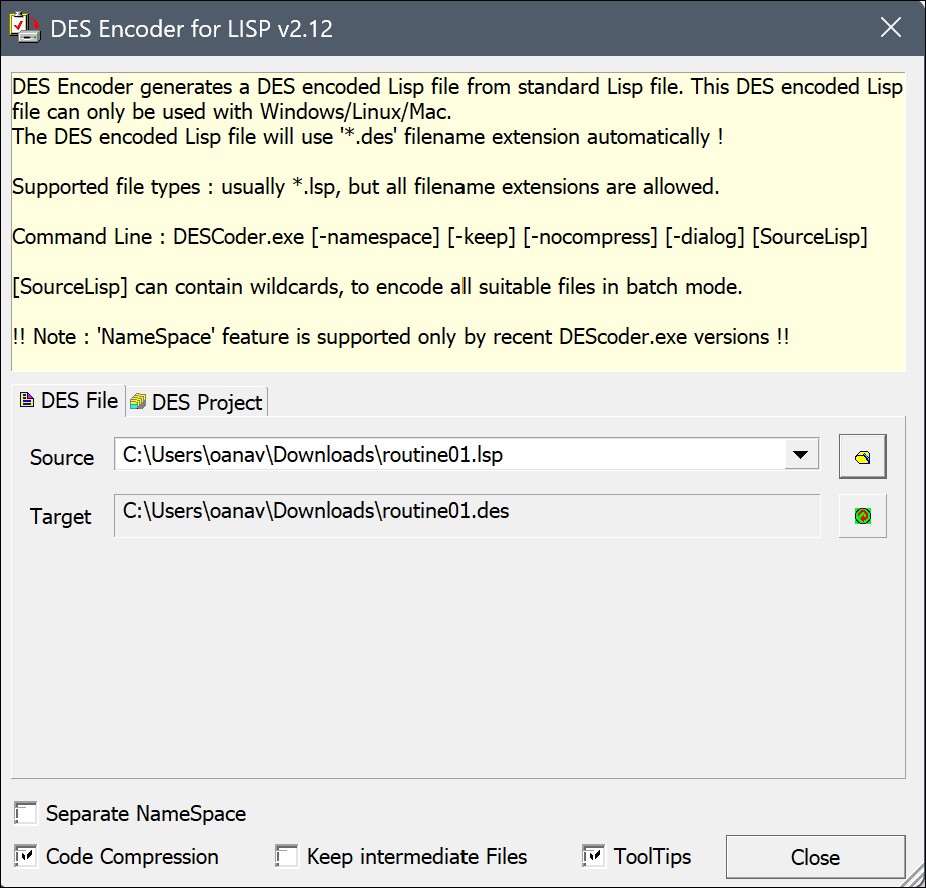
- Clique no botão Converter arquivo Lisp de origem selecionado em arquivo criptografado DES próximo ao campo Destino.
- Após a conversão do arquivo DES, copie-o para a pasta BricsCAD Support (da pasta de instalação): %AppData%\Bricsys\BricsCAD\V27x64\en_US ou para uma pasta que você tenha adicionado ao caminho de suporte usando a variável de sistema SRCHPATH.