SAUDEDES comando [DWGHEALTH]
Combina a funcionalidade de vários comandos autônomos de BricsCAD, que ajudam a melhorar o tamanho e a precisão geral do desenho.

Icone: 
Alias: DRAWINGHEALTH
Descrição
Combina o poder de múltiplos comandos (ELIMINAR, INSPECIONAR, LOCALIZAREXTREMOS, SIMPLIFICAR, LIMPEZA, BLOQUIFICAR, OTIMIZAR, DETECTARMATRIZ) em um único local. Reduz o tamanho do desenho, remove não usados estilos, entidades e camadas, e melhora a qualidade do desenho.
Você pode executar o comando SAUDEDES no modo Interativo.
Ao executar o comando pela primeira vez, uma caixa de diálogo de tutorial é aberta, explicando o comando SAUDEDES em duas etapas.
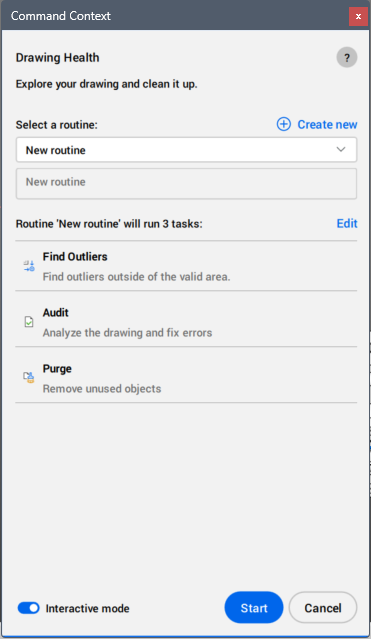
O comando SAUDEDES abre o painel de contexto do comando Saúde do Desenho:
Criar novo botão
Abre a caixa de diálogo Criar Rotina, que permite adicionar uma nova rotina. Consulte o artigo Criar Rotina caixa de diálogo.
Selecione uma rotina
Permite selecionar uma rotina na lista suspensa com todas as rotinas disponíveis, predefinidas e personalizadas.
As rotinas predefinidas são:
- Corrigir erros
- Analise e repare entidades 2D e 3D em seu desenho.
- Reduzir o tamanho do desenho
- Reduza o tamanho do desenho (quando aplicável) removendo objetos não utilizados, duplicando geometrias sobrepostas e definições de blocos com conteúdo idêntico. As propriedades a serem incluídas ou filtradas podem ser selecionadas em cada tarefa.
- Reparar Importações 3D
- Limpe e repare modelos 3D importados de programas não DWG. Essa rotina aborda problemas como erros de geometria, conversão de malhas em sólidos e simplificação de sólidos 3D após a conversão. A rotina pode melhorar o desempenho e reduzir o tamanho do arquivo em grandes arquivos sólidos 3D importados.
- Analisador de Saúde
- É uma rotina que é executada em segundo plano, ao abrir um desenho. Esta rotina não pode ser renomeada nem excluída.
- Gerenciar rotinas...
- Abre a caixa de diálogo Gerenciar Rotinas. Consulte o artigo Gerenciar Rotinas caixa de diálogo.
Descrição da rotina
Exibe a descrição da rotina, definida na caixa de diálogo Criar Rotina. Você pode editar esta na caixa de diálogo Editar Rotina.
Botão Editar
Abre a caixa de diálogo Editar Rotina, na qual você pode editar a rotina selecionada. Consulte o artigo Editar Rotina caixa de diálogo.
Lista das tarefas incluídas na rotina
Relaciona todas as tarefas que serão executadas com a rotina selecionada.
Modo interativo
Muda para verificações manuais e ajustes finos. Para cada tarefa de rotina, um painel será aberto contendo as mesmas opções dos comandos correspondentes, onde você poderá ajustar a limpeza do desenho.
Botão Iniciar
Executa a rotina.
Se o botão do modo Interativo estiver Ativo, um painel será aberto para cada tarefa de rotina. Escolha suas configurações e pressione o botão Próx para abrir o próximo painel de tarefas.
- As tarefas de SAUDEDES e seus comandos autônomos correspondentes suportam a funcionalidade de Zoom, quando for aplicável. 'Aplicável' aqui significa que a tarefa tem algo para fazer um Zoom (por exemplo, o comando Eliminar (Purge) não tem). O zoom está disponível tanto ao clicar duas vezes em um item, como clicando o botão-direito e selecionando a opção Zoom. Neste último caso, a aplicação vai ampliar todos os objetos selecionados, se for aplicável.
- Para a tarefa Limpeza - blocos duplicados, quando a operação Limpeza atinge múltiplas entidades, só é possível aplicar as alterações a todo o grupo.
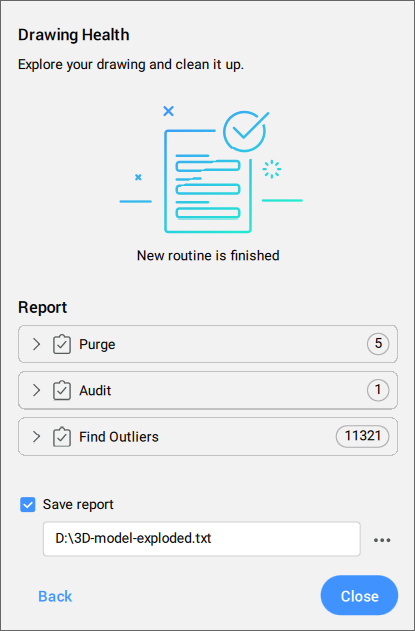
Após a última tarefa, esta abre o Relatório sobre a limpeza do desenho, que exibe todos os itens detectados e limpos.