
VISTASECAOEDITAR comando [SECTIONVIEWEDIT]
Edita as Vistas de Seção de entidades de Civil.

Icone: 
Método
Selecione uma Vista de Seção, ou pressione a tecla Enter.
- Se você selecionar uma Vista de Seção, poderá escolher na linha de Comando se deseja Editar uma ou múltiplas Vistas de Seção.
- Se você pressionar Enter, a caixa de diálogo Selecionar Grupo Linhas de Seção é aberta, para selecionar um grupo de Linhas de Seção.
Então, a caixa de diálogo Editar Vistas de Seção é aberta para múltiplas Vistas de Seção, enquanto a caixa de diálogo Editar Vista de Seção abre-se para uma única Vista de Seção.
A caixa de diálogo Editar Vistas de Seção permite editar as Vistas de Seção.
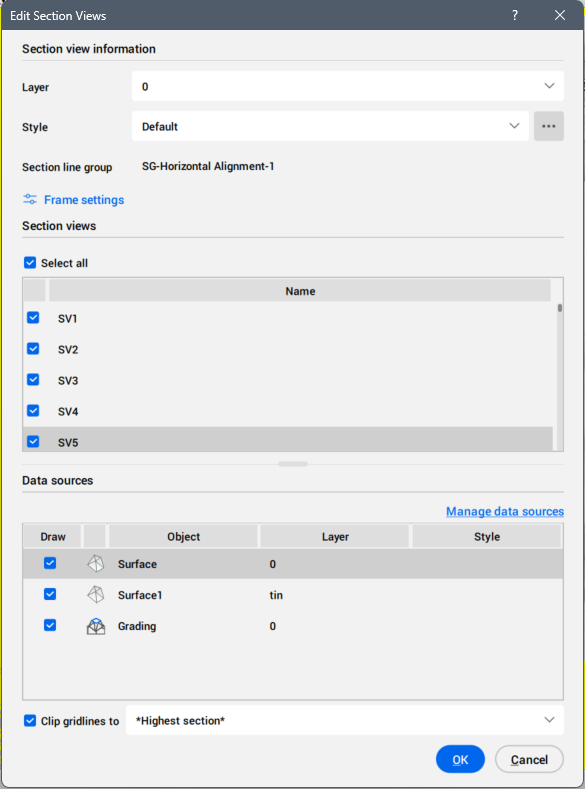
Informação da Vista de Corte
Permite definir a camada e o estilo para Vistas de Seção.
- Camada
- Define a camada para Vista de Corte selecionando-a na lista suspensa.
- Estilo
- Define o estilo da Vistas de Seção selecionando este na lista suspensa.
Pressione o botão com três pontos à direita para abrir a caixa de diálogo Selecionar Estilo, onde você pode editar ou copiar um estilo de Vista de Seção.
Grupo de linhas de Corte
Exibe o nome do grupo de linhas de corte.
Configurar Moldura
Abre a caixa de diálogo Configurar Moldura para definir a largura e a altura das molduras.
Vista(s) de Seção
Lista a Vista de Seção selecionada ou todas as Vistas de Seção criadas ao longo do grupo de Linhas de Seção.
- Selecionar tudo
- Seleciona todas as Vistas de Seção.
Fontes de dados
Lista as fontes de dados selecionadas para o grupo de linhas de corte atual.
Você pode desmarcar as fontes de dados que deseja remover das Vistas de Corte.
Além disso, para algumas fontes de dados, você pode alterar o estilo.
- Botão Gerenciar fontes de dados
- Abre a caixa de diálogo Gerenciar Fontes de Dados.
Recortar linhas de grade em
Quando marcada, esta permite que você defina o recorte de linhas de grade, a partir da lista suspensa.
Opções dentro da linha de Comando
- Multiplas Vistas de Seção
- Abre a caixa de diálogo Editar Vistas de Seção para selecionar múltiplas Vistas de Seção na lista Vistas de Seção.
- Vista de Seção única
- Aceita a Vista de Seção selecionada e abre a caixa de diálogo Editar Vista de Seção.
- pressione a tecla Enter para selecionar o Grupo de Linhas de Seção da lista
- Abre a caixa de diálogo Selecionar Grupo Linhas de Seção.