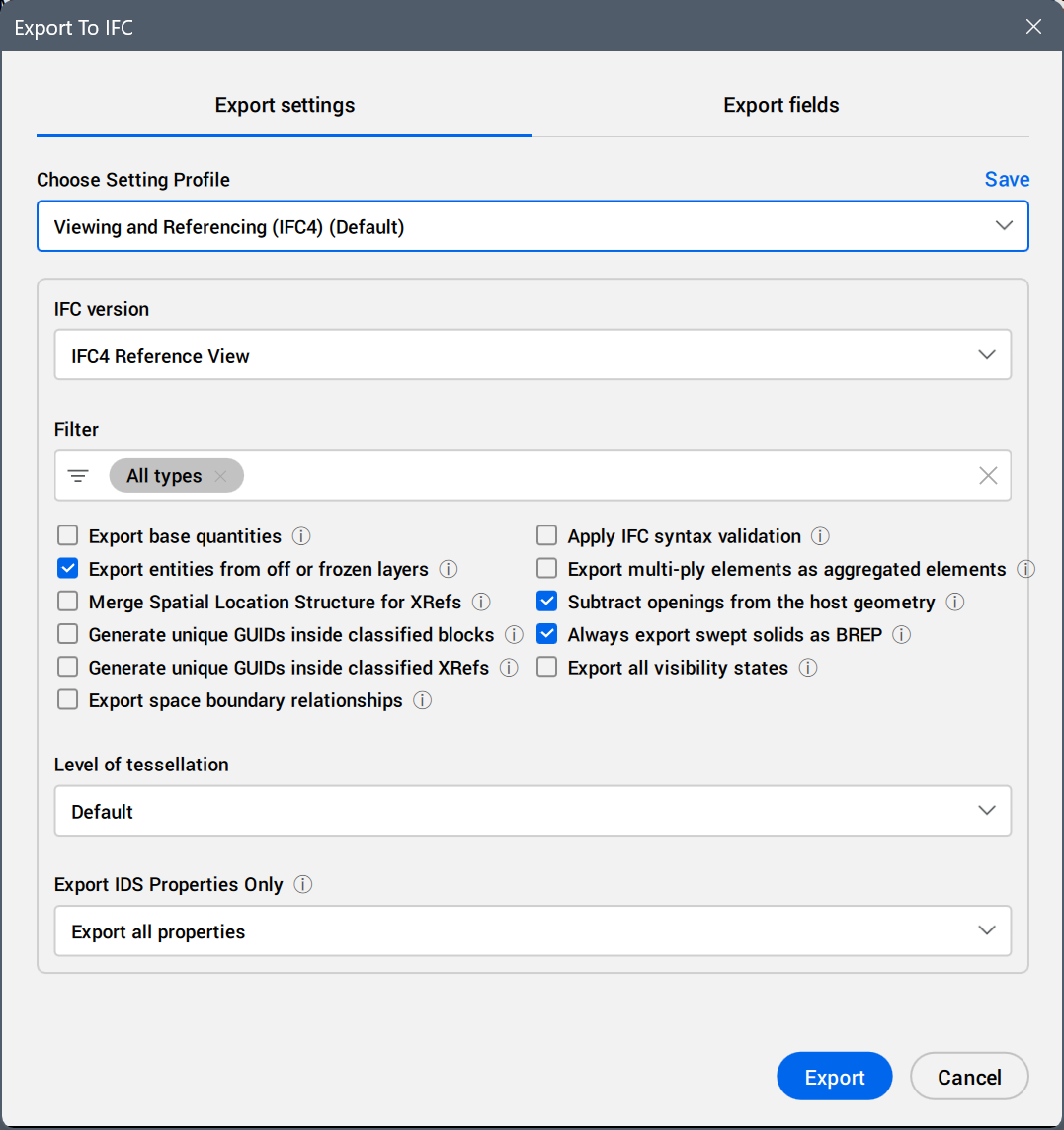
Escolha Perfil da Configuração
Define o perfil de configuração a ser usado ao exportar o modelo.
Selecione um perfil na lista suspensa.
- Viewing and Referencing (IFC4) (Predefinição)
- Este é o perfil predefinido na maioria dos casos, garantindo geometria confiável e troca de propriedades. Os arquivos podem ser maiores, e a edição no software de destino pode ser mais difícil.
- Design Transfer (IFC4) (Não oficial)
- Use esta opção para permitir a edição no software de destino. No entanto, o Design Transfer é uma versão não-oficial, e não possui bom suporte em muitos softwares.
- Full Export (IFC4)
- Use esta para dar suporte a tudo no seu modelo BIM (incluindo quantidades básicas, entidades ocultas por estados de visibilidade, etc.). Isso pode aumentar significativamente o tamanho do arquivo.
- Minimal File Size (IFC4)
- Use esta para minimizar o tamanho do arquivo. Como este perfil depende do Design Transfer (Transferência do Projeto), nem todos os softwares podem ser capazes de abrir este arquivo corretamente.
- Viewing and Referencing (IFC2x3)
- Use esta opção caso o formato mais antigo, IFC2x3, seja necessário. Note que o IFC2x3 não suporta muitos tipos de BIM.
- IFC4x3
- Use este para troca de dados de Civil ou infraestrutura.
- IFC-SG
- Use este para cumprir as exigências da IFC-SG em Singapura.
Você pode editar as configurações e clicar Salvar para atualizar o perfil atual, ou criar um novo. Para criar um novo perfil, insira um novo nome de perfil na caixa de diálogo Salvar Perfil e clique OK.
Configurar perfil
Nota: Ao modificar as configurações do perfil selecionado, as alterações são salvas em um perfil temporário com o mesmo nome do perfil original, seguido por (Modificado). A caixa de diálogo Exportar para IFC carrega este perfil temporário para a próxima operação de exportação em IFC. Use a opção Salvar para salvar permanentemente as alterações no arquivo de configuração, especificado pela variável de sistema IFCSETTINGSCONFIG.
- IFC version
- Define a versão do formato de arquivo IFC exportado. Selecione um formato na lista suspensa.
- IFC2X3
- IFC4 Reference View
- IFC4 Design Transfer View
- IFC4X3 (IFC 4.3.2.0)
Nota: BricsCAD BIM Possui certificação oficial para IFC4 Reference View (Arquitetura) e IFC2x3 Coordination View.
- Filtrar
- Define as entidades a ser exportadas com base nos tipos de entidade selecionados. Por predefinição, Todas as entidades são exportados.
Clique no campo para exibir a árvore de tipos de entidade BIM e ajuste a seleção. Selecione ou desmarque categorias inteiras de tipos BIM ou tipos BIM individuais.
Após desmarcar uma categoria de tipos de elementos na lista em árvore, a etiqueta Todas as entidades no campo, é substituída pelas etiquetas das categorias restantes.
Após desmarcar um tipo de elemento em uma categoria na lista em árvore, a etiqueta de categoria no campo é substituída pelas etiquetas dos tipos de entidade restantes.
Clique o botão  ao lado do nome de uma etiqueta para remover o tipo de entidade correspondente, ou categoria, da seleção.
- Outras configurações
-
Nota: Dependendo do que for selecionado Versão IFC Algumas opções não estão disponíveis.
-
- Exportar quantidades base
- Exportar quantidades base IFC para entidades. Se Exportar elementos multi-subcamada como agregados também estiver selecionado, as quantidades de subcamadas também são exportadas.
Para o arquivo IFC4 Reference View, ao lado das quantidades da parede como um todo, as quantidades de subcamadas são exportadas como um subconjunto para cada subcamada (como IfcPhysicalComplexQuantity).
Importante: Isto aumenta o tamanho do arquivo IFC.
- Exportar entidades de camadas Desativadas ou Congeladas
- Exportar entidades ocultas por camadas Congeladas ou Desativadas.
- Mesclar Estrutura de Local Espacial para RefEx's
- Mesclar a estrutura de Local espacial de diferentes RefEx's em uma única hierarquia.
- Gerar GUIDs exclusivos (Identificadores Globais Únicos) dentro de blocos classificados.
- Gerar GUIDs exclusivos (Identificadores Globais Únicos) para entidades classificadas como BIM, aninhadas dentro de blocos classificados como BIM.
- Gerar GUIDs exclusivos dentro de RefEx's classificados.
- Gerar GUIDs exclusivos (Identificadores Globais Únicos) para entidades classificadas em BIM, aninhadas dentro de RefEx's classificadas em BIM.
- Exportar relações dos limites no Espaço
- Exporte as relações entre os Espaços e as entidades de construção circundantes (IfcRelSpaceBoundary). Apenas o limite do primeiro nível será exportado, sem levar em consideração os espaços do outro lado das entidades de construção.
- Aplicar validação IFC syntax
- Verifica se o modelo está de acordo com as regras oficiais do esquema IFC durante a exportação. Relata problemas em um registro de exportação ao lado do arquivo IFC.
Importante: Pode aumentar o tempo de exportação para arquivos grandes.
- Exportar múltiplas subcamadas de elementos como elementos agregados
- As subcamadas de entidades com composições multi-subcamadas serão exportadas como entidades separadas e agregadas. Se a opção Exportar quantidades base também estiver ativa, as quantidades de cada subcamada individual serão exportadas.
Importante: Isso melhora a confiabilidade ao importar dados em outros softwares. No entanto, isso aumenta o tamanho do arquivo IFC e complica a edição do modelo no software de destino.
- Subtrair aberturas da geometria hospedeira
- Subtrai as aberturas da geometria hospedeira, antes de exportar
Importante: Isso melhora a confiabilidade ao importar em outros softwares, porque evita depender das operações booleanas do software de destino. No entanto, isso aumenta o tamanho do arquivo IFC, e dificulta a edição do modelo no software de destino.
- Exportar sempre sólidos varridos como BREP
- Exportar extrusões, revoluções e sólidos 3D varridos, com recortes e subtrações, usando uma 'Boundary REPresentation'.
Importante: Isso melhora a confiabilidade ao importar dados em outros softwares. No entanto, isso aumenta o tamanho do arquivo IFC e dificulta a edição do modelo no software de destino.
- Exportar todos os estados de visibilidade
- Exportar entidades ocultas por estados de visibilidade.
- Exportar o perfil do centro de gravidade
- Exporta o centro de gravidade do perfil para sólidos lineares. Aplica-se somente para o IFC2x3.
Aviso: Isso pode fazer com que sólidos lineares apareçam na posição errada ao ser importados em determinados softwares.
- Tesselizar curvas complexas e superfícies
- Tesselar curvas BSpline e superfícies. Aplica-se ao IFC4 e versões posteriores.
Nota: Curvas BSpline não são suportadas por alguns softwares. Nesses casos, a tesselação melhora a confiabilidade da importação de um arquivo IFC em outros softwares. No entanto, isso aumenta o tamanho do arquivo IFC, e complica a edição do modelo no software de destino.
- Nível de triangularização (tesselação)
- Selecione um valor na lista suspensa.
As opções Predefinição, Baixo, Médio, e Alto estão disponíveis.
- Exportar Somente Propriedades IDS
- Quando um arquivo IDSXML é importado, isso permite a você exportar apenas as propriedades necessárias para o IDS.
Selecione um valor na lista suspensa.
As opções Exportar todas as propriedades e Exportar apenas as propriedades exigidas pelo IDS estão disponíveis.
Nota: Quando Exportar apenas as propriedades exigidas pelo IDS está selecionada, somente serão exportadas propriedades IFC e personalizadas especificadas no arquivo ISD importado.
Exportar Campos aba
Nota: Esses campos são variáveis de sistema, e não são armazenados ao Exportar Perfis de Configuração IFC.
- Nome autor da exportação
- Digite o nome do autor que deseja exportar como parte do cabeçalho do arquivo IFC.
- Nome organização da exportação
- Digite o nome da organização que deseja exportar como parte do cabeçalho do arquivo IFC.
- Autorizar exportação
- Digite a autorização (pessoa que autorizou o envio do arquivo) a ser exportada como parte do cabeçalho do arquivo IFC.