
Blocs dynamiques
Si vous venez d'un environnement de conception AutoCAD®, vous connaissez peut-être les blocs dynamiques. Vous connaissez sans doute aussi les contraintes paramétriques 2D. Ce sont deux fonctionnalités différentes qui se chevauchent quelque peu.
Les blocs dynamiques AutoCAD® et les blocs paramétriques BricsCAD sont des blocs qui automatisent les tâches répétitives en permettant aux utilisateurs de créer un seul bloc au lieu de plusieurs définitions de blocs similaires et séparés. Ces blocs contiennent non seulement de la géométrie pure, mais aussi des métadonnées qui affectent la géométrie (par exemple, leur taille, leur visibilité). Les métadonnées contrôlent le comportement des composants du bloc. Ainsi, la taille et l'apparence de ces blocs peuvent être modifiées sans éditer la définition du bloc. Les contraintes fonctionnent de la même manière pour les blocs paramétriques que pour les blocs dynamiques.
Création de définitions de blocs dynamiques
- Créez la géométrie d'une nouvelle définition de bloc (statique) et enregistrez-la à l'aide de la commande BLOC.
- Exécutez la commande MODIFBLOC pour ouvrir la boîte de dialogue Créer ou modifier la définition d'un bloc.
- Sélectionnez le mode d'édition Dynamique et cliquez sur Ok.
L'Éditeur de blocs s'ouvre.
- Dans l'Éditeur de bloc, ajoutez un paramètre à la définition du bloc (statique) à l'aide de la commande BPARAMETRE.
- Associez une action au paramètre à l'aide des commandes ACTIONBLOC ou OUTILACTIONBLOC.
- Cliquez sur le bouton Fermer et enregistrer pour mettre fin au mode d'édition des blocs et enregistrer les modifications (option Enregistrer de la commande FERMERBLOC).
La définition du bloc devient dynamique.
Édition des définitions de blocs dynamiques
MODIFBLOC prend en charge le mode d’édition de blocs dynamiques, en plus du mode d’édition de blocs paramétriques existant. Les blocs statiques peuvent être édités dans chacun de ces modes et rester statiques. Les blocs dynamiques et paramétriques existants ne peuvent être modifiés que dans leur mode MODIFBLOC respectif. La variable système BEDITMODE (lecture seule) spécifie le mode d'édition dans lequel l'Éditeur de blocs est ouvert. Les paramètres de contrainte sont visibles lorsqu'ils sont présents, mais ils ne sont pas encore pris en charge.
Utilisez la commande PARAMEDITBLOCS pour accéder à la section des Paramètres de l'éditeur de blocs de la boîte de dialogue Paramètres.
Pour modifier des définitions de blocs dynamiques :
- Exécutez la commande MODIFBLOC pour ouvrir la boîte de dialogue Créer ou modifier la définition d'un bloc.
- Sélectionnez le mode d'édition Dynamique et cliquez sur Ok.
L'Éditeur de bloc s'ouvre pour vous permettre de modifier la définition du bloc.
- Utilisez la commande PARAMEDITBLOCS pour afficher et modifier les valeurs des Paramètres de l'éditeur de blocs.
- Utilisez les commandes suivantes pour éditer les définitions de blocs dynamiques (disponibles uniquement pour le mode d'édition Dynamique) :
- BPARAMETRE pour ajouter un paramètre avec des poignées.
- ACTIONBLOC et OUTILACTIONBLOC pour ajouter et associer une action à un paramètre et définir comment la géométrie du bloc se déplace ou change dans une référence de bloc dynamique lorsque l'action est déclenchée (les propriétés personnalisées d'une référence de bloc sont manipulées).
- JEUACTIONBLOC pour redéfinir l'ensemble des entités sélectionnées pour (la géométrie à affecter par) une action.
- JEUPOIGNEESBLOC pour modifier ou réinitialiser la position des poignées d'un paramètre.
- ASSOCIERBLOC pour associer une action à un paramètre.
- TABLEBLOCS pour créer un tableau dynamique des propriétés des blocs.
- CONSTRUCTBLOC pour convertir les entités en géométrie de construction.
- ETATVISBLOC pour gérer les états de visibilité.
- AFFVISBLOC et MASQUERVISBLOC pour gérer la visibilité des entités dans les états de visibilité.
- La commande TESTERBLOC permet de quitter temporairement l'Éditeur de blocs et de tester le bloc dynamique dans la Fenêtre Tester le bloc.
- Cliquez sur le bouton Fermer et enregistrer pour mettre fin au mode d'édition des blocs et enregistrer les modifications (option Enregistrer de la commande FERMERBLOC).
Blocs dynamiques et blocs paramétriques
Si vous achetez BricsCAD aux États-Unis ou pour l'utiliser aux États-Unis, BricsCAD prend partiellement en charge les blocs dynamiques. Plusieurs actions sont disponibles :
- Insérer des références de blocs dynamiques AutoCAD® à partir de vos bibliothèques de blocs dynamiques existantes.
- Modifier les propriétés personnalisées des références de blocs dynamiques dans le panneau Propriétés.
- Utilisation des propriétés personnalisées de tous les types de paramètres et les états de visibilité dans les champs.
- Poignées d'édition des références de blocs dynamiques.
Cependant, vous ne pouvez pas créer ni modifier des définitions de blocs dynamiques dans BricsCAD. Ici, BricsCAD se concentre sur les blocs paramétriques afin de vous permettre de créer des définitions de blocs paramétriques 2D et 3D en utilisant le même ensemble d'outils et de flux de travail. Permet aussi de convertir certaines définitions de blocs dynamiques en définitions de blocs.paramétriques.
Édition des références de blocs dynamiques
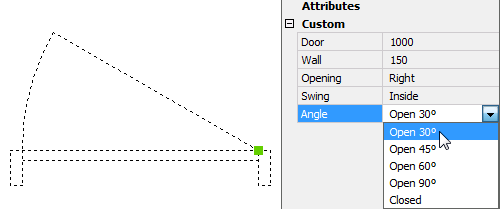
- Sélectionnez le bloc dynamique dans le dessin.
Les propriétés du bloc sélectionné s'affichent dans le panneau Propriétés.
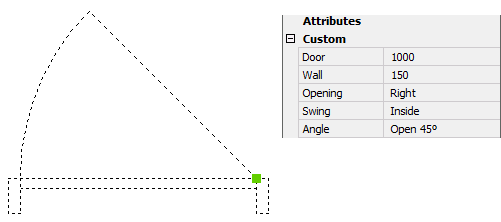
- Sous Paramètres, modifiez les propriétés nécessaires.
Le bloc dynamique est mis à jour automatiquement.
Poignées d'édition des références de blocs dynamiques
- Sélectionnez le bloc dynamique dans le dessin.
Les types de poignées suivants s'affichent :
- Point
- XY
- Linéaire
- Polaire
- Rotation
- Inverser
- Visibilité
- Alignement
- Faites glisser une poignée pour modifier le bloc.
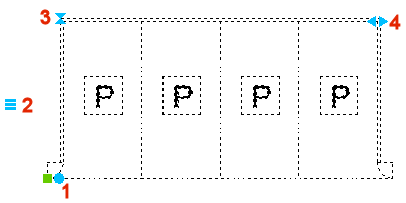
Dans l'exemple ci-dessous :
- Rotation du bloc (1) : faites glisser la poignée pour faire pivoter le bloc dynamiquement ou saisissez une valeur dans le champ de saisie dynamique.
- Afficher/masquer les entités (2) : cliquez pour sélectionner une option.
- Inverser (3) : cliquez pour mettre en miroir le bloc
- Modifier la longueur (4) : sélectionnez la poignée pour modifier dynamiquement la longueur ou entrez une valeur dans le champ de saisie dynamique.
Conversion des définitions de blocs dynamiques en définitions de blocs paramétriques
Certaines définitions de blocs dynamiques AutoCAD® peuvent être converties en définitions de blocs paramétriques BricsCAD à l'aide de la commande CONVERTBLOC. Pour plus d'informations, consultez l'article CONVERTBLOC (commande).
- Fonctions des blocs dynamiques prises en charge pour la conversion
-
- actions de visibilité
- action d'étirement en une seule prise
- action de déplacement en une seule prise
- actions enchaînées
- action de rotation
- action d'inversion
- action de réseau
- paramètre de l'action d'alignement
- actions de mise à l'échelle associées à un paramètre linéaire
- actions de mise à l'échelle associées à un paramètre XY
- action de recherche
- actions dépendantes de l'historique
- fonction de la table des blocs
- paramètres linéaires avec deux poignées, dont l'une n'est pas utilisée
- paramètre du point de base
- actions de déplacement et d'étirement associées à un paramètre polaire
- actions d'étirement polaire associées à un paramètre polaire
- interactions entre une action d'étirement polaire et une action de mouvement ou d'inversion
- actions associées aux paramètres polaires avec 2 poignées
- paramètres d'action et paramètres de contrainte de dimension de type liste
- paramètres de contrainte de dimension du type d'incrément
- blocs dynamiques avec plusieurs actions associées à un seul paramètre
- actions dont le point de départ se trouve sur l'axe X ou Y
- Fonctions paramétriques des blocs utilisées pour reconstruire les fonctions dynamiques des blocs
-
- états de visibilité
- opération de déplacement paramétrique
- opération d'étirement paramétrique
- opération de rotation paramétrique
- fonctionnement de l'échelle paramétrique
- comportement lié des opérations paramétriques
- opération d'inversion paramétrique
- courbes de référence
- tables de conception
- formules de paramétrage
- réseaux associatifs