
La fenêtre de l'application BricsCAD
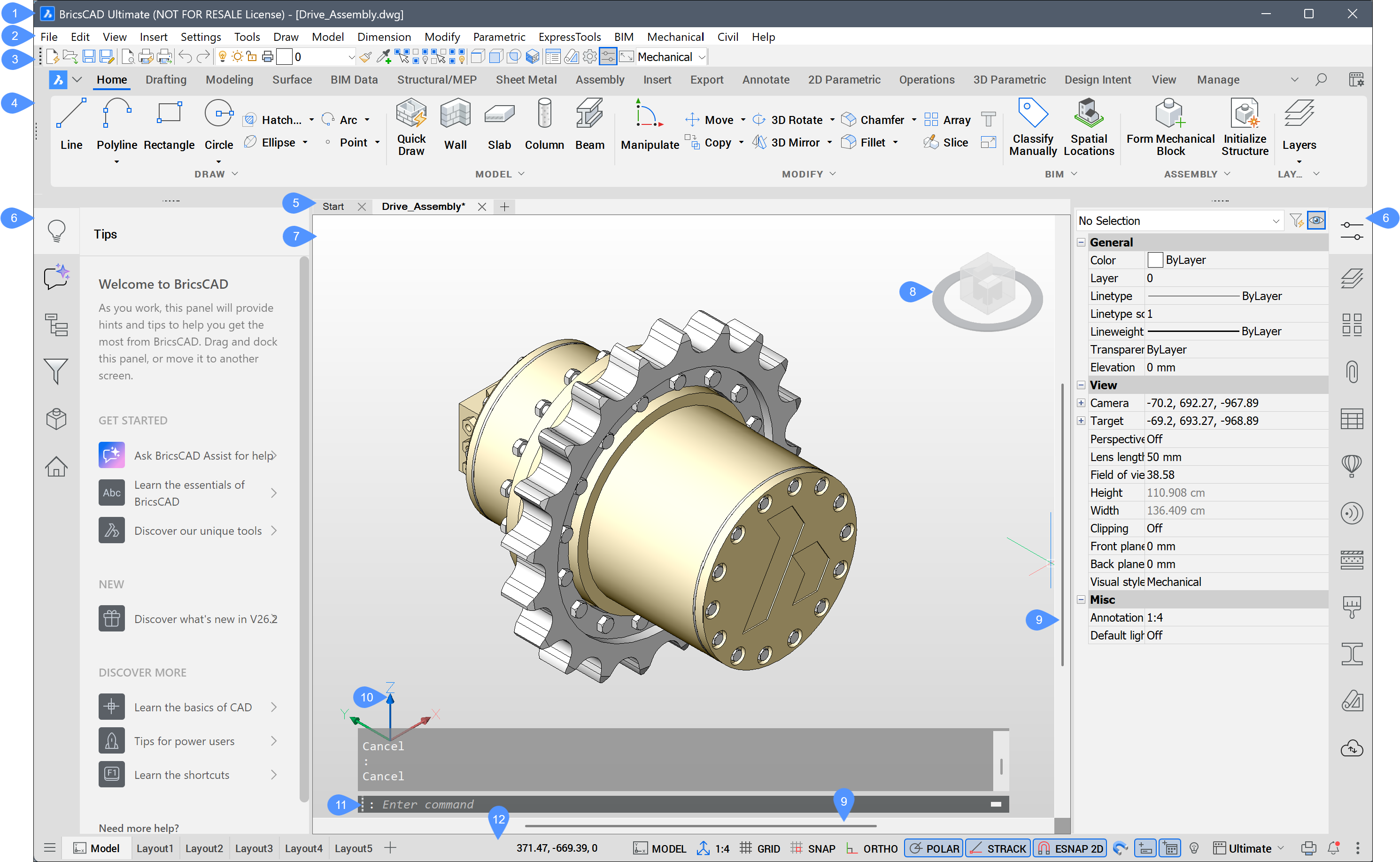
- Barre de titre
- Barre de menus
- Barre d'outils
- Ruban
- Onglets de documents
- Panneaux
- Zone de dessin
- Contrôle Visualisation
- Barres de défilement
- Icône du SCU
- Ligne de commande
- Barre d'état
Composants de la fenêtre de l'application BricsCAD
- Barre de titre
- Affiche le nom de l'application et le niveau de licence actuel.
- Barre de menus
- Affiche les menus principaux, en haut de la fenêtre de l'application BricsCAD.
Pour afficher ou masquer la barre de menu, effectuez l'une des opérations suivantes :
- Cliquez avec le bouton droit de la souris sur une barre d'outils, un ruban ou un panneau, puis choisissez Barre de menu dans le menu contextuel pour activer ou non l'affichage.
- Définissez la variable système MENUBAR.
- Barre d'outils
- Affiche un outil à base d'icônes qui regroupe les commandes connexes pour un accès rapide. Les barres d'outils peuvent être flottantes ou ancrées à n'importe quel bord de la fenêtre BricsCAD.
Pour afficher ou masquer une barre d'outils, effectuez l'une des opérations suivantes :
- Lancez la commande BAROUTIL.
- Cliquez avec le bouton droit de la souris sur une barre d'outils, un ruban ou un panneau, sélectionnez Barres d'outils dans le menu contextuel et choisissez la barre d'outils souhaitée.
Conseil : Voir les articles Barres d'outils et Création de barres d'outils pour plus d'informations sur la personnalisation des barres d'outils existantes ou la création d'une barre d'outils personnalisée.
- Ruban
- Affiche un ensemble de barres d'outils à onglets, remplies de boutons d'outils et d'autres éléments de contrôle graphique, regroupés par fonctionnalité.
Pour afficher ou masquer le ruban, procédez de l'une des manières suivantes :
- Exécutez la commande RIBBON ou FERMERUBAN.
- Cliquez avec le bouton droit de la souris sur une barre d'outils, un ruban ou un panneau, sélectionnez Panneaux et choisissez Ruban dans le menu contextuel.
Conseil : Voir l'article Personnalisation du ruban pour plus d'informations.
- Onglets de documents
- Affiche l'onglet du document ouvert pour chaque dessin actuellement ouvert et pour la page de démarrage, en haut de l'écran graphique.
Pour afficher ou masquer les onglets du document, définissez la variable système SHOWDOCTABS.
- Panneaux
- Affiche les panneaux actifs. Cliquez sur une icône pour ouvrir le panneau associé.
Pour afficher ou masquer un panneau, effectuez l'une des opérations suivantes :
- Lancez la commande spécifique pour ouvrir ou fermer le panneau.
- Cliquez avec le bouton droit de la souris sur une barre d'outils, un ruban ou un panneau, sélectionnez Panneaux et choisissez le panneau souhaité.
- Zone de dessin
- Affiche la zone de dessin.
- Contrôle Visualisation
- Permet de permuter entre un certain nombre d'orientations de vues prédéfinies, telles que les vues orthographiques et les vues isométriques. Par défaut, le contrôle Visualisation s'affiche dans le coin supérieur droit de l'écran graphique.Conseil : Voir l'article Utilisation du contrôle Visualisation pour plus d'informations.
- Barres de défilement
- Les barres de défilement sont désactivées par défaut.
Pour afficher ou masquer les barres de défilement, effectuez l'une des opérations suivantes :
- Maintenez la touche Maj enfoncée et appuyez sur la touche de fonction F4.
- Exécutez la commande BARREDEFIL.
- Icône du SCU
- Indique la nature du système de coordonnées actuel. SCU signifie système de coordonnées défini par l'utilisateur.
L'affichage de l'icône est contrôlé par la variable système UCSICON et la position de l'icône SCU est définie par la variable système UCSICONPOS.
- Ligne de commande
- Affiche des invites et un champ de saisie de commande pour l'exécution des commandes.
Pour afficher ou masquer la ligne de commande, effectuez l'une des opérations suivantes :
- Exécutez la commande LIGNECOMMAND ou MASQUERLIGNECOMMANDE.
- Cliquez avec le bouton droit de la souris sur un panneau du ruban ou une barre d'outils et choisissez Ligne de commande dans la liste de Panneaux.
- Utilisez le raccourci clavier Ctrl+9.
- Utilisez le raccourci clavier Maj + F2.
- Barre d'état
- Affiche les onglets de modèle et de présentation, ainsi que divers outils et leur état actuel.
Cliquez avec le bouton droit de la souris sur une barre d'outils, un ruban ou un panneau, puis choisissez Barre d'état dans le menu contextuel pour activer/désactiver l'affichage de la Barre d'état.
Paramètres de l'interface
Le bouton Paramètres de l'interface est situé dans le coin supérieur droit du ruban. La variable système RIBBONSETTINGSENABLED détermine si le bouton s'affiche ou non.
La boîte de dialogue Paramètres de l'interface vous permet de gérer l'affichage de l'interface de votre espace de travail BricsCAD. Voir l'article Paramètres de l'interface (boîte de dialogue).
Thème de couleur
La variable système COLORTHEME définit le thème de couleur pour le ruban, les panneaux, les boîtes de dialogue, etc. Vous pouvez choisir entre un thème foncé ou clair.
Pour définir le thème de couleurs, effectuez l'une des opérations suivantes :
- Entrez COLORTHEME dans la ligne de commande et choisissez 1 pour clair ou 0 pour foncé.
- Cliquez sur le bouton droit de la souris sur une barre d'outils ou un panneau du ruban et sélectionnez Interface sombre dans le menu contextuel.
- Ouvrez la boîte de dialogue Paramètres de l'interface et choisissez un Thème.
Masquage d'une sélection d'éléments de l'interface utilisateur
La commande NETECRANACTIF vous permet de masquer simultanément une sélection d'éléments de l'interface utilisateur.
La variable système CLEANSCREENOPTIONS définit les éléments de l'interface utilisateur qui sont masqués.
Le raccourci clavier Ctrl+0 permet de permuter l'état de nettoyage de l'écran.
Sur les claviers AZERTY :
- N'utilisez pas le pavé numérique.
- Sur les claviers AZERTY : n'appuyez pas sur la touche Maj lorsque vous appuyez sur les touches numériques.